
12. november 2026
Tasuta müramõõtjad klassiruumi: 7 võimalust võrdluses
Klassiruumi müramõõtja kasutab arvuti mikrofoni ja näitab tahvlil reaalajas, kui vali klassis on. Parimad tasuta
valikud on Bouncy Balls ja Classroomscreeni helitaseme vidin, kui tahad kohe alustada ilma kontota. Kui sulle on
oluline privaatsus, sobivad Classroom Noise Monitor ja Calm Counter. Kui tahad, et klass püüaks üheskoos vaikseks jääda,
vali mänguline versioon (Mio's Monster Meter või ClassMana Silence Challenge).
Ma teen üht neist tööriistadest, ClassMana magavat draakonit, seega ma pole erapooletu.
Seepärast pärineb iga fakt teiste tööriistade kohta selles postituses nende endi veebilehtedelt ja minu enda
katsetustest 12. novembril 2026. Ekraanipildid on samuti minu tehtud.
Klassiruumi müramõõtjad lühidalt
| Tööriist | Hind | Kas õpetaja vajab kontot? | Mida õpilased näevad |
|---|---|---|---|
| Bouncy Balls | Tasuta | Ei | Pallid, mis müra korral kõrgemale põrkavad |
| Classroomscreen | Tasuta (Pro 3 $ kuus) | Ei, ainult seadete salvestamiseks | Mõõdik „max noise“ piiriga |
| Calm Counter | Tasuta | Ei | Värviline skaala osutiga |
| Classroom Noise Monitor | Tasuta (Pro 20 $ ühekordselt) | Ei | Valgusfoor, džungel, dinosaurused, … |
| Mio's Monster Meter | Tasuta | Ei | Koletis, kes puhkab, kuni on rahulik |
| ClassDojo Noise Meter | Tasuta, ClassDojo rakenduses | Jah (ClassDojo rakendus) | Animatsioonid |
| ClassMana Silence Challenge | Tasuta õpetaja tööriist | Jah (tasuta õpetaja konto) | Draakon, kes müra peale ärkab |
Õpilased ei vaja ühegi tööriista jaoks kontot: müramõõtja töötab õpetaja arvutis.
Bouncy Balls: klassika noorematele klassidele
Bouncy Balls täidab ekraani pallidega, mis põrkavad seda kõrgemale, mida valjemaks klassis
läheb. Saad seadistada tundlikkust, pallide arvu ja teemat (plastpallid, emojid, numbrid, mullid või silmamunad) ning
valida hoiatuse: puudub, piiks või „šš“. Tööriist on tasuta ja töötab brauseris; leht soovitab Chrome'i või Firefoxi.
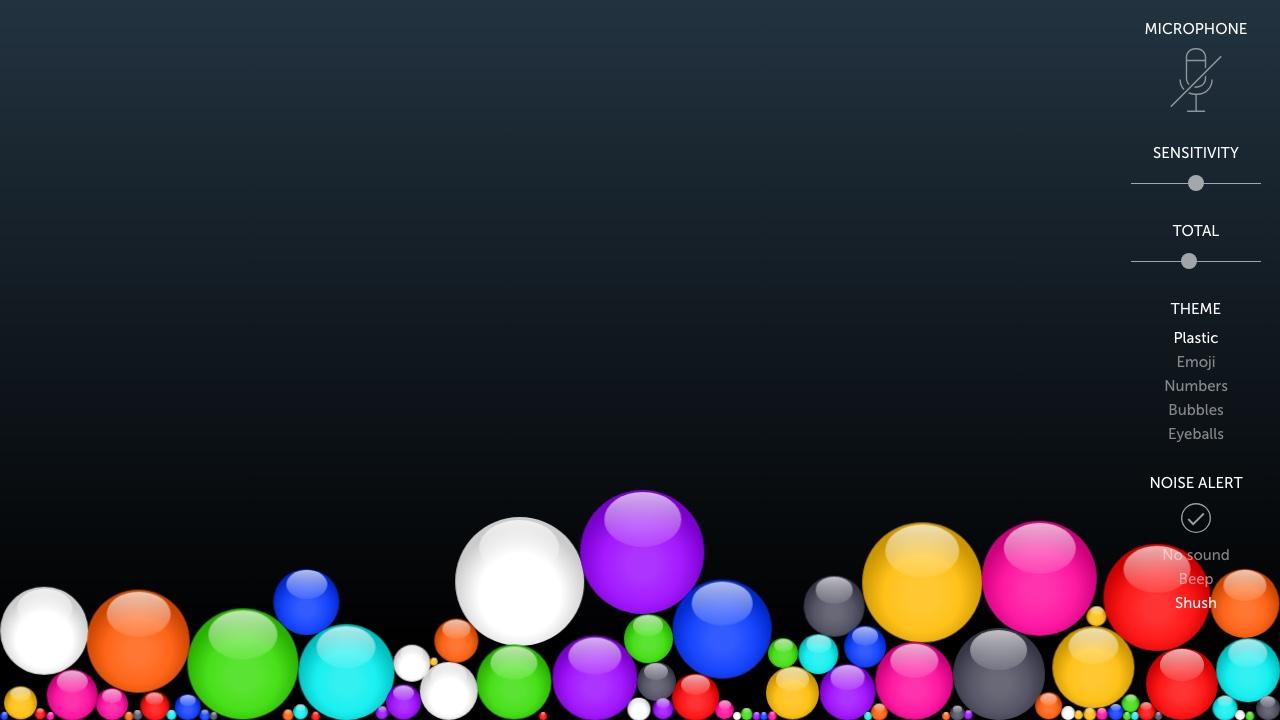
See on lihtne ja nooremad õpilased saavad sellest sekunditega aru. Taimerit ega punktiskoori pole, nii et see näitab
müra, kuid ei anna klassile eesmärki.
Classroomscreeni helitase: tasuta, sisselogimist pole vaja
Classroomscreeni helitaseme vidin näitab mõõdikut, mis täitub, kui
klass valjemaks läheb, ning sinu määratud „max noise“ piiri. Saad valida mikrofoni, reguleerida tundlikkust ja
silumist, lugeda, mitu korda klass piiri ületab, ning lülitada sisse kella, mis heliseb korduvalt, kui müra kestab 10
sekundit. Vidin kuulub tasuta Basic-paketti ja seda saab proovida sisse logimata; konto on vaja ainult seadete
salvestamiseks.
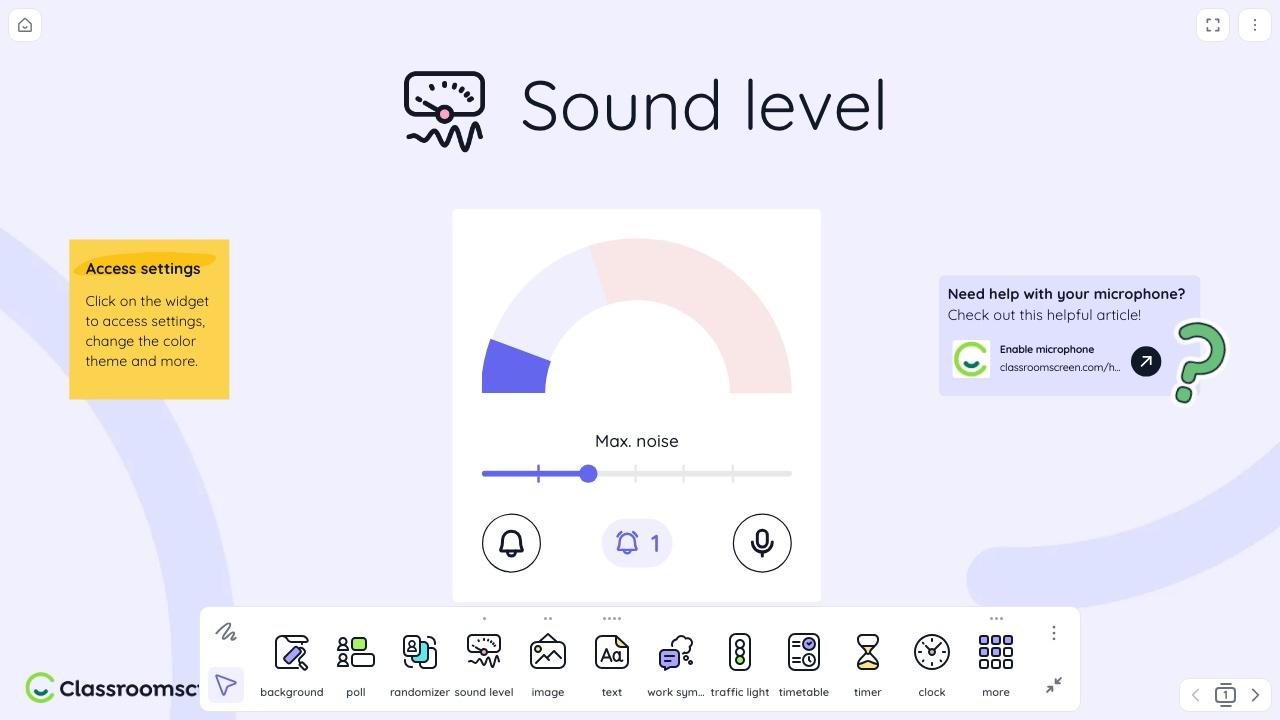
See on hea valik, kui kasutad Classroomscreeni juba taimeri või küsitluse jaoks, sest mürariba on tahvlil teiste
vidinate kõrval. Välimus on neutraalne, mis võib vanematele õpilastele multikapallidest rohkem meeldida.
Calm Counter: lihtne mõõdik, mis jätab heli sinu arvutisse
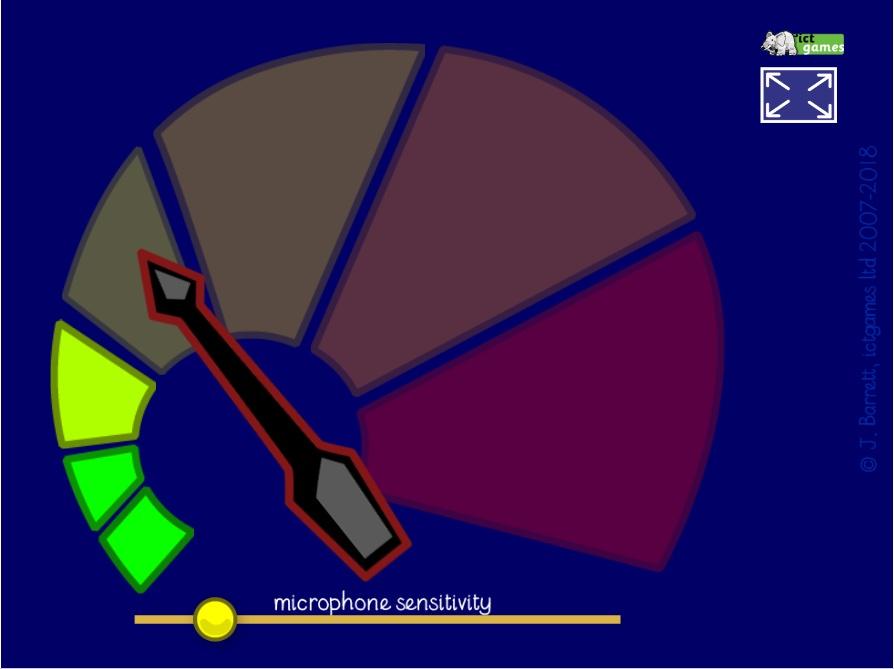
ictgamesi Calm Counter on värviline skaala osutiga, mis liigub rohelisest punaseni,
ja ühe tundlikkuse liuguriga. Privaatsuse kohta on selle leht kõige selgem: „Sinu arvutist ei saadeta heliandmeid
ühtegi teise.“ See töötab brauseris sisseehitatud või USB-mikrofoniga.
Classroom Noise Monitor: teemastseenid ja tunnitaimer
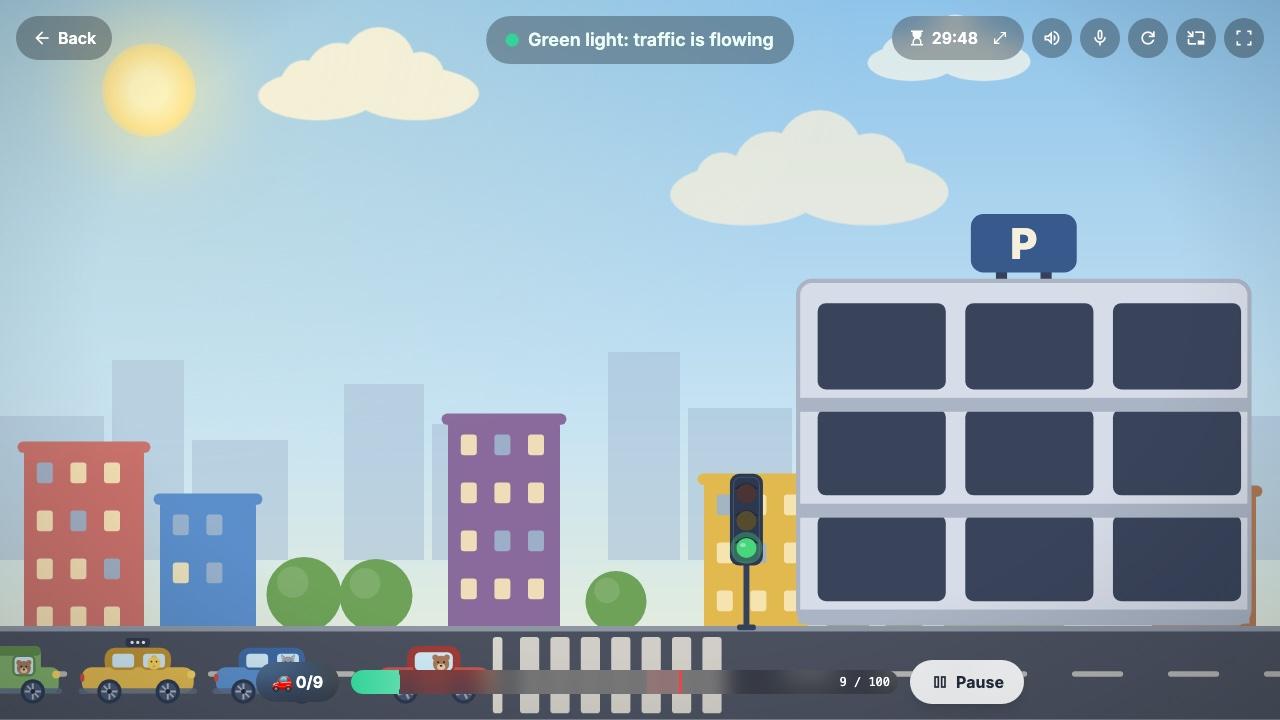
Classroom Noise Monitor näitab stseeni, mis püsib rahulikuna, kuni klass on vaikne.
Seitse tasuta teemat on Traffic Lights, Quiet Jungle, Dino Valley, Hush Safari, Calm Aquarium, Bouncy Balls ja Focus
Mode, mis on „loodud vanematele õpilastele, eksamiteks, raamatukogudesse ja õpperuumidesse“. Igal teemal on tunni
eesmärk: Traffic Lightsis peab klass parkima kõik üheksa autot enne, kui aeg otsa saab.
Tasuta paketis võivad sessioonid kesta kuni 30 minutit. Pikemate tundide ja ülejäänud 22 teema jaoks on vaja Lifetime
Pro't, mis on ühekordne makse 20 $. Leht ütleb ka otse: „Heli jääb sellesse arvutisse. Midagi ei salvestata ega saadeta
kuhugi.“
Mio's Monster Meter: Classroom Zeni magav koletis
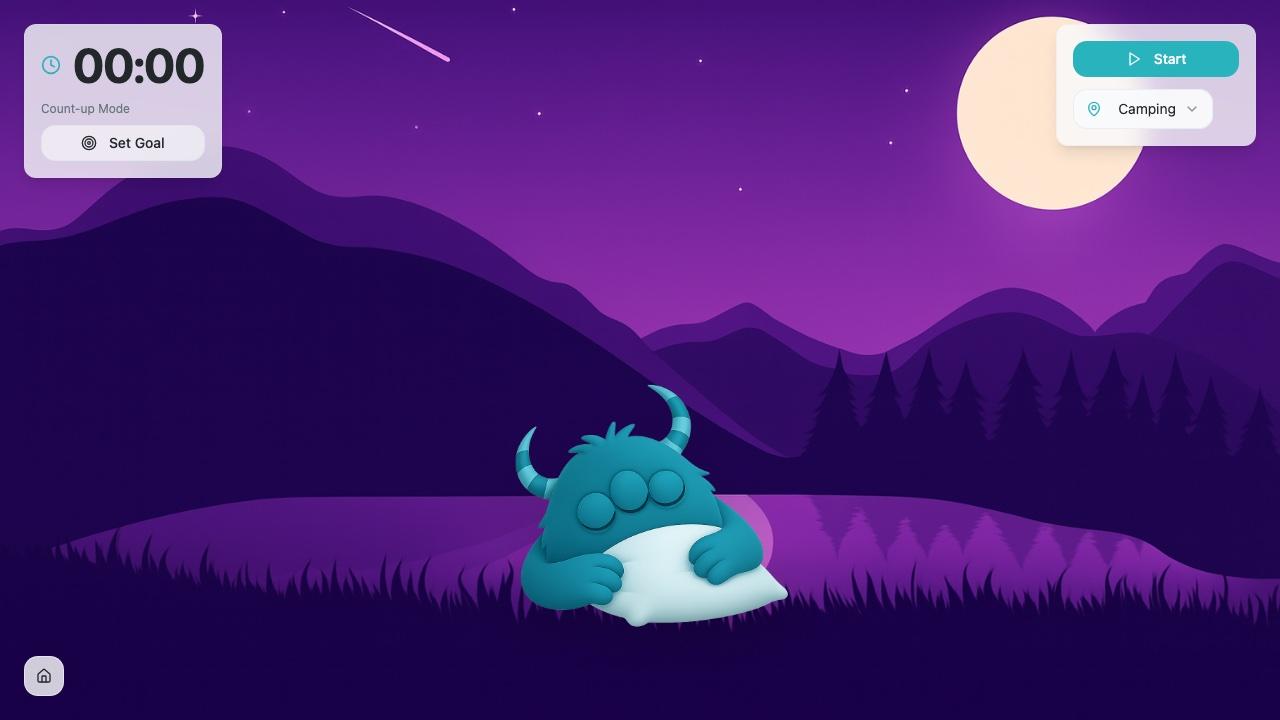
Mio's Monster Meter kuulub Classroom Zeni tööriistade hulka. Väike koletis puhkab,
kuni klass on rahulik, ja „mida kauem klass vaikseks jääb, seda kauem saab Mio puhata“. Classroom Zen lisas vaikse aja
eesmärgid, mis teeb mõõdikust väikese väljakutse: taimer loeb aega ja sellele saab seada eesmärgi. Mõned Classroom Zeni
tööriistad nõuavad Google'i või Microsofti kontoga sisselogimist (endiselt tasuta), kuid Sleepy Mio avanes minu
katsetuses ilma selleta.
ClassDojo Noise Meter: kui su klass juba kasutab ClassDojot
ClassDojo müramõõtja kuulub tasuta ClassDojo Toolkiti ja asub
ClassDojo rakenduses. Saad reguleerida mikrofoni tundlikkust ja juhtida seda telefonist. Tahvlil näitamiseks pead
logima sisse ka klassi arvutis ja saatma selle rakendusest sinna (ClassDojo nimetab seda Dojocastiks). See on mõistlik,
kui ClassDojo on juba sinu käitumise jälgimise süsteem. Kui ei ole, saad mõne ülalmainitud brauseritööriistaga kiiremini
alustada.
ClassMana Silence Challenge: draakon, kes ärkab
Nüüd räägin sellest, mida ma ise teen, nii et võid julgelt KKK juurde edasi hüpata.
Silence Challenge näitab tahvlil magavat draakonit. Kuni klass püsib sinu määratud mürataseme all,
draakon magab. Kui müra läheb sellest üle, ärkab draakon (möirates, kui heli on sisse lülitatud) ja hoiatuste arv
suureneb.
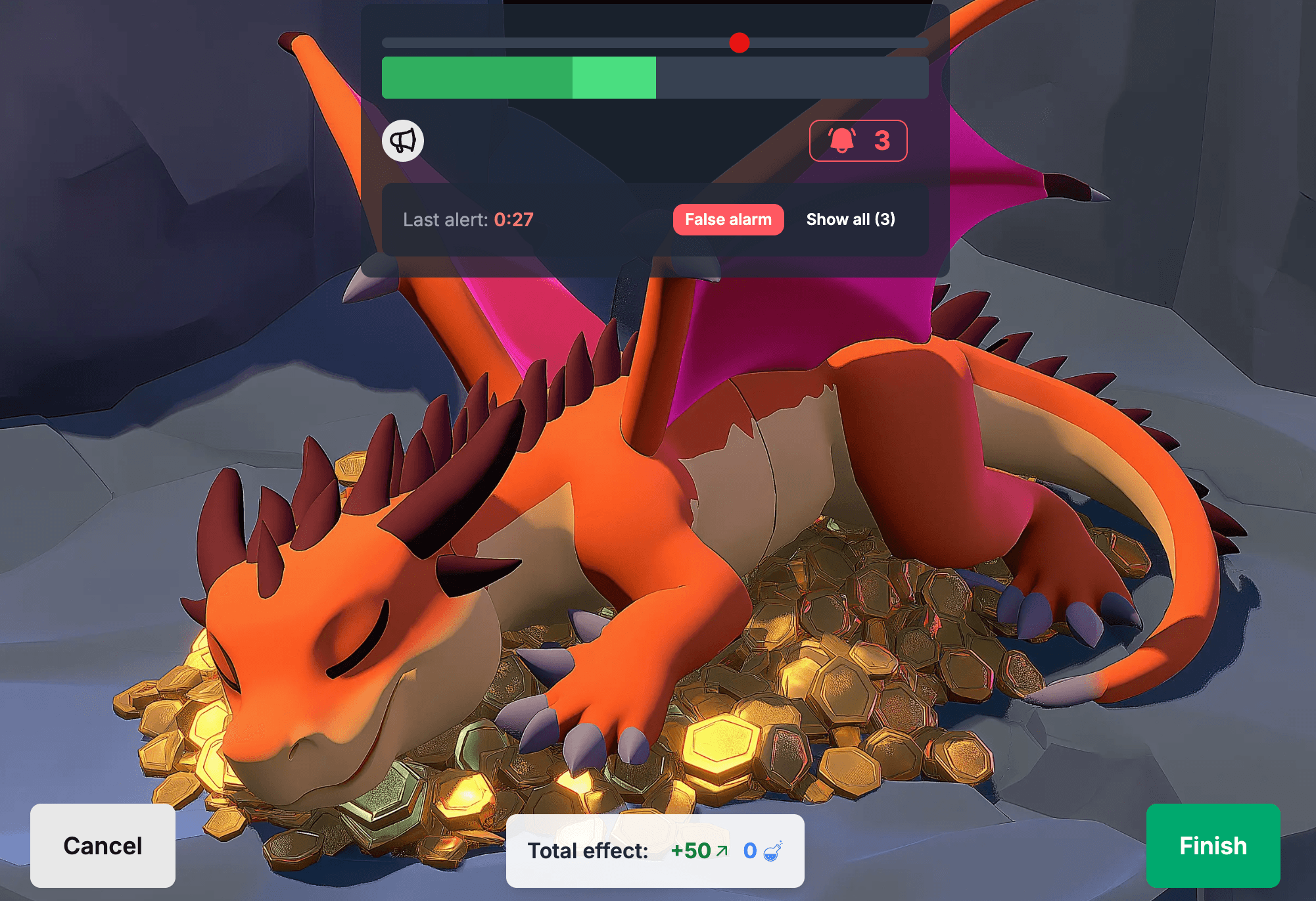
- Kahe ribaga lävendi liugur: hele riba näitab praegust müra ja aeglasem tume riba otsustab, millal draakon ärkab, nii et üks maha kukkunud raamat teda tavaliselt ei ärata.
- Taimer, hoiatuste loendur, millel klõpsates saab pausi teha, ja valehäire nupp aevastuse või teadaande jaoks, mis polnud klassi süü.
- Õpilased ei vaja kontot ega seadet. Õpetajal on vaja tasuta ClassMana kontot.
- Klassiruumi mängus (Class Adventures) saad anda klassile vaikse sessiooni eest kogemust, manat või kulda. Iga kord, kui draakon ärkab, väheneb tasu poole võrra, ja iga hoiatuse eest saad võtta ära elupunkte.
Üks gümnaasiumiõpetaja Redditis, kes tuli üle Classcraftist, kasutas seda just nii:

Gümnaasiumiõpetaja Redditis
Sain ClassManast teada õppeaasta keskel ja juba järgmisel päeval kasutasin seda kõigis oma gümnaasiumiklassides koos
kõigi funktsioonidega, eriti
draakonit, et hoida iseseisva töö ajal hääled vaiksed.
Aus puudus: teised selle nimekirja tööriistad avanevad ilma kontota, meie oma vajab aga tasuta õpetaja kontot.
Vastutasuks võib vaikne sessioon klassiruumi mängus midagi väärt olla.
Kuidas valida klassiruumi müramõõtjat
- Õpilaste vanus. Põrkavad pallid ja koletised sobivad algklassidesse. Põhikooli vanemates klassides ja gümnaasiumis töötab paremini neutraalne riba (Classroomscreen), fookusrežiim (Classroom Noise Monitor) või päriselt midagi väärt mäng.
- Eesmärk või lihtsalt näidik. Mõõdik, mis ainult näitab müra, annab klassile teavet. Taimer, punktiskoor või tasu annab neile sihi.
- Konto või mitte. Kui tahad midagi järgmise viie minuti jooksul proovida, vali tööriist, mis avaneb sisse logimata.
- Mikrofoni privaatsus. Iga müramõõtja vajab ligipääsu mikrofonile. Eelista tööriista, mis ütleb, mis heliga juhtub (vt allpool).
- Valehäired. Otsi silumist või viivitust, et üks vali hetk ei loeks lärmaka klassina.
Kuidas müramõõtjat tunnis kasutada
Müramõõtja on tööriist ja nagu iga klassiruumi tööriist, töötab see siis, kui klass teab reegleid.
- Leppige tase koos kokku. Enne esimest sessiooni näita klassile, milline näeb ekraanil välja „liiga vali“. Lase neil rääkida, siis sosistada ja määra lävend koos nendega. Tase, mille määramisel nad ise osalesid, tundub õiglane.
- Hoia sessioonid alguses lühikesed. Viis või kümme minutit iseseisvat tööd on parem esimene väljakutse kui terve tund. Varajane edu paneb klassi tahtma uuesti proovida.
- Tee see võidetavaks. Kui mõõdik läheb pidevalt punaseks, tõsta lävendit. Eesmärk, milleni klass kunagi ei jõua, õpetab neid seda eirama. ClassMana Silence Challenge'is jäi draakon magama umbes pooltes 6445 sessioonist ja ärkas 72% juhtudest kõige rohkem kaks korda.
- Anna sessioonile kaalu. Väike tasu vaikse sessiooni eest töötab paremini kui karistus lärmaka eest. Õpetajad sidusid tasu (kogemuse, mana või kulla) 85% nendest Silence Challenge'itest.
- Ära kasuta seda terve päev. Kasuta seda hetkedel, mis vajavad vaikust: lugemine, kontrolltööd, iseseisev töö, minutid pärast vahetundi. Rühmatöö peabki olema lärmakas.
Arvud pärinevad kõigist lõpetatud Silence Challenge'itest ClassMana klassiruumi mängus ajavahemikus 5. jaanuar kuni
11. november 2026 (6445 väljakutset 1762 klassis).
Kas klassiruumi müramõõtjad salvestavad õpilasi?
Selle nimekirja brauseritööriistad mõõdavad mikrofoni kaudu valjust. See, kas nad midagi saadavad või salvestavad,
sõltub tööriistast, ja enamik sellest ei räägi. Kaks räägivad: Calm Counter („Sinu arvutist ei saadeta heliandmeid
ühtegi teise“) ja Classroom Noise Monitor („Midagi ei salvestata ega saadeta kuhugi“).
ClassMana Silence Challenge töötab samamoodi. Brauser muudab mikrofoni signaali valjuse numbriks ja ainult seda numbrit
kasutatakse otsustamiseks, millal draakon ärkab. Heli ei salvestata, ei säilitata ega saadeta meie serveritesse.
Kui sinu koolis on mikrofoni kasutamise kohta reeglid: brauser küsib luba iga kord, kui mõni sait mikrofoni kasutada
tahab, ja loa saad brauseri seadetes tagasi võtta.
KKK
Milline on parim tasuta müramõõtja klassiruumi?
Noorematele klassidele on Bouncy Balls tasuta, lihtne ega vaja seadistamist. Vanematele õpilastele mõjuvad
Classroomscreeni helitaseme vidin või Classroom Noise Monitori Focus Mode vähem lapsikult. Kui tahad, et klass püüdleks
vaikse eesmärgi poole, kasuta mängulist versiooni nagu Mio's Monster Meter või ClassMana Silence Challenge.
Kas on olemas klassiruumi müramõõtja, mis ei vaja kontot?
Jah. Classroomscreeni helitaseme vidin töötab sisse logimata ning Bouncy Balls, Calm Counter ja Classroom Noise Monitor
avanevad brauseris kohe. ClassDojo müramõõtja vajab ClassDojo rakendust ja ClassMana Silence Challenge tasuta õpetaja
kontot.
Kas klassiruumi müramõõtjad salvestavad, mida õpilased räägivad?
Müramõõtja vajab ainult valjust, mitte sõnu. Calm Counter, Classroom Noise Monitor ja ClassMana kinnitavad, et heli ei
salvestata ega saadeta kuhugi. Teiste tööriistade puhul vaata nende privaatsuspoliitikat.
Kuidas määrata õiget mürataset?
Lase klassil tavaliselt rääkida, siis sosistada, ja määra lävend nende kahe vahele. Alusta veidi leebemalt ja langeta
taset, kui klass sellega harjub. Kui mõõdik läheb pidevalt punaseks, on tase liiga range.
Milline müramõõtja sobib põhikooli vanematesse klassidesse ja gümnaasiumi?
Vanemad õpilased reageerivad paremini neutraalsele näidikule või päriselt midagi väärt väljakutsele kui
multikaanimatsioonidele. Kasuta lihtsat riba (Classroomscreen), fookusrežiimi (Classroom Noise Monitor) või seo vaikne
aeg punktidega klassiruumi mängus, nagu ClassMana Silence Challenge.
Miks mu müramõõtja pidevalt häiret annab?
Tundlikkus on tõenäoliselt liiga kõrge või reageerib tööriist üksikutele valjudele helidele. Vähenda tundlikkust, tõsta
lävendit ja kasuta silumise või viivitusega tööriista, et maha kukkunud raamat või aevastus ei loeks.
Kas helitaseme mõõtmise rakendus on sama mis klassiruumi müramõõtja?
Helitaseme mõõtmise rakendus näitab valjust detsibellides, mis on kasulik mõõtmiseks. Klassiruumi müramõõtja näitab
valjust nii, et kogu klass näeb seda ja saab sellele reageerida: lävendi, visuaali ja sageli ka taimeri või
eesmärgiga.
Leia see, mis su klassile meeldib
Kõiki selle nimekirja tööriistu saab tasuta proovida, nii et kiireim viis valida on panna sel nädalal kaks neist tahvlile
ja vaadata, millisele su klass reageerib.
Nüüd mine ja proovi oma klassiga magavat draakonit ning vaata, kui kaua suudate teda magamas hoida.
Liitu vestlusega! Kas sul on mõtteid või küsimusi selle artikli kohta? Liitu meie ClassMana Facebooki kogukonnaga, et jagada oma ideid, esitada küsimusi ja suhelda teiste sarnaselt mõtlevate õpetajatega!