
Rikka Teksti Redaktor
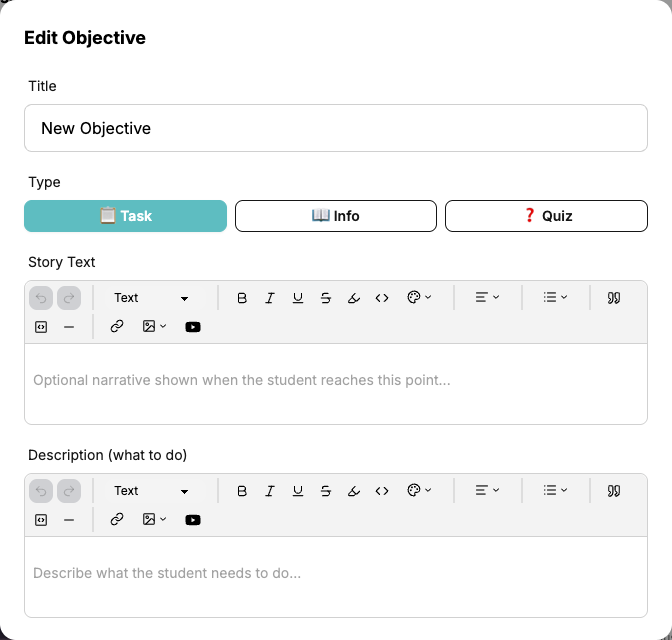
Otsingu eesmärgid kasutavad Loo teksti ja Kirjelduse väljade jaoks rikka teksti redaktorit. See võimaldab minna kaugemale tavalise teksti kasutamisest — lisage vormindust, pilte, linke ja isegi YouTube videoid, et muuta oma otsingud kaasahaaravamaks.
Siin on näide, mis näitab kõike, mida rikka teksti redaktor teha suudab:
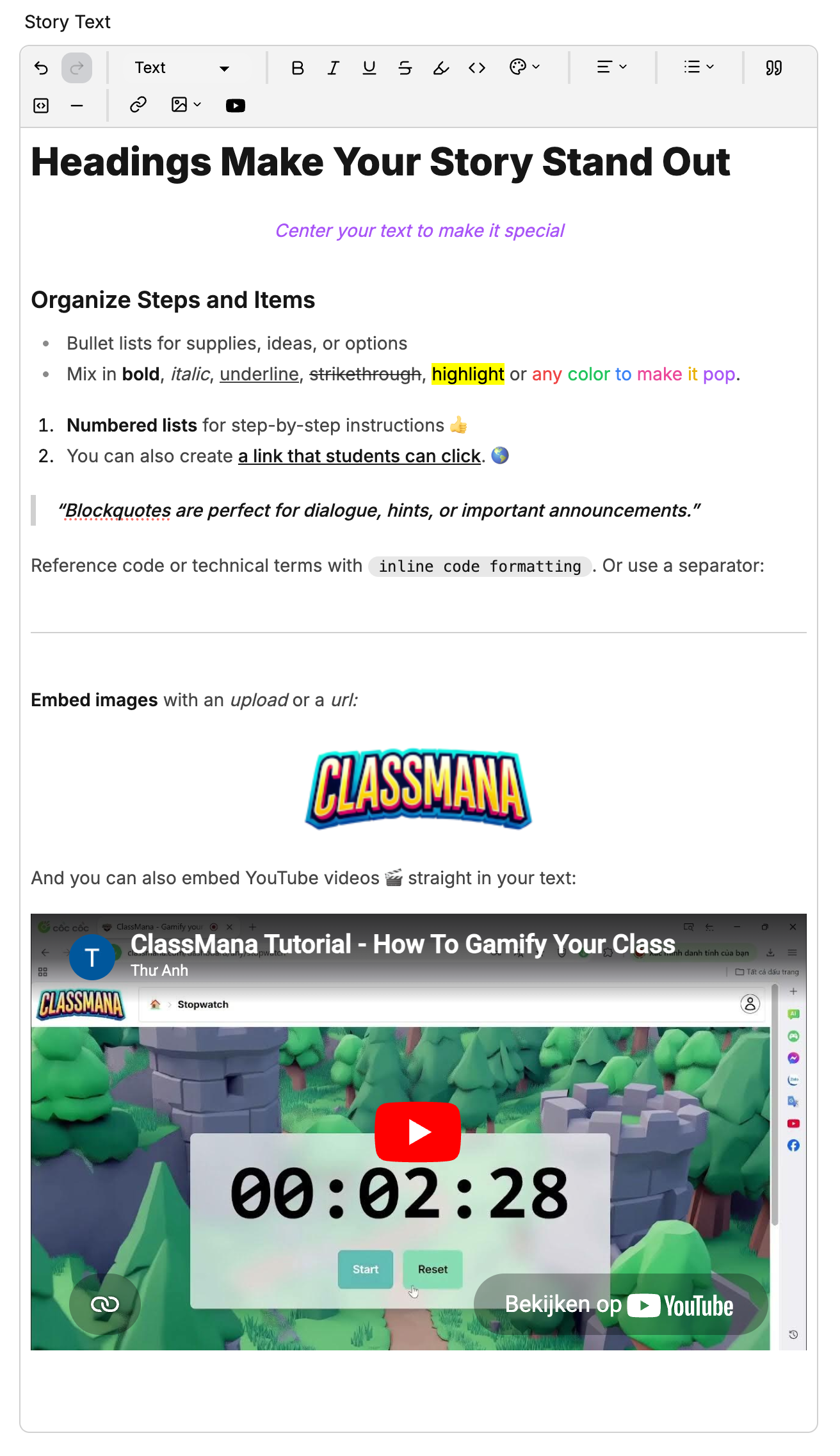
Redaktori Tööriistariba
Tööriistariba ilmub iga tekstivälja ülaossa. Siin on selgitus, mida iga tööriist teeb:

Võta Tagasi & Tee Uuesti
Võta tagasi ja Tee uuesti nooled võimaldavad liikuda tagasi või edasi oma hiljutiste muudatuste seas.
Teksti Tüüp
Kasutage Teksti rippmenüüd, et valida:
- Tekst — Tavaline lõigu tekst
- Pealkiri 1 — Suur pealkiri
- Pealkiri 2 — Keskmine pealkiri
- Pealkiri 3 — Väike pealkiri
Kasutage pealkirju pikemate kirjelduste selgeteks osadeks jagamiseks.
Teksti Vormindus
Rakendage vormindust valitud tekstile:
- Paks — Tee tekst esiletõstetumaks
- Kursiiv — Rõhutage teksti
- Allajoonitus — Lisa allajoonitus
- Läbijoonitus — Jooni tekst läbi
- Esiletõst — Lisa värviline taust teksti taha
- Reasisene kood — Kuva teksti ühesuguse laiusega kirjatüübiga, kasulik koodijuppide või tehniliste terminite jaoks
Teksti Värv
Klõpsake värvipaleti ikoonil teksti värvi muutmiseks. Valige:
- Punane, Oranž, Kollane, Roheline, Sinine, Lilla, Roosa
- Vaikimisi, et taastada standardne teksti värv
Teksti Joondus
Klõpsake joonduse rippmenüül teksti joondamiseks:
- Vasak — Vaikimisi joondus
- Keskele — Joonda tekst horisontaalselt keskele
- Parem — Joonda tekst paremale
Loendid
Klõpsake loendi rippmenüül loomiseks:
- Täppidega loend — Järjestamata loend punktidega
- Nummerdatud loend — Järjestatud loend numbritega
Plokielemendid
- Tsitaat — Lisa tsitaat rõhutamiseks või välja kutsumiseks
- Koodiplokk — Lisa mitmerealine koodiplokk
- Horisontaalne joon — Lisa eraldav joon sektsioonide vahele
Lingid
Klõpsake lingi ikoonil hüperlingi lisamiseks:
- Valige tekst, mille soovite lingiks muuta
- Klõpsake tööriistaribal lingi nuppu
- Sisestage URL ilmuvas hüpikaknas
- Vajutage Enter või klõpsake rakendamise nuppu
Olemasoleva lingi redigeerimiseks klõpsake sellel — lingi hüpikaken ilmub praeguse URL-iga. Lingi eemaldamiseks klõpsake lingi eemaldamise nuppu või kasutage hüpikaknas kustutamise ikooni.
Välised Ressursid
Kasutage linke, et suunata õpilasi välistele ressurssidele nagu artiklid, videod, dokumendid või veebilehed, mis on eesmärgiga seotud.
Pildid
Klõpsake pildi rippmenüül pildi sisestamiseks:
- Lae üles — Valige oma arvutist pildi fail üleslaadimiseks
- URL-ist — Kleepige otselink veebis hostitud pildile
Üles laetud pildid salvestatakse turvaliselt ega lähe faili limiitidesse.
YouTube Videod
Klõpsake YouTube nuppu video manustamiseks:
- Klõpsake tööriistaribal YouTube ikooni
- Kleepige YouTube video URL (nt
https://youtube.com/watch?v=...) - Vajutage Enter või klõpsake Sisesta
Video ilmub manustatud tekstiväljal. Õpilased saavad seda vaadata otse eesmärgi sees, lahkumata ClassManast.
Video Eesmärgid
Kombineerige YouTube video Info eesmärgiga, et luua "vaata seda videot" samm oma otsingusse. Video mängib otse eesmärgi sees, hoides õpilased keskendunud.
Näpunäited Tõhusa Sisu Jaoks
- Hoidke Loo Tekst lühike ja atmosfääriline — Mõned laused sündmuskoha määramiseks on piisav. Jätke üksikasjalikud juhised Kirjelduse väljale.
- Kasutage pealkirju pikemates kirjeldustes — Kui ülesandel on mitu sammu, kasutage nende jagamiseks Pealkirja 2 või Pealkirja 3.
- Lisage pildid visuaalsete juhiste jaoks — Ekraanipildid, diagrammid või viitepildid aitavad õpilastel mõista, mida oodatakse.
- Manustage õppetusvideod — Kui ülesanne nõuab konkreetset tehnikat, manustage YouTube video, mis näitab, kuidas seda teha.
- Kasutage täppidega loendeid kontrollnimekirjade jaoks — Jagage keerukad ülesanded selgeteks alamülesanneteks.
- Tõstke olulised terminid esile — Kasutage paksu kirja või esiletõstu, et juhtida tähelepanu olulistele sõnadele või nõuetele.