
Rikastekstimuokkain
Tehtäväntavoitteet käyttävät rikastekstimuokkainta Tarinateksti ja Kuvaus -kentissä. Tämä antaa sinun ylittää pelkkä teksti — lisää muotoilua, kuvia, linkkejä ja jopa YouTube-videoita tehdäksesi tehtävistäsi kiinnostavampia.
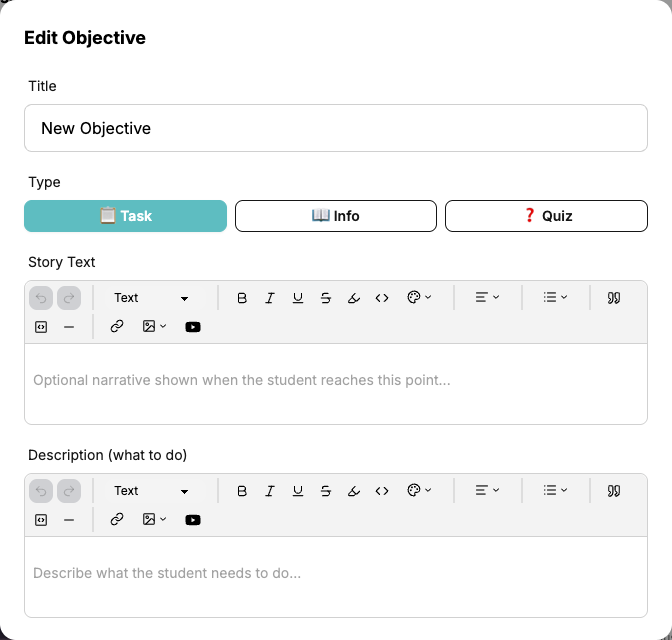
Tässä on esimerkki, joka näyttää kaiken mitä rikastekstimuokkain osaa tehdä:
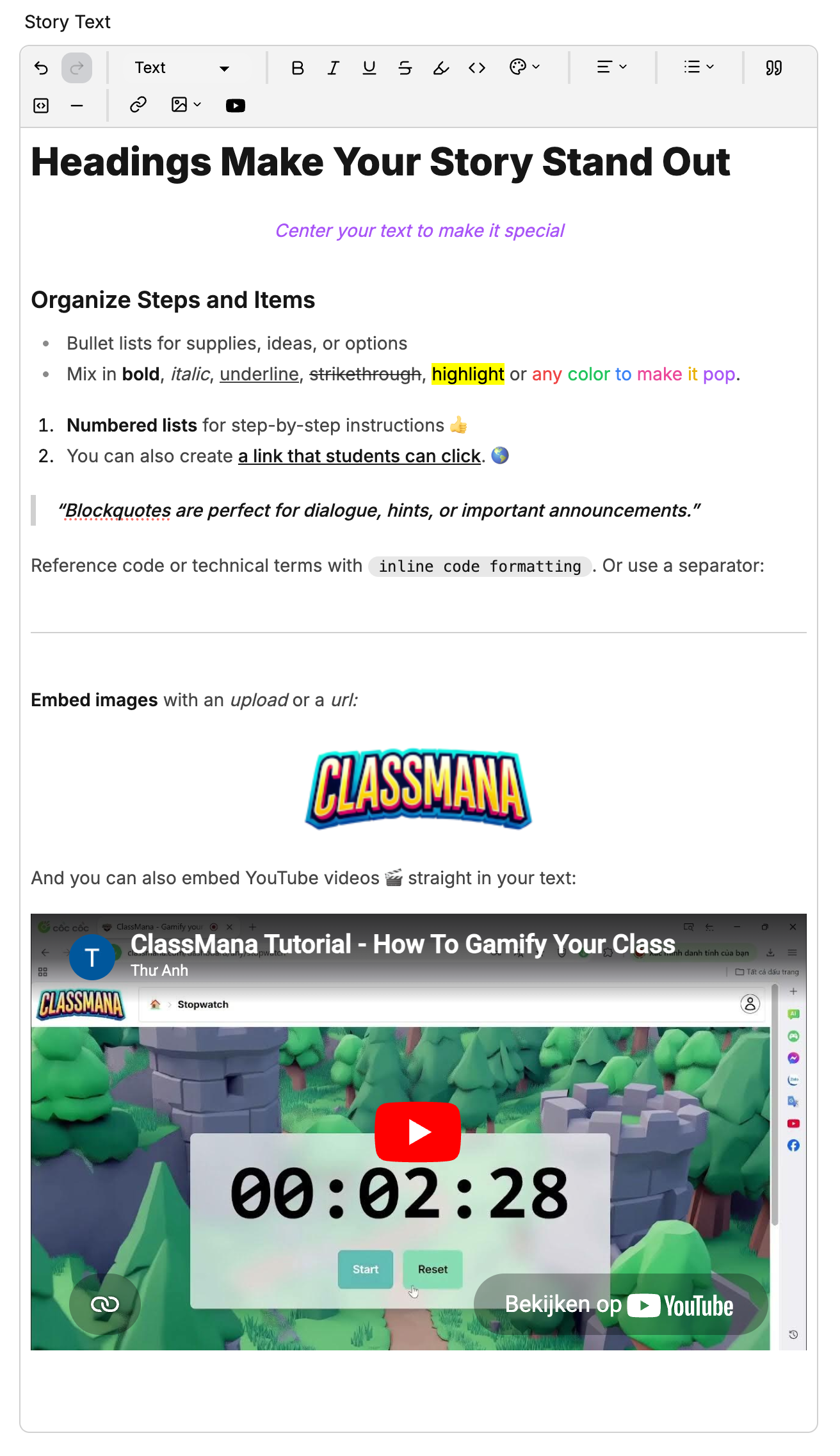
Muokkaimen työkalurivi
Työkalurivi näkyy kunkin tekstikentän yläpuolella. Tässä on mitä kukin työkalu tekee:

Kumoa ja tee uudelleen
Kumoa ja Tee uudelleen -nuolet antavat sinun siirtyä taaksepäin tai eteenpäin viimeaikaisissa muokkauksissa.
Tekstityyppi
Käytä Teksti pudotusvalikkoa vaihtaaksesi:
- Teksti — Normaali kappaleteksti
- Otsikko 1 — Suuri otsikko
- Otsikko 2 — Keskikokoinen otsikko
- Otsikko 3 — Pieni otsikko
Käytä otsikoita järjestääksesi pidemmät kuvaukset selkeiksi osioiksi.
Tekstin muotoilu
Käytä muotoilua valittuun tekstiin:
- Lihavointi — Tee tekstistä erottuva
- Kursivointi — Korosta tekstiä
- Alleviivaus — Lisää alleviivaus
- Yliviivaus — Yliviivauta teksti
- Korostus — Lisää värillinen tausta tekstin taakse
- Sisäinen koodi — Näytä teksti tasavälisessä fontissa, hyödyllinen koodinpätkille tai teknisille termeille
Tekstin väri
Napsauta väripaletti -kuvaketta vaihtaaksesi tekstin väriä. Valitse:
- Punainen, Oranssi, Keltainen, Vihreä, Sininen, Violetti, Vaaleanpunainen
- Oletus palata normaaliin tekstiväriin
Tekstin tasaus
Napsauta tasaus pudotusvalikkoa tasataksesi tekstiä:
- Vasen — Oletustaaus
- Keski — Keskitä teksti vaakatasossa
- Oikea — Tasaa teksti oikealle
Listat
Napsauta lista pudotusvalikkoa luodaksesi:
- Luettelomerkkilista — Järjestämätön lista pisteillä
- Numeroitu lista — Järjestetty lista numeroilla
Lohkoelementit
- Lainaus — Lisää lohkolainaus korostukseen tai huomautuksiin
- Koodilohko — Lisää monirivinen koodilohko
- Vaakaviiva — Lisää jakava viiva osioiden väliin
Linkit
Napsauta linkki -kuvaketta lisätäksesi hyperlinkin:
- Valitse teksti, jonka haluat muuttaa linkiksi
- Napsauta linkki -painiketta työkalurivillä
- Kirjoita URL ponnahdusilmoitukseen joka ilmestyy
- Paina Enter tai napsauta käytä-painiketta
Muokataksesi olemassa olevaa linkkiä, napsauta sitä — linkki-ponnahdusilmoitus ilmestyy nykyisellä URL:lla. Poistaaksesi linkin, napsauta unlink-painiketta tai käytä poista-kuvaketta ponnahdusilmoituksessa.
Ulkoiset resurssit
Käytä linkkejä ohjataksesi oppilaita ulkoisiin resursseihin kuten artikkeleihin, videoihin, dokumentteihin tai verkkosivustoihin jotka liittyvät tavoitteeseen.
Kuvat
Napsauta kuva pudotusvalikkoa lisätäksesi kuvan:
- Lataa — Valitse kuvatiedosto tietokoneeltasi ladataksesi
- URL:sta — Liitä suora URL kuvaan joka on verkossa
Ladatut kuvat tallennetaan turvallisesti eivätkä laske mitään tiedostorajoja vastaan.
YouTube-videot
Napsauta YouTube -painiketta upottaaksesi videon:
- Napsauta YouTube-kuvaketta työkalurivillä
- Liitä YouTube-videon URL (esim.
https://youtube.com/watch?v=...) - Paina Enter tai napsauta Lisää
Video ilmestyy upotettuna tekstikenttään. Oppilaat voivat katsoa sitä suoraan tavoitteessa poistumatta ClassManasta.
Videotavoitteet
Yhdistä YouTube-video Info-tavoitteeseen luodaksesi "katso tämä video" -vaiheen tehtävääsi. Video toistuu suoraan tavoitteessa, pitäen oppilaat keskittyneinä.
Vinkkejä tehokkaaseen sisältöön
- Pidä tarinateksti lyhyenä ja tunnelmallisena — Muutama lause asettamaan tunnelma riittää. Säästä yksityiskohtaiset ohjeet Kuvaus-kentälle.
- Käytä otsikoita pidemmissä kuvauksissa — Jos tehtävässä on useita vaiheita, käytä Otsikko 2:ta tai Otsikko 3:a jakamaan ne.
- Lisää kuvia visuaalisiin ohjeisiin — Kuvakaappaukset, kaaviot tai viitekuvat auttavat oppilaita ymmärtämään mitä odotetaan.
- Upota opetusvideoita — Jos tehtävä vaatii tiettyä tekniikkaa, upota YouTube-video joka näyttää miten se tehdään.
- Käytä luettelomerkkilistat tarkistuslistoihin — Jaa monimutkaiset tehtävät selkeään listaan alitehtäviä.
- Korosta avaintermit — Käytä lihavointi tai korostus kiinnittääksesi huomiota tärkeisiin sanoihin tai vaatimuksiin.