
Journal d'activité
Le Journal d'activité affiche tout ce qui s'est passé dans votre classe : récompenses données, pouvoirs lancés, avertissements, achats, montées de niveau et plus encore. Ouvrez-le avec l'icône Activité en haut à droite de votre tableau de bord de classe.

La page comporte trois parties : les filtres en haut, un résumé avec des comptes, et le fil d'activité avec chaque action individuelle.
Filtres
Les filtres déterminent quelle période et quel élève vous consultez. Le résumé comme le fil d'activité les suivent.

- Période - Choisissez Aujourd'hui, Hier, 7 derniers jours (par défaut), 30 derniers jours, Ce mois-ci, Le mois dernier, Toute la période, ou Personnalisé
- Du / Au - Choisissez vos propres dates de début et de fin. Modifier une date bascule automatiquement la période sur Personnalisé. Les deux dates sont incluses dans les résultats.
- Qui - Afficher tout (Tout le monde, par défaut), ou uniquement l'activité d'un seul élève
Les filtres sont enregistrés dans l'adresse de la page, vous pouvez donc mettre en favori une vue spécifique ou la partager avec un co-enseignant.
Préparer une réunion parents-professeurs
Sélectionnez un élève sous Qui et réglez la période sur les semaines écoulées depuis la dernière réunion. Vous obtenez alors un résumé de exactement ce que cet élève a gagné, utilisé et acheté durant cette période, ainsi que les horodatages de chaque action.
Les demandes en attente s'affichent toujours
Les demandes d'élèves en attente restent visibles quelle que soit la période sélectionnée, vous ne pouvez donc jamais en manquer une.
Résumé
Le Résumé compte tout ce qui s'est passé durant la période sélectionnée, pour l'élève sélectionné ou pour toute la classe.
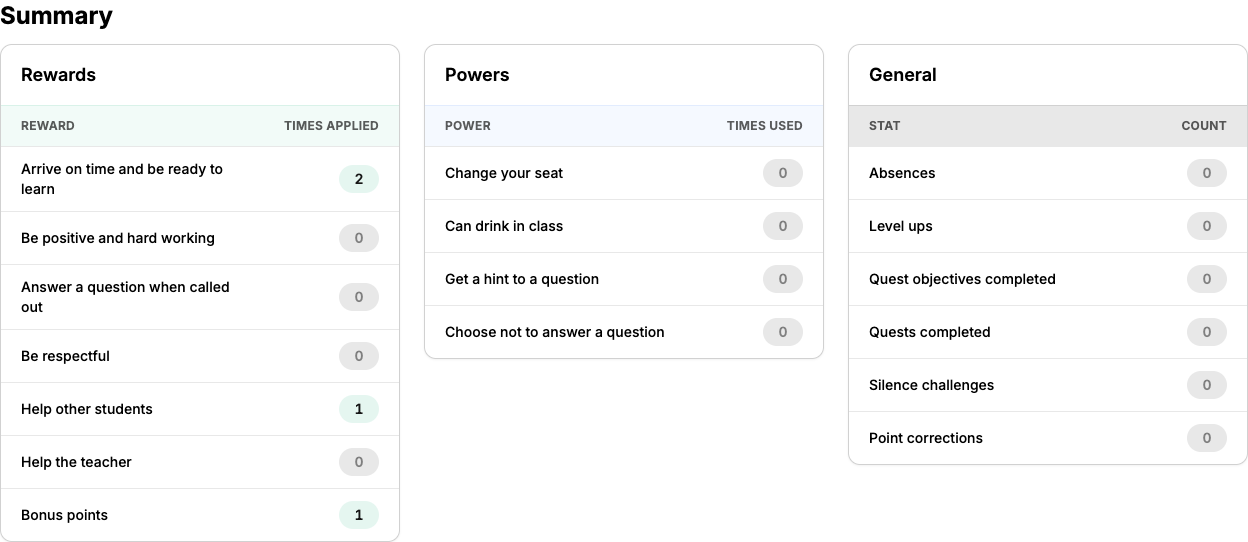
- Récompenses - À quelle fréquence chaque récompense a été donnée
- Avertissements - À quelle fréquence chaque avertissement a été donné (si l'Étape 3 est activée)
- Pouvoirs - À quelle fréquence chaque pouvoir a été utilisé
- Achats - À quelle fréquence chaque article de la boutique a été acheté (si l'Étape 4 est activée)
- Général - Absences, montées de niveau, élèves tombés et rétablis (Étape 3), objectifs de quête accomplis, quêtes accomplies, défis de silence et corrections manuelles de points
Chaque récompense, avertissement, pouvoir et article de la boutique de votre classe est répertorié, même lorsque son compte est zéro. Cela permet de repérer facilement les comportements qui ne se produisent jamais, ou les récompenses que vous utilisez rarement. Les articles que vous avez depuis supprimés de votre classe apparaissent toujours tant qu'ils ont été utilisés durant la période sélectionnée.
Repérer des tendances
Comparez Le mois dernier avec Ce mois-ci pour voir si un comportement s'améliore. Combinez-le avec le filtre Qui pour dresser un portrait d'un seul élève avant un bulletin ou une intervention.
Activité récente
Le fil d'activité répertorie chaque action individuelle, la plus récente en premier :
- Récompenses données - Qui a reçu quoi et quand
- Pouvoirs utilisés - Quels pouvoirs les élèves ont lancés
- Avertissements donnés - Déductions de santé (si l'Étape 3 est activée)
- Achats - Transactions de la boutique (si l'Étape 4 est activée)
- Montées de niveau - Célébrez les réussites des élèves
Chaque entrée affiche :
- Horodatage
- Nom de l'élève
- Description de l'action
- Valeurs de points concernées
Les horodatages permettent de repérer quand quelque chose a tendance à se produire, par exemple qu'un élève reçoit régulièrement un avertissement juste après la récréation du matin.
Demandes en attente
Si vous avez activé les demandes d'élèves (Étape 2), les éléments en attente apparaissent en haut :
- Demandes de pouvoir - Les élèves demandant à utiliser des pouvoirs
- Demandes d'achat - Les élèves souhaitant acheter des articles de la boutique
Cliquez sur Approuver ou Refuser pour traiter chaque demande.
Notifications de demandes
L'icône Activité dans la barre de navigation affiche un badge avec le nombre de demandes en attente, vous saurez donc toujours quand les élèves ont besoin de votre attention.
Rapport d'absences
Le bouton Rapport d'absences à côté des filtres ouvre un aperçu séparé des élèves qui ont été marqués absents à quels jours.
Étapes suivantes
- Tableau de bord de classe - Retour à l'écran principal de la classe
- Étape 2 : Connexions des élèves - Laissez les élèves envoyer des demandes que vous approuvez ici
- Bonnes pratiques - Conseils pour garder les élèves engagés tout au long de l'année