
Réutiliser des quêtes entre plusieurs classes
Une fois que vous avez conçu une quête qui vous plaît, vous pouvez la réutiliser dans vos autres classes sans la recréer de zéro. Il existe deux façons fondamentalement différentes de le faire :
- Partager la quête — la même quête apparaît dans plusieurs classes. Modifiez-la une fois et chaque classe reçoit la modification.
- Copier la quête — chaque classe reçoit son propre duplicata indépendant. Les modifications ultérieures ne sont pas partagées.
Partager ou copier ?
Partagez lorsque vous enseignez la même leçon à des groupes parallèles et que vous souhaitez maintenir une seule version. Copiez lorsque les classes doivent diverger — objectifs différents, récompenses différentes ou rythme différent.
Votre bibliothèque de quêtes
La page de liste des quêtes est divisée en deux parties :
- Dans cette classe — les quêtes actuellement utilisées dans la classe que vous consultez
- Votre bibliothèque de quêtes — toutes les autres quêtes accessibles : les quêtes que vous avez créées dans vos autres classes, ainsi que les quêtes partagées avec vous par un co-enseignant
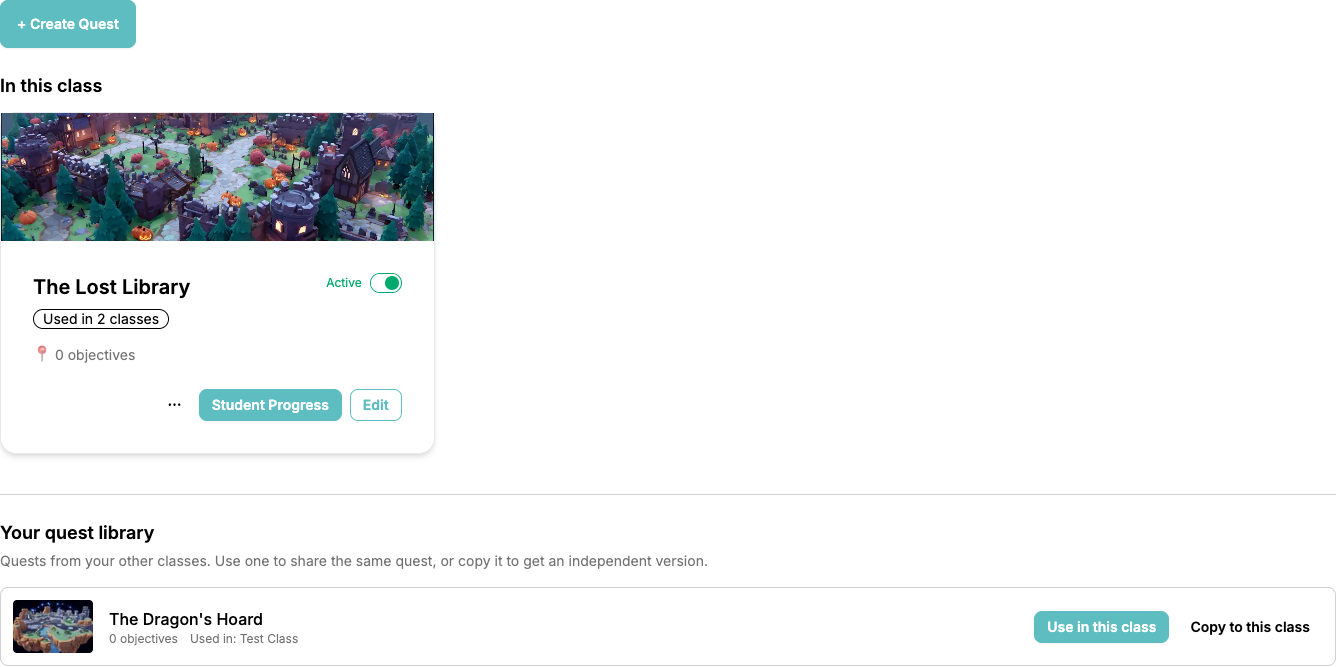
Chaque entrée de la bibliothèque affiche la miniature de la carte, le nombre d'objectifs, lesquelles de vos classes l'utilisent déjà et — si quelqu'un d'autre l'a créée — le nom de son propriétaire. Deux boutons vous permettent de décider comment la réutiliser :
- Utiliser dans cette classe — ajoute la même quête à cette classe. Toutes les classes qui l'utilisent partagent une seule quête, donc toute modification s'applique partout.
- Copier dans cette classe — crée un duplicata indépendant et l'ouvre dans l'éditeur pour que vous puissiez l'adapter.
Partager une quête avec plusieurs classes
Chaque carte de quête porte un badge Utilisée dans N classes. Cliquez dessus pour ouvrir la liste des classes de cette quête :
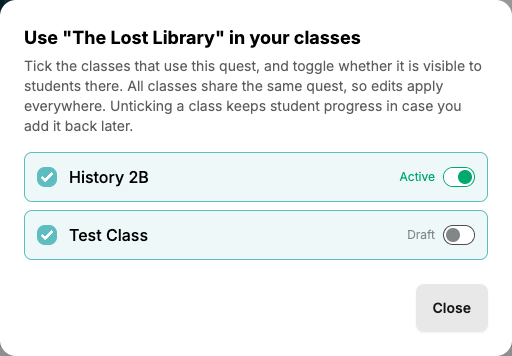
- Cochez une classe pour y ajouter la quête, décochez-la pour la retirer à nouveau
- Utilisez le bouton Actif / Brouillon à côté de chaque classe cochée pour contrôler si les élèves de cette classe peuvent voir la quête
L'activation se fait toujours par classe, vous pouvez donc lancer la quête dans un groupe pendant qu'elle est encore à l'état de brouillon dans un autre. Décocher une classe conserve la progression des élèves de cette classe, donc si vous rajoutez la quête plus tard, les élèves reprennent là où ils s'étaient arrêtés.
Les modifications s'appliquent partout
Lorsque vous ouvrez une quête partagée dans l'éditeur, une bannière vous rappelle combien de classes l'utilisent. Modifier un objectif, une récompense ou l'arrière-plan de la carte affecte toutes ces classes en même temps.
Copier une quête
Utilisez Copier lorsque vous souhaitez un duplicata indépendant dans une ou plusieurs classes :
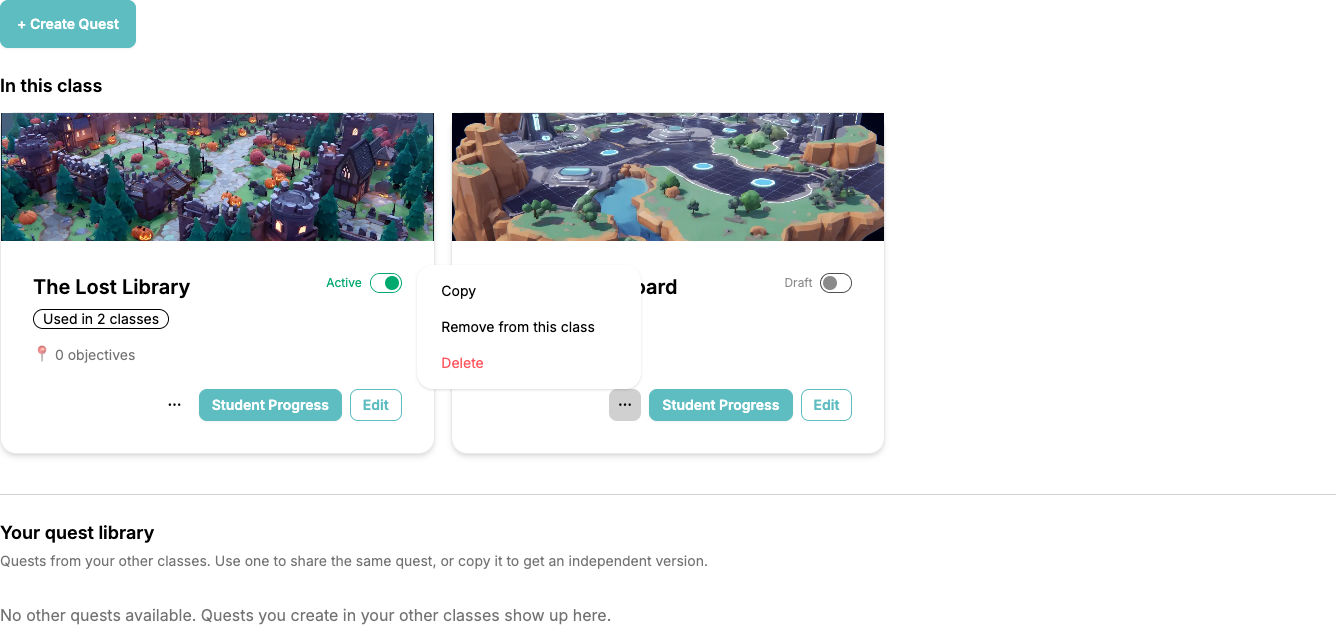
- Sur la carte de la quête, cliquez sur le bouton ⋯
- Choisissez Copier
- Sélectionnez une ou plusieurs classes cibles — y compris la classe actuelle si vous voulez un duplicata à côté de l'original
- Confirmez avec Copier vers N classes
Une copie inclut l'arrière-plan de la carte, tous les objectifs, leur texte d'histoire, les descriptions, les récompenses et les connexions entre eux. Elle n'inclut pas la progression des élèves, et les copies sont toujours créées à l'état de Brouillon pour que vous puissiez les vérifier avant que les élèves ne les voient.
Lorsque vous copiez une quête dans la même classe, « (Copie) » est ajouté au nom de la nouvelle quête pour les garder distinctes. Lors d'une copie vers d'autres classes, le nom original est conservé.
Retirer ou supprimer
Le menu ⋯ sur une carte de quête propose deux façons différentes de se débarrasser d'une quête :
- Retirer de cette classe — sort la quête de cette classe uniquement. La quête elle-même et ses autres classes ne sont pas affectées, et la progression des élèves est conservée au cas où vous la rajouteriez plus tard. Cette option n'apparaît que lorsque la quête subsiste ailleurs : elle est utilisée dans une autre classe, ou elle appartient à un autre enseignant.
- Supprimer — supprime définitivement la quête elle-même, y compris tous les objectifs et la progression des élèves. Seul le propriétaire de la quête voit cette option. Si la quête est partagée avec d'autres classes, ClassMana vous avertit qu'elle disparaît partout.
Quêtes provenant d'autres enseignants
Si un co-enseignant partage une classe avec vous, ses quêtes apparaissent dans votre bibliothèque avec une étiquette par nom de l'enseignant. Vous pouvez utiliser une telle quête dans vos propres classes, l'y activer et suivre la progression des élèves — mais seul son propriétaire peut modifier ses objectifs et ses récompenses. Besoin de votre propre version ? Utilisez Copier dans cette classe et la copie vous appartient pour la modifier.
Combiner des copies déjà réalisées
Vous synchronisez déjà plusieurs classes à la main, chacune avec sa propre copie de la même quête ? ClassMana repère ces quêtes similaires et propose de les regrouper en une seule quête partagée — y compris la progression des élèves sur chaque copie.
Lorsque des duplicatas sont détectés, une bannière apparaît au-dessus de votre bibliothèque de quêtes avec un bouton Combiner les quêtes. Consultez Combiner les quêtes en double pour la procédure complète.