
Étape 4 : Or et Boutique
Lorsqu'elle est activée, les élèves peuvent gagner de l'or avec des récompenses. Les élèves peuvent ensuite dépenser leur or sur des articles de boutique. Les articles de boutique sont soit des objets en jeu qui leur donnent des avantages (comme de l'expérience bonus ou du mana), soit des récompenses de la vraie vie que vous fournissez.
Alors que les points d'expérience sont généralement utilisés pour récompenser les bons comportements (aider les autres, la participation, être gentil), l'or est généralement utilisé pour récompenser les réussites scolaires (bonnes notes, devoirs terminés, réponses correctes). Cela crée un bel équilibre : le comportement rapporte des niveaux et des pouvoirs, tandis que le travail scolaire rapporte du pouvoir d'achat.
Système Flexible
Ceci n'est qu'une indication ! Vous êtes libre d'utiliser l'or et l'expérience de la manière qui convient le mieux à votre classe. De nombreux enseignants mélangent de petites quantités des deux pour n'importe quelle réussite.
Le système d'or crée une économie dans votre classe, enseignant aux élèves à gagner, économiser et dépenser tout en les gardant engagés.
Prérequis :
- Compte enregistré
- Classe créée avec des élèves ajoutés
- Familiarité avec Étape 1 : Récompenses et Pouvoirs
Système Indépendant
Vous pouvez activer l'Étape 4 sans activer l'Étape 2 (Avatars des Élèves) ou l'Étape 3 (Santé). Ce sont des systèmes indépendants qui fonctionnent ensemble mais ne dépendent pas les uns des autres.
Configuration
Activation de l'Or
Pour activer le système d'or :
- Allez dans Paramètres de Classe → Fonctionnalités
- Activez "Or"
- Cliquez sur "Sauvegarder les Modifications"
Une fois activées, les options liées à l'or apparaissent dans toute la configuration de votre classe.
Récompenser avec de l'Or
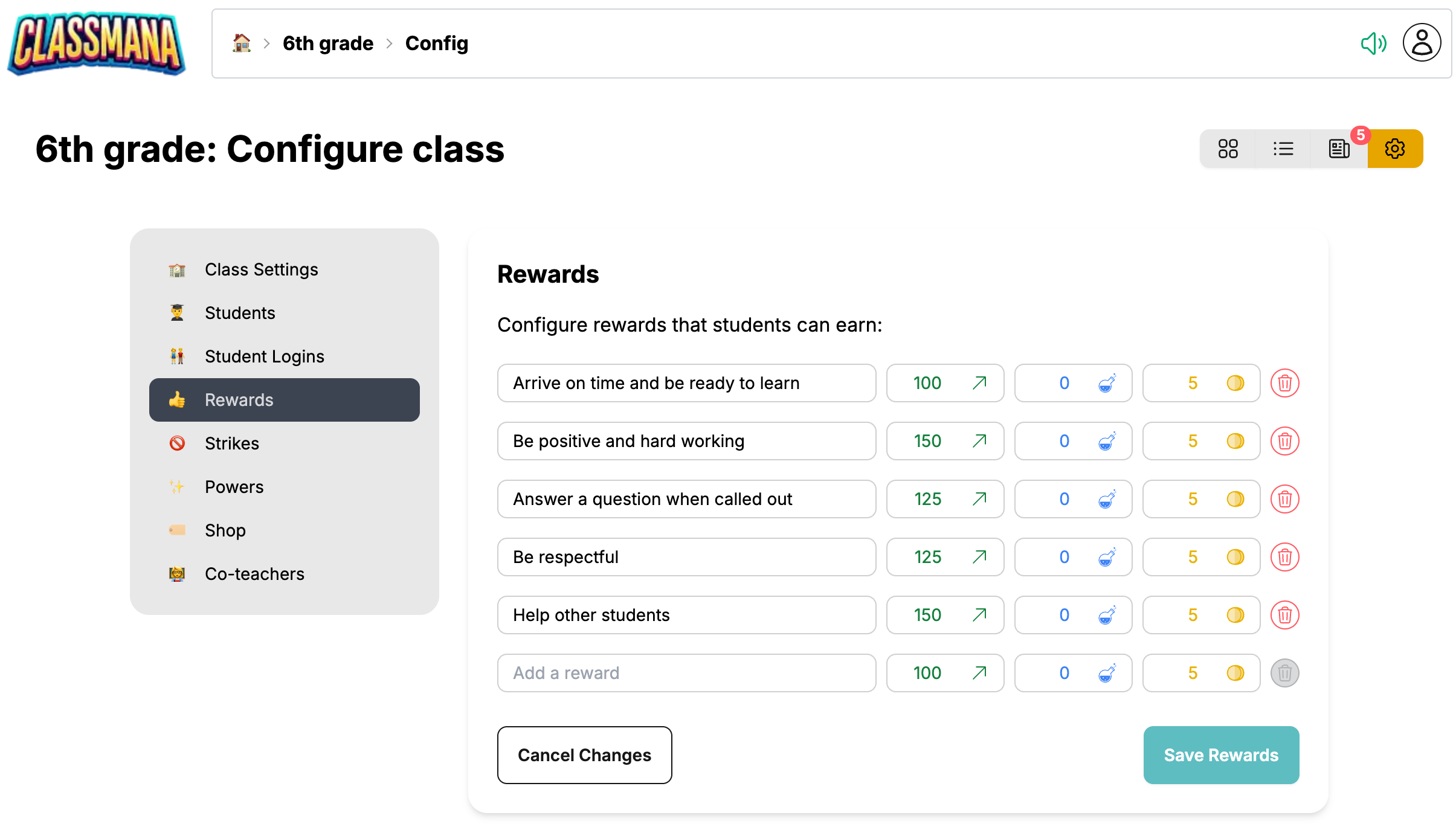
Après avoir activé l'or, vos récompenses peuvent inclure des quantités d'or :
- Naviguez vers Paramètres de Classe → Récompenses
- Pour chaque récompense, vous verrez un champ Or à côté d'Expérience, Mana et Santé
- Définissez les quantités d'or pour les réussites scolaires (ex : "Devoirs parfaits" = 50 or, "A à un test" = 100 or)
- Cliquez sur "Sauvegarder les Récompenses"
Configuration des Articles de Boutique
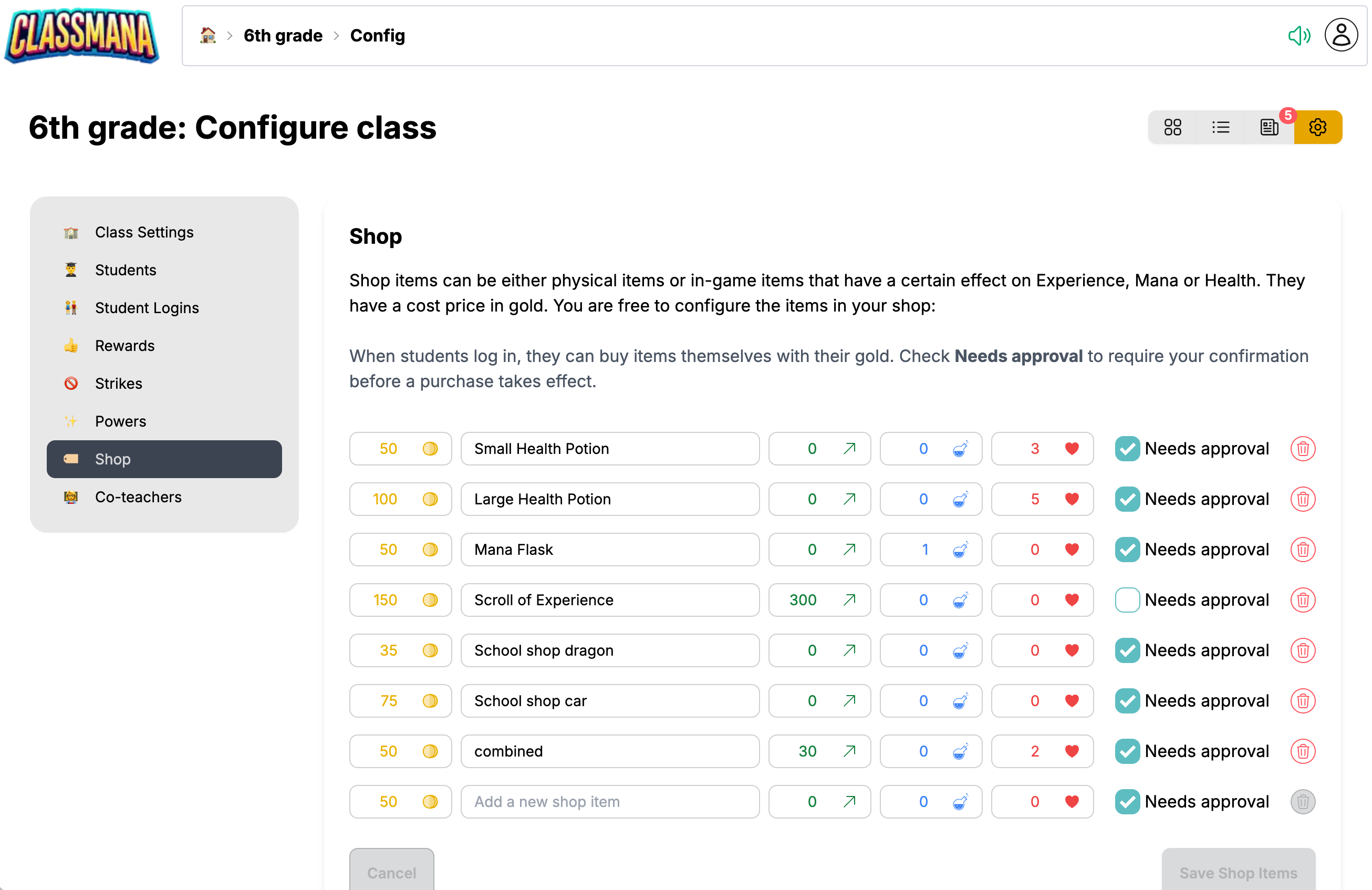
Créez des articles que les élèves peuvent acheter avec leur or :
- Allez dans Paramètres de Classe → Boutique
- Cliquez sur "Ajouter un Article"
- Configurez l'article :
- Nom - Comment l'article s'appelle (ex : "Passe de Devoirs")
- Coût en Or - Combien d'or il coûte
- Effets - Bonus de statistiques optionnels (Expérience, Mana, Santé)
- Nécessite une Approbation - Si vous devez approuver les achats
- Cliquez sur "Sauvegarder les Articles de Boutique"
Types d'Articles de Boutique
Les objets en jeu fournissent des bonus de statistiques lorsqu'ils sont achetés :
- Potion de mana (+1 Mana, 100 or)
- Boost d'expérience (+200 Expérience, 75 or)
- Restauration de santé (+2 Santé, 50 or)
Les récompenses de la vraie vie nécessitent que vous les honoriez :
- Un article physique de la boutique de l'école
- Passe de devoirs
Vous enseignez plus d'une classe ? La boutique peut être partagée entre les classes, afin que chaque classe vende les mêmes articles.
Acheter des Articles pour les Élèves
En tant qu'enseignant, vous pouvez acheter des articles de boutique au nom des élèves directement depuis le tableau de bord de la classe.
Accéder au Panneau d'Achat
- Naviguez vers le tableau de bord de votre classe
- Trouvez l'élève qui veut acheter un article
- Cliquez sur la carte ou l'avatar de l'élève
- Cliquez sur le bouton "Acheter un Article"
Acheter un Seul Article
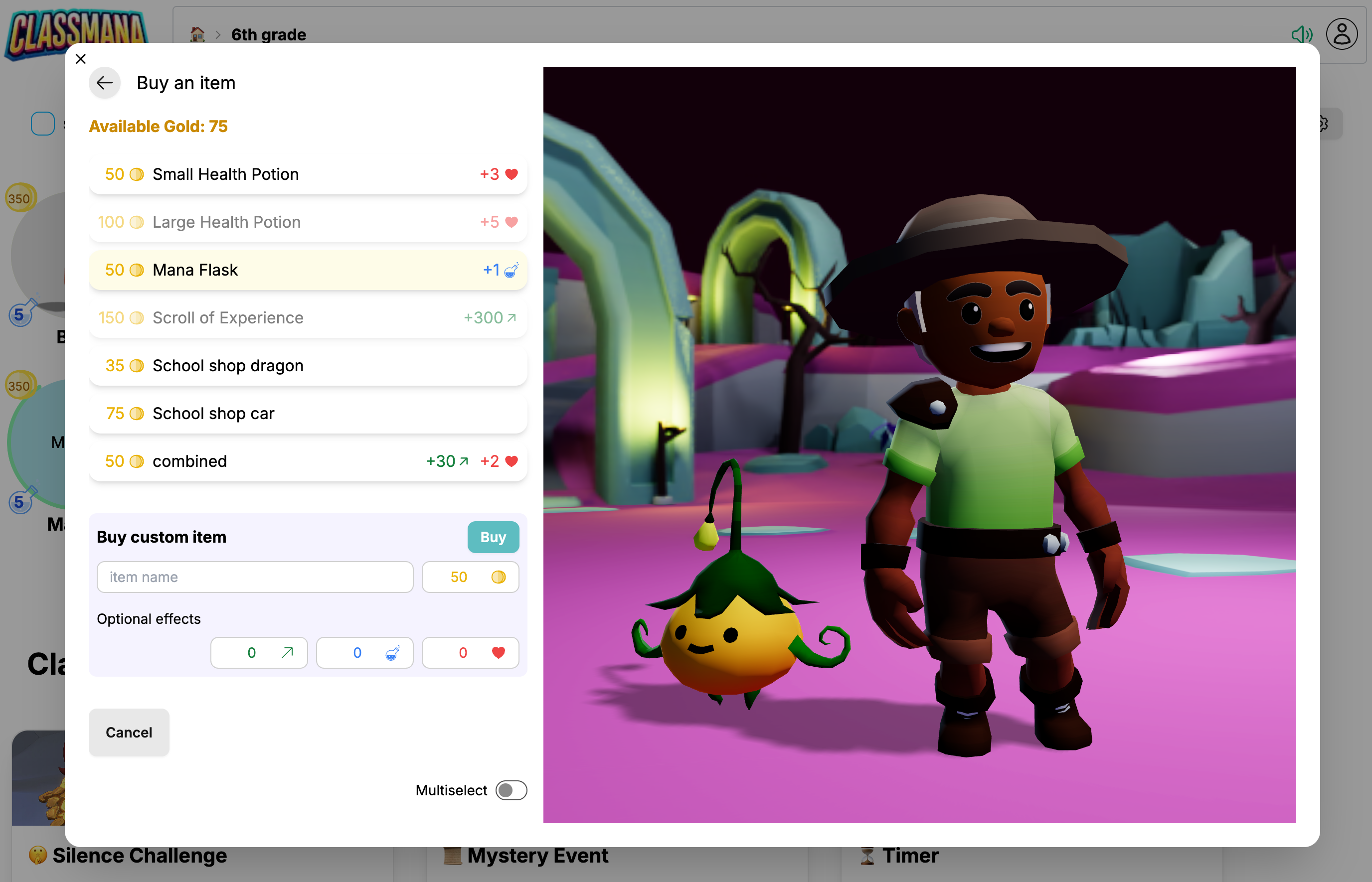
Lorsque le panneau d'achat s'ouvre, vous verrez :
- Or Disponible - Le solde d'or actuel de l'élève
- Liste des Articles de Boutique - Tous les articles de boutique configurés pour votre classe
Chaque article affiche :
- Coût en Or - Combien d'or l'article coûte
- Nom - Le titre de l'article
- Effets - Tout bonus de statistiques (Expérience, Mana, Santé)
Il suffit de cliquer sur un article pour l'acheter immédiatement.
Après avoir cliqué, vous verrez un message de confirmation indiquant que l'achat a été effectué. Le solde d'or et les statistiques de l'élève se mettent à jour instantanément.
Astuce Rapide
Les achats sont appliqués immédiatement lorsqu'ils sont cliqués. Il n'y a pas de boîte de dialogue de confirmation, vous pouvez donc traiter rapidement plusieurs achats à la suite.
Acheter un Article Personnalisé
Parfois, vous devez traiter un achat qui n'est pas dans votre boutique configurée. Utilisez la section Article Personnalisé en bas du panneau d'achat :
- Définissez les Valeurs
- Nom - Tapez une description pour l'article
- Coût en Or - Définissez combien d'or déduire
- Expérience - Ajoutez optionnellement des points d'expérience
- Mana - Ajoutez optionnellement des points de mana
- Santé - Ajoutez optionnellement des points de santé (si la santé est activée)
- Cliquez sur le bouton "Acheter" pour finaliser l'achat personnalisé
Sauvegarder les Articles Personnalisés
Les achats personnalisés sont uniques. Si vous vous retrouvez à traiter le même article personnalisé de manière répétée, envisagez de l'ajouter à la configuration de votre boutique dans Paramètres de Classe → Boutique.
Utilisation du Mode Sélection Multiple
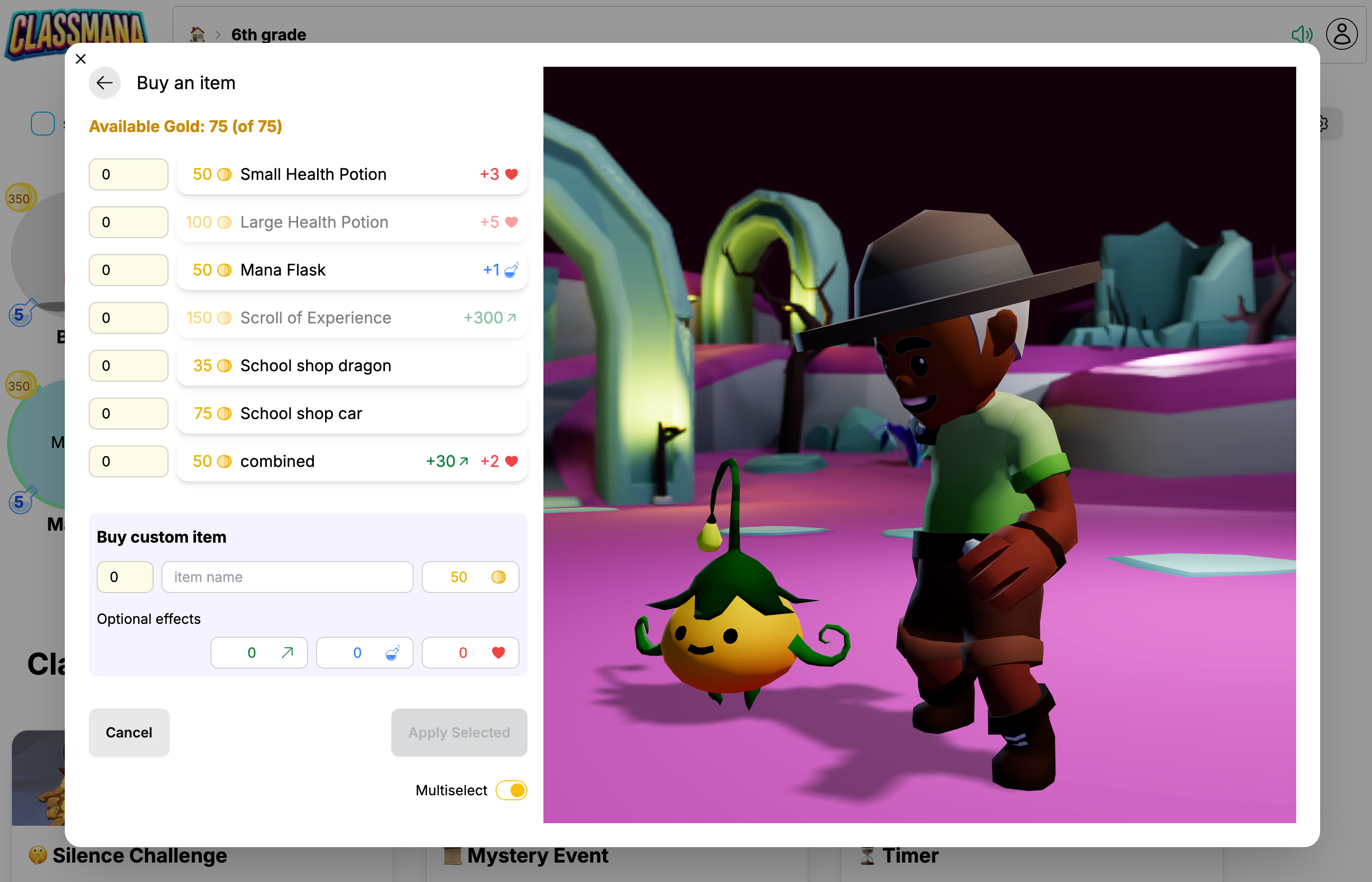
Pour les situations où un élève veut acheter plusieurs articles à la fois, utilisez le Mode Sélection Multiple :
Étape 1 : Activer le Mode Sélection Multiple
Basculez l'interrupteur Sélection Multiple en bas du panneau d'achat.
Étape 2 : Sélectionner les Quantités d'Articles
En mode sélection multiple, chaque article de boutique affiche un champ de saisie numérique :
- Cliquez sur un article pour augmenter sa quantité de 1
- Ou tapez un nombre spécifique dans le champ de saisie
- Définissez les quantités pour plusieurs articles différents
Au fur et à mesure que vous sélectionnez des articles, le compteur d'or disponible se met à jour pour afficher :
- Or Disponible - Or restant après les articles sélectionnés
- Or Total - Le solde d'or complet de l'élève
Exemple : Or disponible : 50 (sur 200) - signifie que 150 or sont alloués aux articles sélectionnés, laissant 50 disponibles.
Étape 3 : Appliquer Tous les Achats Sélectionnés
Cliquez sur le bouton "Appliquer la Sélection" pour traiter tous les articles avec des quantités supérieures à 0. Chaque article est acheté le nombre de fois spécifié.
Exemple d'utilisation : Un élève a économisé de l'or et veut acheter 2 "Potions de Mana" et 1 "Passe de Devoirs". Définissez "Potion de Mana" à 2 et "Passe de Devoirs" à 1, puis appliquez tout d'un coup.
Articles Personnalisés en Sélection Multiple
Vous pouvez également définir une quantité pour les articles personnalisés en mode sélection multiple. Configurez les valeurs de votre article personnalisé, puis entrez la quantité dans le champ numérique à côté du nom.
Gestion des Achats des Élèves
Si les élèves ont des comptes, ils peuvent demander des achats eux-mêmes. Vous contrôlez comment ces demandes sont traitées.
Mode Approbation (Recommandé)
Avec le mode approbation activé, les achats des élèves nécessitent votre confirmation :
- L'élève demande à acheter un article depuis son tableau de bord
- La demande apparaît sur votre page Activité
- Vous voyez :
- Nom de l'élève
- Article demandé
- Coût en or
- Cliquez sur "Approuver" ou "Refuser"
- Si approuvé :
- L'or est déduit de l'élève
- Les effets en jeu sont appliqués automatiquement
- Les récompenses de la vraie vie doivent être honorées par vous
Configurez dans : Paramètres de Classe → Boutique → Activez "Nécessite une Approbation"
Pourquoi Utiliser le Mode Approbation ?
Le mode approbation vous donne le contrôle sur le moment où les récompenses sont utilisées, empêche les achats accidentels, et vous permet de vérifier que les élèves ont gagné leur or de manière légitime.
Mode Direct
Avec le mode direct, les élèves peuvent acheter instantanément :
- L'élève clique pour acheter depuis son tableau de bord
- L'or est déduit immédiatement
- Les effets en jeu sont appliqués automatiquement
- L'activité est enregistrée pour votre examen
Configurez dans : Paramètres de Classe → Boutique → Désactivez "Nécessite une Approbation"
Questions Courantes
Puis-je annuler un achat ?
Les achats ne peuvent pas être annulés automatiquement. Si un achat a été fait par erreur, vous pouvez ajuster manuellement les soldes d'or et de statistiques de l'élève.
Comment suivre ce que les élèves ont acheté ?
Tous les achats sont enregistrés dans l'historique d'activité. Vous pouvez consulter les achats depuis la page Activité ou dans les profils individuels des élèves.
Devrais-je utiliser des récompenses de la vraie vie ou des effets en jeu ?
Les deux fonctionnent bien ! Les effets en jeu (mana, expérience) sont automatiquement appliqués et ne nécessitent aucun travail supplémentaire. Les récompenses de la vraie vie (passes de devoirs, privilèges) créent des liens plus forts avec le monde réel mais nécessitent que vous les honoriez.
Que faire si les élèves accumulent de l'or et ne le dépensent jamais ?
Envisagez d'ajouter des articles à durée limitée, de créer des récompenses passionnantes de grande valeur, ou d'organiser des "soldes" où les articles coûtent moins d'or pendant une courte période.
Meilleures Pratiques
Pour Commencer
- Commencez avec 5-10 articles - Un mélange d'effets en jeu et de récompenses de la vraie vie
- Fixez les prix des articles de manière appropriée - La plupart des articles devraient être abordables en 1-2 semaines de gains
- Expliquez le système - Assurez-vous que les élèves comprennent comment fonctionnent l'or et la boutique
- Mettez à jour régulièrement - Ajoutez de nouveaux articles pour garder la boutique fraîche et passionnante
Maintenir l'Engagement
- Variété dans les prix - Ayez des petites gâteries quotidiennes et des objectifs à long terme coûteux
- Articles saisonniers - Ajoutez des articles spéciaux pour les fêtes ou les événements de classe
- Contribution des élèves - Demandez aux élèves quelles récompenses ils aimeraient voir
- Suivez les habitudes de dépense - Ajustez les prix en fonction de ce qui se vend
Pièges Courants à Éviter
- Ne surestimez pas tout - Les élèves devraient pouvoir acheter quelque chose régulièrement
- N'oubliez pas les récompenses de la vraie vie - Si un élève achète une passe de devoirs, honorez-la
- Ne rendez pas l'or trop rare - Incluez de l'or dans la plupart des récompenses pour que les élèves puissent participer
- Ne négligez pas la boutique - Une boutique qui ne change pas perd son attrait avec le temps
Prochaines Étapes
Une fois que votre classe est à l'aise avec le système d'or, envisagez :
- Meilleures Pratiques - Stratégies pour maintenir l'engagement tout au long de l'année
- Configuration de Classe - Conseils pour surveiller l'économie de votre classe
- Guide de l'Enseignant - Vue d'ensemble de la combinaison efficace de toutes les étapes
Si vous n'avez pas encore activé les étapes précédentes :
- Étape 2 : Comptes des Élèves - Donnez aux élèves leurs propres identifiants pour qu'ils puissent parcourir la boutique
- Étape 3 : Système de Santé - Ajoutez des points de santé qui peuvent être restaurés avec des articles de boutique