
Zapisnik aktivnosti
Zapisnik aktivnosti prikazuje sve što se dogodilo u vašem razredu: dodijeljene nagrade, korištene moći, upozorenja, kupnje, napredovanja na razini i još mnogo toga. Otvorite ga pomoću ikone Aktivnost u gornjem desnom kutu vaše nadzorne ploče razreda.

Stranica ima tri dijela: filtre na vrhu, sažetak s brojevima i pregled aktivnosti sa svakom pojedinačnom radnjom.
Filtri
Filtri određuju koje razdoblje i kojeg učenika gledate. I sažetak i pregled aktivnosti prate ih.

- Razdoblje - Odaberite Danas, Jučer, Zadnjih 7 dana (zadano), Zadnjih 30 dana, Ovaj mjesec, Prošli mjesec, Sve vrijeme ili Prilagođeno
- Od / Do - Odaberite vlastiti datum početka i završetka. Promjena datuma automatski mijenja razdoblje u Prilagođeno. Oba datuma uključena su u rezultate.
- Tko - Prikažite sve (Svi, zadano) ili samo aktivnost jednog učenika
Filtri se pohranjuju u adresu stranice, tako da možete označiti određeni prikaz kao knjižnu oznaku ili ga podijeliti s kolegom učiteljem.
Priprema za roditeljski sastanak
Odaberite učenika pod Tko i postavite razdoblje na tjedne od zadnjeg sastanka. Zatim dobivate sažetak točno onoga što je taj učenik zaradio, iskoristio i kupio u tom razdoblju, zajedno s vremenskim oznakama svake radnje.
Zahtjevi na čekanju uvijek se prikazuju
Zahtjevi učenika na čekanju ostaju vidljivi bez obzira na to koje razdoblje odaberete, tako da nijedan ne možete propustiti.
Sažetak
Sažetak broji sve što se dogodilo u odabranom razdoblju, za odabranog učenika ili za cijeli razred.
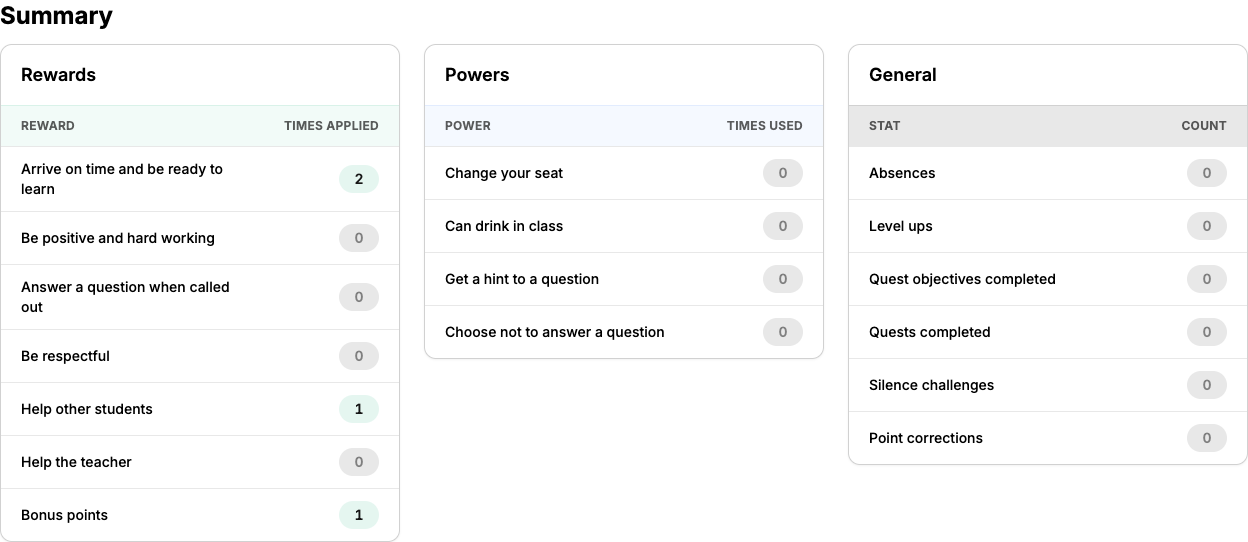
- Nagrade - Koliko je često svaka nagrada bila dodijeljena
- Upozorenja - Koliko je često svako upozorenje bilo dano (ako je Faza 3 omogućena)
- Moći - Koliko je često svaka moć bila korištena
- Kupnje - Koliko je često svaki artikl u trgovini bio kupljen (ako je Faza 4 omogućena)
- Općenito - Izostanci, napredovanja na razini, pali i otkupljeni učenici (Faza 3), ispunjeni ciljevi zadataka, dovršeni zadaci, izazovi tišine i ručne korekcije bodova
Svaka nagrada, upozorenje, moć i artikl u trgovini vašeg razreda navedeni su, čak i kada je njihov broj nula. To olakšava uočavanje ponašanja koja se nikada ne pojavljuju ili nagrada koje rijetko koristite. Artikli koje ste u međuvremenu izbrisali iz razreda i dalje se pojavljuju sve dok su bili korišteni u odabranom razdoblju.
Uočavanje obrazaca
Usporedite Prošli mjesec s Ovaj mjesec kako biste vidjeli poboljšava li se neko ponašanje. Kombinirajte to s filtrom Tko kako biste stvorili sliku o pojedinom učeniku prije izvještaja ili intervencije.
Nedavna aktivnost
Pregled aktivnosti navodi svaku pojedinačnu radnju, počevši od najnovije:
- Dodijeljene nagrade - Tko je što primio i kada
- Korištene moći - Koje su moći učenici koristili
- Dana upozorenja - Oduzimanja zdravlja (ako je Faza 3 omogućena)
- Kupnje - Transakcije u trgovini (ako je Faza 4 omogućena)
- Napredovanja na razini - Proslavite postignuća učenika
Svaki unos prikazuje:
- Vremensku oznaku
- Ime učenika
- Opis radnje
- Zahvaćene vrijednosti bodova
Vremenske oznake omogućuju uočavanje kada se nešto obično događa, na primjer da učenik redovito dobiva upozorenje odmah nakon jutarnjeg odmora.
Zahtjevi na čekanju
Ako ste omogućili zahtjeve učenika (Faza 2), stavke na čekanju pojavljuju se na vrhu:
- Zahtjevi za moći - Učenici koji traže korištenje moći
- Zahtjevi za kupnju - Učenici koji žele kupiti artikle u trgovini
Kliknite Odobri ili Odbij za obradu svakog zahtjeva.
Obavijesti o zahtjevima
Ikona Aktivnost u navigacijskoj traci prikazuje značku s brojem zahtjeva na čekanju, tako da ćete uvijek znati kada učenici trebaju vašu pozornost.
Izvještaj o izostancima
Gumb Izvještaj o izostancima pored filtera otvara zaseban pregled toga koji su učenici označeni kao odsutni kojih dana.
Sljedeći koraci
- Nadzorna ploča razreda - Natrag na glavni zaslon razreda
- Faza 2: Prijave učenika - Dopustite učenicima da šalju zahtjeve koje ovdje odobravate
- Najbolje prakse - Savjeti za održavanje angažmana učenika tijekom cijele godine