
Küldetések újrafelhasználása osztályok között
Miután megterveztél egy küldetést, ami tetszik, újrafelhasználhatod a többi osztályodban anélkül, hogy a nulláról építenéd fel. Erre két alapvetően különböző mód van:
- Oszd meg a küldetést — ugyanaz a küldetés jelenik meg több osztályban. Szerkeszd egyszer, és minden osztály megkapja a változtatást.
- Másold le a küldetést — minden osztály a saját független másolatát kapja. A későbbi szerkesztések nem oszlanak meg.
Megosztás vagy másolás?
Oszd meg, ha ugyanazt a leckét tanítod párhuzamos csoportoknak, és egyetlen verziót szeretnél fenntartani. Másold le, ha az osztályoknak el kell térniük egymástól — más célok, más jutalmak vagy más tempó.
A küldetéskönyvtárad
A küldetéslista oldal két részre oszlik:
- Ebben az osztályban — a küldetések, amelyeket jelenleg abban az osztályban használnak, amelyet éppen nézel
- A küldetéskönyvtárad — minden más küldetés, amelyet elérhetsz: a többi osztályodban készített küldetések, valamint a tanártársad által veled megosztott küldetések
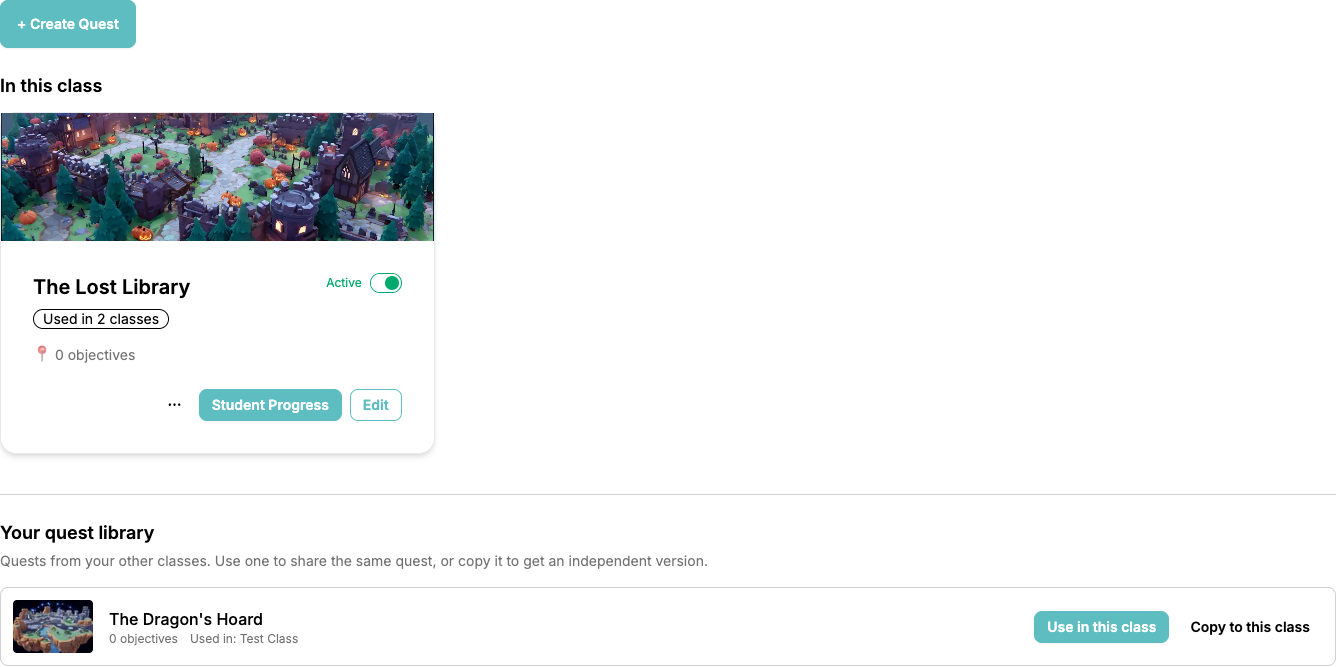
Minden könyvtárbejegyzés megmutatja a térkép miniatűrjét, a célok számát, hogy melyik osztályaid használják már, és — ha valaki más készítette — a tulajdonos nevét. Két gomb segít eldönteni, hogyan használd újra:
- Használat ebben az osztályban — ugyanazt a küldetést adja hozzá ehhez az osztályhoz. Minden osztály, amely használja, egy küldetésen osztozik, így bármely szerkesztés mindenhol érvényesül.
- Másolás ebbe az osztályba — egy független másolatot hoz létre, és megnyitja a szerkesztőben, hogy testreszabhasd.
Küldetés megosztása több osztállyal
Minden küldetéskártyán van egy N osztályban használva jelvény. Kattints rá, hogy megnyisd az adott küldetés osztálylistáját:
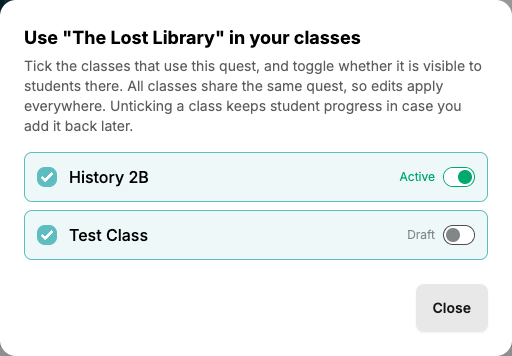
- Jelölj be egy osztályt, hogy hozzáadd a küldetést, szüntesd meg a jelölést, hogy újra eltávolítsd
- Használd az Aktív / Piszkozat kapcsolót minden bejelölt osztály mellett, hogy szabályozd, láthatják-e az adott osztály diákjai a küldetést
Az aktiválás mindig osztályonként történik, így futtathatod a küldetést az egyik csoportban, míg egy másikban még piszkozat. Egy osztály jelölésének megszüntetése megőrzi az adott osztály diákjainak haladását, így ha később visszaadod a küldetést, a diákok ott folytatják, ahol abbahagyták.
A szerkesztések mindenhol érvényesülnek
Amikor megnyitsz egy megosztott küldetést a szerkesztőben, egy szalag emlékeztet arra, hány osztály használja. Egy cél, jutalom vagy térkép háttér megváltoztatása az összes ilyen osztályt egyszerre érinti.
Küldetés másolása
Használd a Másolás funkciót, ha független másolatot szeretnél egy vagy több osztályban:
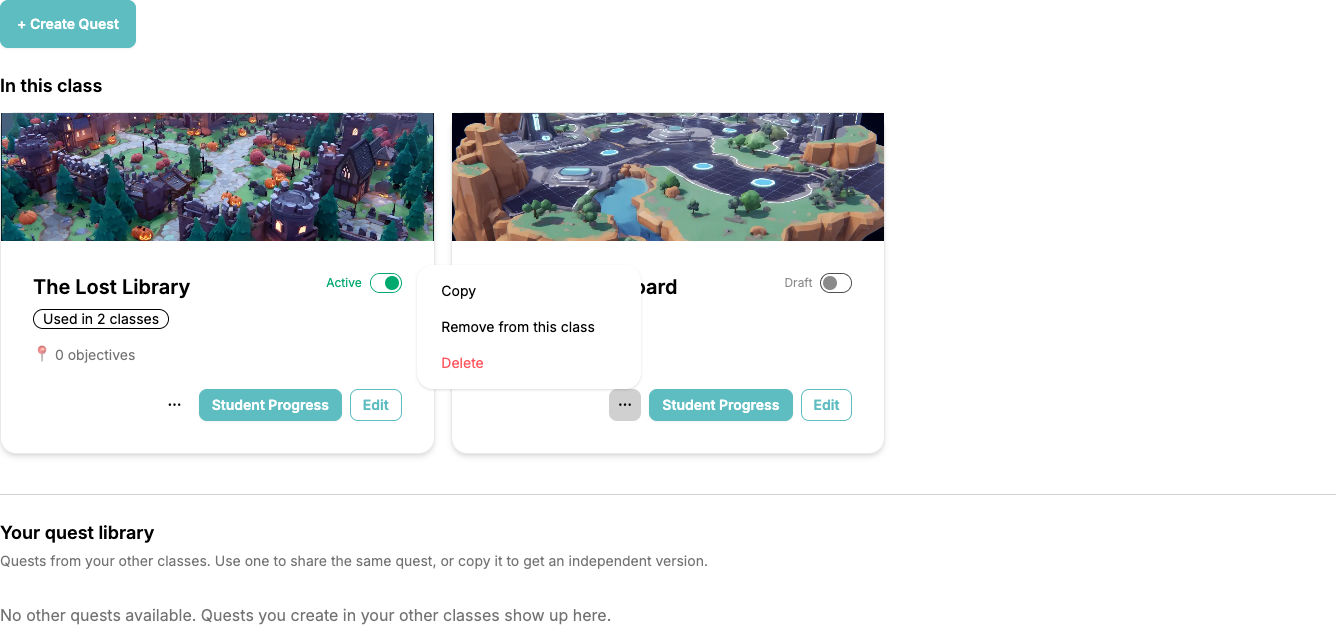
- A küldetéskártyán kattints a ⋯ gombra
- Válaszd a Másolás lehetőséget
- Válassz ki egy vagy több célosztályt — beleértve az aktuális osztályt is, ha az eredeti mellé szeretnél másolatot
- Erősítsd meg a Másolás N osztályba gombbal
Egy másolat tartalmazza a térkép hátterét, minden célt, azok történetszövegét, leírásait, jutalmait és a köztük lévő kapcsolatokat. Nem tartalmazza a diákok haladását, és a másolatok mindig Piszkozatként jönnek létre, hogy áttekinthesd őket, mielőtt a diákok látnák.
Amikor egy küldetést ugyanabba az osztályba másolsz, a „ (Másolat)" szöveg hozzáadódik az új küldetés nevéhez, hogy megkülönböztethetők legyenek. Amikor más osztályokba másolsz, az eredeti név megmarad.
Eltávolítás vs. törlés
A küldetéskártyán található ⋯ menü két különböző módot kínál egy küldetés megszabadulására:
- Eltávolítás ebből az osztályból — csak ebből az osztályból veszi ki a küldetést. Maga a küldetés és a többi osztálya érintetlen marad, és a diákok haladása megmarad arra az esetre, ha később visszaadnád. Ez a lehetőség csak akkor jelenik meg, ha a küldetés máshol fennmarad: egy másik osztályban használják, vagy egy másik tanárhoz tartozik.
- Törlés — véglegesen törli magát a küldetést, beleértve minden célt és a diákok haladását. Csak a küldetés tulajdonosa látja ezt a lehetőséget. Ha a küldetés más osztályokkal is meg van osztva, a ClassMana figyelmeztet, hogy mindenhonnan eltűnik.
Más tanárok küldetései
Ha egy tanártárs megoszt veled egy osztályt, az ő küldetései megjelennek a könyvtáradban egy tanár neve által címkével. Használhatsz egy ilyen küldetést a saját osztályaidban, aktiválhatod ott, és követheted a diákok haladását — de csak a tulajdonosa változtathatja meg a céljait és jutalmait. Saját verzióra van szükséged? Használd a Másolás ebbe az osztályba funkciót, és a másolat a tiéd lesz szerkesztésre.
Már elkészített másolatok egyesítése
Már kézzel tartasz szinkronban több osztályt, mindegyiknek saját másolata van ugyanabból a küldetésből? A ClassMana észreveszi ezeket a hasonló küldetéseket, és felajánlja, hogy egyetlen megosztott küldetéssé vonja össze őket — beleértve az egyes másolatokon lévő diákhaladást is.
Amikor másolatokat észlel, egy szalag jelenik meg a küldetéskönyvtárad felett egy Küldetések egyesítése gombbal. Lásd a Duplikált küldetések egyesítése oldalt a teljes útmutatóért.