
Menggunakan Kembali Quest di Berbagai Kelas
Setelah Anda merancang quest yang Anda sukai, Anda dapat menggunakannya kembali di kelas lain tanpa harus membangunnya dari awal. Ada dua cara yang secara mendasar berbeda untuk melakukannya:
- Bagikan quest — quest yang sama muncul di beberapa kelas. Edit sekali dan setiap kelas mendapatkan perubahannya.
- Salin quest — setiap kelas mendapatkan duplikat independennya sendiri. Suntingan berikutnya tidak dibagikan.
Bagikan atau Salin?
Bagikan ketika Anda mengajarkan pelajaran yang sama ke kelompok paralel dan ingin mempertahankan satu versi. Salin ketika kelas-kelas tersebut perlu berbeda — tujuan yang berbeda, hadiah yang berbeda, atau tempo yang berbeda.
Pustaka Quest Anda
Halaman daftar quest terbagi menjadi dua bagian:
- Di kelas ini — quest yang saat ini digunakan di kelas yang sedang Anda lihat
- Pustaka quest Anda — setiap quest lain yang dapat Anda akses: quest yang Anda buat di kelas lain, ditambah quest yang dibagikan kepada Anda oleh rekan guru
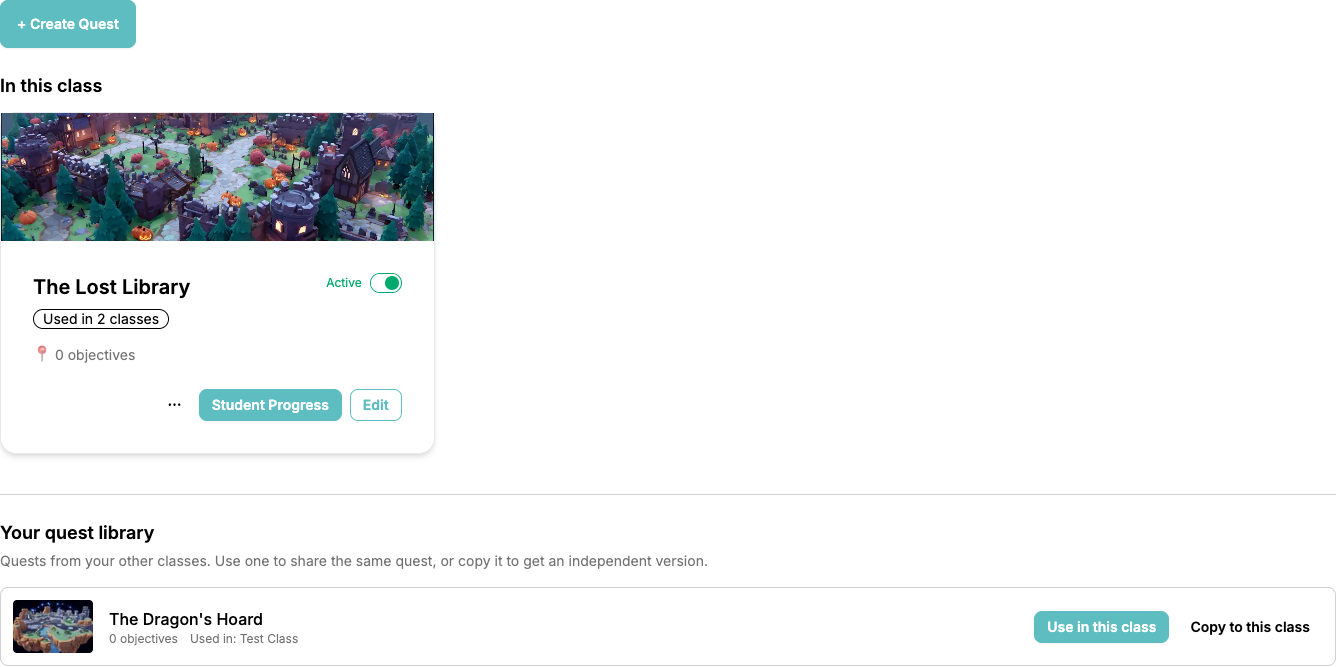
Setiap entri pustaka menampilkan thumbnail peta, jumlah tujuan, kelas mana saja yang sudah menggunakannya, dan — jika orang lain yang membuatnya — nama pemiliknya. Dua tombol memungkinkan Anda memutuskan cara menggunakannya kembali:
- Gunakan di kelas ini — menambahkan quest yang sama ke kelas ini. Semua kelas yang menggunakannya berbagi satu quest, sehingga setiap suntingan berlaku di mana saja.
- Salin ke kelas ini — membuat duplikat independen dan membukanya di editor sehingga Anda dapat menyesuaikannya.
Membagikan Quest ke Beberapa Kelas
Setiap kartu quest memiliki lencana Digunakan di N kelas. Klik untuk membuka daftar kelas untuk quest tersebut:
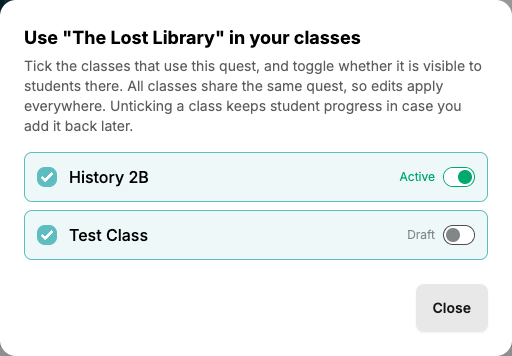
- Centang kelas untuk menambahkan quest di sana, hapus centang untuk menghapusnya kembali
- Gunakan sakelar Aktif / Draf di samping setiap kelas yang dicentang untuk mengatur apakah siswa di kelas tersebut dapat melihat quest
Aktivasi selalu per kelas, sehingga Anda dapat menjalankan quest di satu kelompok sementara masih berupa draf di kelompok lain. Menghapus centang sebuah kelas mempertahankan kemajuan siswa di kelas tersebut, jadi jika Anda menambahkan quest kembali nanti, siswa melanjutkan dari tempat mereka berhenti.
Suntingan Berlaku di Mana Saja
Ketika Anda membuka quest yang dibagikan di editor, sebuah spanduk mengingatkan Anda berapa banyak kelas yang menggunakannya. Mengubah tujuan, hadiah, atau latar peta memengaruhi semua kelas tersebut sekaligus.
Menyalin Quest
Gunakan Salin ketika Anda menginginkan duplikat independen di satu atau beberapa kelas:
- Pada kartu quest, klik tombol ⋯
- Pilih Salin
- Pilih satu atau beberapa kelas tujuan — termasuk kelas saat ini jika Anda menginginkan duplikat di samping aslinya
- Konfirmasi dengan Salin ke N kelas
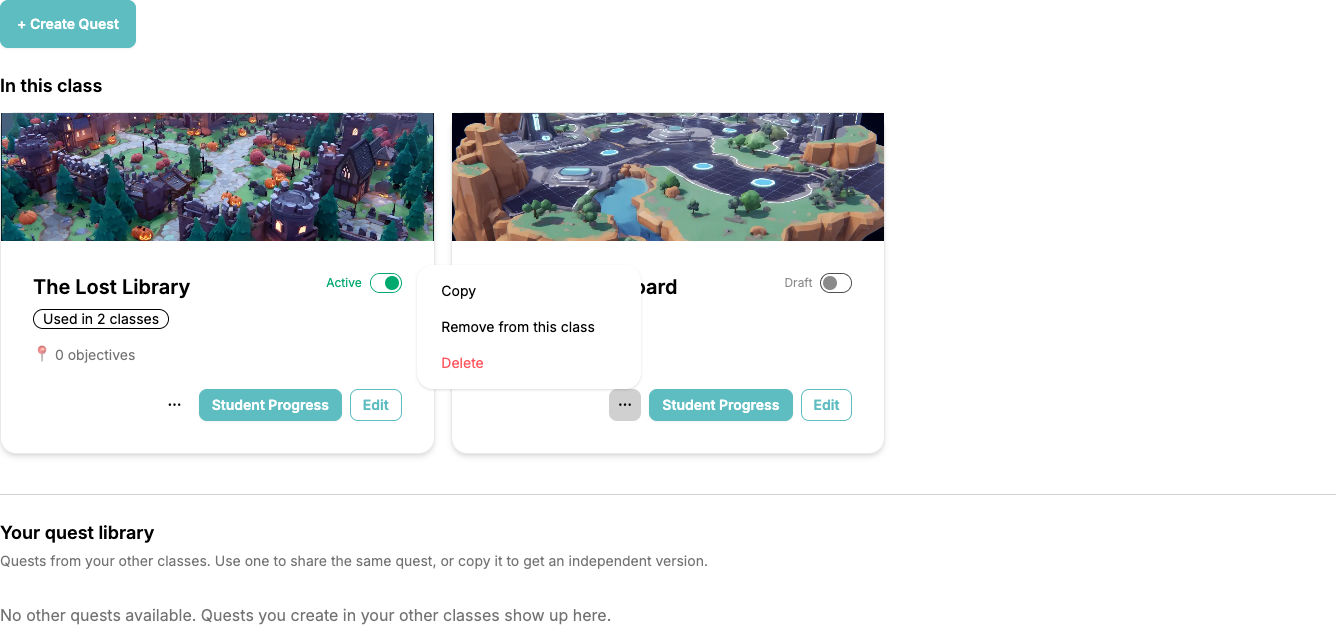
Salinan mencakup latar peta, semua tujuan, teks cerita, deskripsi, hadiah, dan koneksi di antaranya. Salinan tidak mencakup kemajuan siswa, dan salinan selalu dibuat sebagai Draf sehingga Anda dapat meninjaunya sebelum siswa melihatnya.
Ketika Anda menyalin quest ke kelas yang sama, " (Salinan)" ditambahkan ke nama quest baru agar tetap dapat dibedakan. Saat menyalin ke kelas lain, nama aslinya dipertahankan.
Menghapus dari Kelas vs. Menghapus Permanen
Menu ⋯ pada kartu quest menawarkan dua cara berbeda untuk menyingkirkan sebuah quest:
- Hapus dari kelas ini — mengeluarkan quest dari kelas ini saja. Quest itu sendiri dan kelas-kelas lainnya tidak terpengaruh, dan kemajuan siswa dipertahankan jika Anda menambahkannya kembali nanti. Opsi ini muncul hanya ketika quest masih ada di tempat lain: quest digunakan di kelas lain, atau milik guru lain.
- Hapus permanen — menghapus quest itu sendiri secara permanen, termasuk semua tujuan dan kemajuan siswa. Hanya pemilik quest yang melihat opsi ini. Jika quest dibagikan dengan kelas lain, ClassMana memperingatkan Anda bahwa quest itu hilang di mana saja.
Quest Dari Guru Lain
Jika seorang rekan guru berbagi kelas dengan Anda, quest mereka muncul di pustaka Anda dengan label oleh nama guru. Anda dapat menggunakan quest tersebut di kelas Anda sendiri, mengaktifkannya di sana, dan mengikuti kemajuan siswa — tetapi hanya pemiliknya yang dapat mengubah tujuan dan hadiahnya. Butuh versi Anda sendiri? Gunakan Salin ke kelas ini dan salinan itu menjadi milik Anda untuk diedit.
Menggabungkan Salinan yang Sudah Anda Buat
Sudah menyinkronkan beberapa kelas secara manual, masing-masing dengan salinan quest yang sama? ClassMana mendeteksi quest-quest yang serupa itu dan menawarkan untuk menggabungkannya kembali menjadi satu quest yang dibagikan — termasuk kemajuan siswa pada setiap salinan.
Ketika duplikat terdeteksi, sebuah spanduk muncul di atas pustaka quest Anda dengan tombol Gabungkan quest. Lihat Menggabungkan Quest Duplikat untuk panduan lengkapnya.