
Editor Teks Kaya
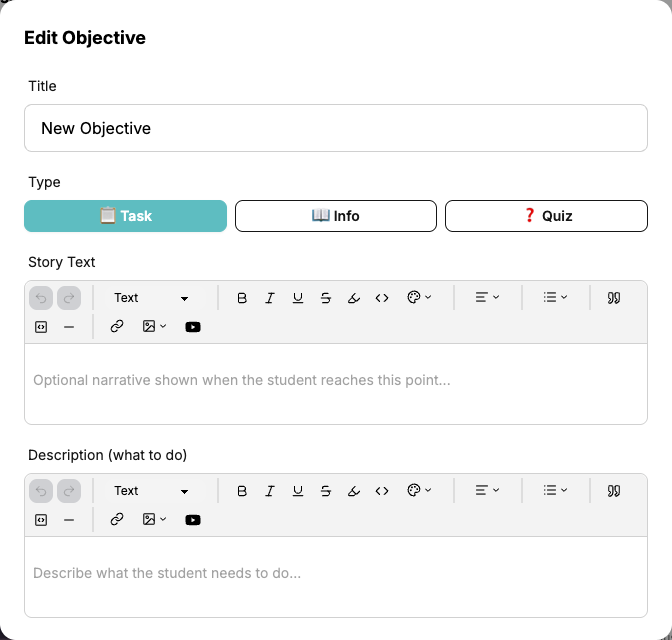
Tujuan quest menggunakan editor teks kaya untuk field Teks Cerita dan Deskripsi. Ini memungkinkan Anda melangkah lebih jauh dari teks biasa — tambahkan pemformatan, gambar, tautan, dan bahkan video YouTube untuk membuat quest Anda lebih menarik.
Berikut ini contoh yang menampilkan semua yang dapat dilakukan editor teks kaya:
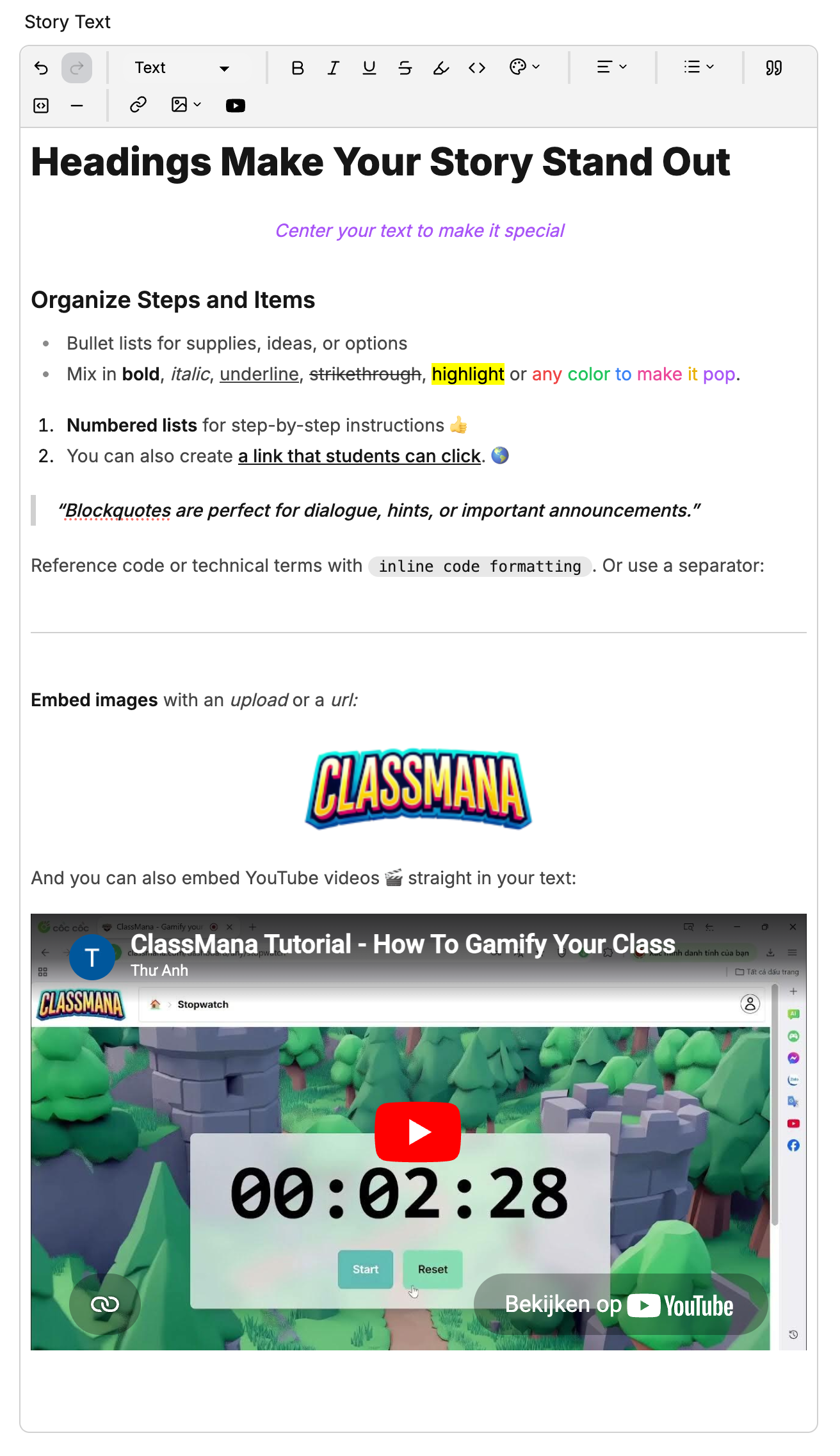
Toolbar Editor
Toolbar muncul di bagian atas setiap field teks. Berikut ini fungsi setiap alat:

Undo & Redo
Panah Undo dan Redo memungkinkan Anda melangkah mundur atau maju melalui edit terbaru Anda.
Jenis Teks
Gunakan dropdown Teks untuk beralih antara:
- Text — Teks paragraf normal
- Heading 1 — Judul besar
- Heading 2 — Judul sedang
- Heading 3 — Judul kecil
Gunakan heading untuk mengorganisir deskripsi yang lebih panjang menjadi bagian yang jelas.
Pemformatan Teks
Terapkan pemformatan pada teks yang dipilih:
- Bold — Membuat teks menonjol
- Italic — Menekankan teks
- Underline — Menambahkan garis bawah
- Strikethrough — Mencoret teks
- Highlight — Menambahkan latar belakang berwarna di belakang teks
- Inline code — Menampilkan teks dalam font monospaced, berguna untuk potongan kode atau istilah teknis
Warna Teks
Klik ikon palet warna untuk mengubah warna teks. Pilih dari:
- Merah, Oranye, Kuning, Hijau, Biru, Ungu, Pink
- Default untuk kembali ke warna teks standar
Perataan Teks
Klik dropdown alignment untuk meratakan teks:
- Left — Perataan default
- Center — Meratakan teks secara horizontal
- Right — Meratakan teks ke kanan
Daftar
Klik dropdown list untuk membuat:
- Bullet list — Daftar tidak berurutan dengan titik
- Numbered list — Daftar berurutan dengan nomor
Elemen Blok
- Quote — Menambahkan blockquote untuk penekanan atau callout
- Code block — Menyisipkan blok kode multi-baris
- Horizontal rule — Menambahkan garis pembagi antara bagian
Tautan
Klik ikon link untuk menambahkan hyperlink:
- Pilih teks yang ingin Anda ubah menjadi tautan
- Klik tombol link di toolbar
- Masukkan URL di popover yang muncul
- Tekan Enter atau klik tombol apply
Untuk mengedit tautan yang sudah ada, klik di atasnya — popover tautan akan muncul dengan URL saat ini. Untuk menghapus tautan, klik tombol unlink atau gunakan ikon hapus di popover.
Sumber Daya Eksternal
Gunakan tautan untuk mengarahkan siswa ke sumber daya eksternal seperti artikel, video, dokumen, atau website yang relevan dengan tujuan.
Gambar
Klik dropdown image untuk menyisipkan gambar:
- Upload — Pilih file gambar dari komputer Anda untuk diunggah
- From URL — Tempelkan URL langsung ke gambar yang dihosting online
Gambar yang diunggah disimpan dengan aman dan tidak dihitung terhadap batas file apa pun.
Video YouTube
Klik tombol YouTube untuk menyematkan video:
- Klik ikon YouTube di toolbar
- Tempelkan URL video YouTube (mis.,
https://youtube.com/watch?v=...) - Tekan Enter atau klik Insert
Video akan muncul tertanam di field teks. Siswa dapat menontonnya langsung dalam tujuan tanpa meninggalkan ClassMana.
Tujuan Video
Gabungkan video YouTube dengan tujuan Info untuk membuat langkah "tonton video ini" dalam quest Anda. Video diputar langsung di dalam tujuan, menjaga siswa tetap fokus.
Tips untuk Konten Efektif
- Jaga Teks Cerita tetap pendek dan atmosferik — Beberapa kalimat untuk mengatur suasana sudah cukup. Simpan instruksi detail untuk field Deskripsi.
- Gunakan heading dalam deskripsi yang lebih panjang — Jika tugas memiliki beberapa langkah, gunakan Heading 2 atau Heading 3 untuk memecahnya.
- Tambahkan gambar untuk instruksi visual — Screenshot, diagram, atau gambar referensi membantu siswa memahami apa yang diharapkan.
- Sematkan video tutorial — Jika tugas memerlukan teknik khusus, sematkan video YouTube yang menunjukkan cara melakukannya.
- Gunakan daftar bullet untuk checklist — Pecah tugas kompleks menjadi daftar yang jelas dari sub-tugas.
- Highlight istilah kunci — Gunakan bold atau highlight untuk menarik perhatian pada kata atau persyaratan penting.