
Ritsjóð
Verkefnamarkmið nota ritsjóð fyrir Sögutexta og Lýsingar reitina. Þetta gerir þér kleift að fara út fyrir venjulegan texta — bættu við forsníðingu, myndum, tenglum og jafnvel YouTube myndskeiðum til að gera verkefnin þín meira grípandi.
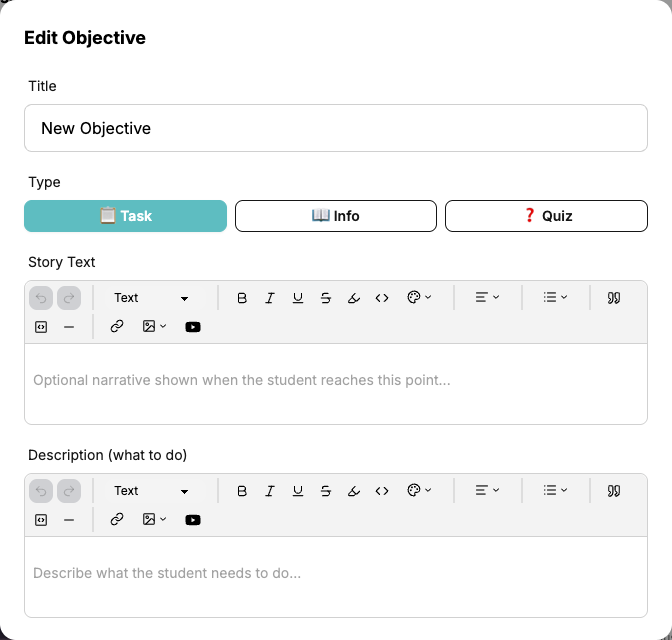
Hér er dæmi sem sýnir allt sem ritsjóðurinn getur gert:
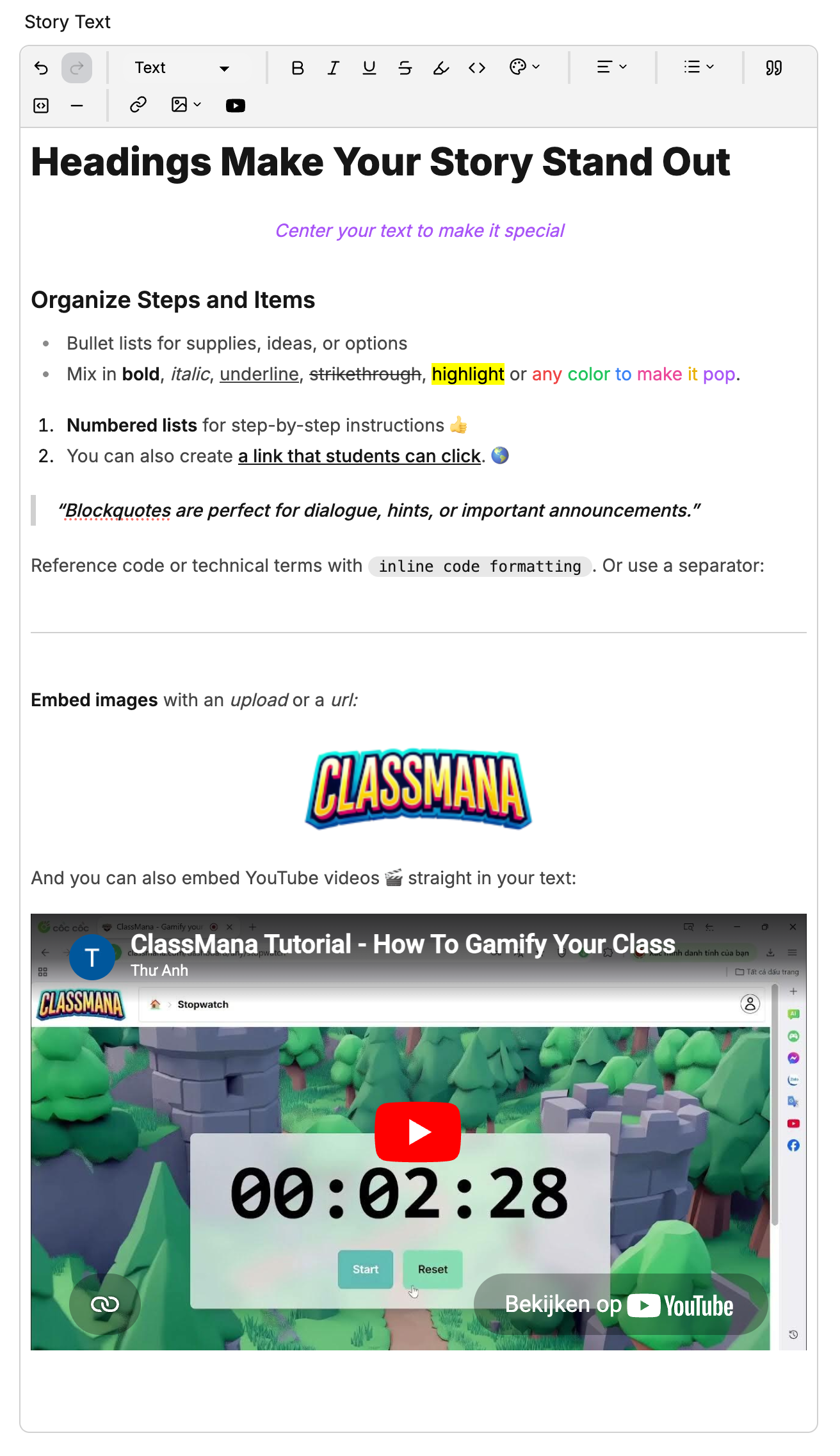
Verkfærastika ritsjóðs
Verkfærastikarinn birtist efst á hverjum textreit. Hér er hvað hvert verkfæri gerir:

Afturkalla og Endurgera
Afturkalla og Endurgera örvarnir leyfa þér að fara aftur eða áfram í gegnum nýlegar breytingar.
Textategund
Notaðu Texti fellivalmyndina til að skipta á milli:
- Texti — Venjulegur málsgreina texti
- Fyrirsögn 1 — Stór fyrirsögn
- Fyrirsögn 2 — Miðlungs fyrirsögn
- Fyrirsögn 3 — Lítil fyrirsögn
Notaðu fyrirsagnir til að skipuleggja lengri lýsingar í skýra kafla.
Textaforsníðing
Beittu forsníðingu á valinn texta:
- Feitletur — Láttu texta skera sig úr
- Skáletrað — Áhersla á texta
- Undirstrikað — Bættu við undirstrikun
- Yfirstrikað — Yfirstrikaðu texta
- Áhersla — Bættu við litaðum bakgrunni á bak við texta
- Innbyggður kóði — Sýndu texta í einbreiddarletri, gagnlegt fyrir kóðabrot eða tæknileg hugtök
Textalitur
Smelltu á litaspjald táknið til að breyta textaliturnum. Veldu úr:
- Rauðu, Appelsínugulu, Gulu, Grænu, Bláu, Fjólubláu, Bleiku
- Sjálfgefið til að endurstilla í staðlaðan textalit
Textastilling
Smelltu á stillingu fellivalmyndina til að stilla texta:
- Vinstri — Sjálfgefin stilling
- Miðja — Miðjaðu texta lárétt
- Hægri — Stilltu texta til hægri
Listar
Smelltu á lista fellivalmyndina til að búa til:
- Punktalista — Óraðaður listi með punktum
- Númeraðan lista — Raðaður listi með tölum
Blokkeiningar
- Tilvitnun — Bættu við blokktilvitnun til áherslu eða útkölla
- Kóðablokk — Settu inn fjöllínu kóðablokk
- Lárétt lína — Bættu við skiptilínu milli kafla
Tenglar
Smelltu á tengla táknið til að bæta við hlekkjum:
- Veldu textann sem þú vilt gera að tengli
- Smelltu á tengla hnappinn í verkfærastikunni
- Sláðu inn URL-ið í gluggann sem birtist
- Ýttu á Enter eða smelltu á nota hnappinn
Til að breyta núverandi tengli skaltu smella á hann — tengla glugginn mun birtast með núverandi URL. Til að fjarlægja tengil skaltu smella á aftengja hnappinn eða nota eyða táknið í glugganum.
Ytri Úrræði
Notaðu tengla til að vísa nemendum á ytri úrræði eins og greinar, myndskeiðum, skjöl eða vefsíður sem tengjast markmiðinu.
Myndir
Smelltu á mynda fellivalmyndina til að setja inn mynd:
- Hlaða upp — Veldu myndskrá úr tölvunni þinni til að hlaða upp
- Frá URL — Límdu beinan URL á mynd sem er hýst á netinu
Upphlöðnar myndir eru geymdar á öruggan hátt og teljast ekki til neinna skráartakmarkana.
YouTube Myndskeiðum
Smelltu á YouTube hnappinn til að fella inn myndskeið:
- Smelltu á YouTube táknið í verkfærastikunni
- Límdu YouTube myndskeið URL (t.d.,
https://youtube.com/watch?v=...) - Ýttu á Enter eða smelltu Setja inn
Myndskeiðið mun birtast fellt inn í texta reitinn. Nemendur geta horft á það beint innan markmiðsins án þess að yfirgefa ClassMana.
Myndskeið Markmið
Sameinaðu YouTube myndskeið með Upplýsinga markmiði til að búa til "horfðu á þetta myndskeið" skref í verkefninu þínu. Myndskeiðið spilar beint inni í markmiðinu og heldur nemendum einbeittum.
Ráð fyrir Áhrifaríkt Efni
- Haltu Sögutexta stuttum og andrúmsloftskenndum — Nokkrar setningar til að setja andrúmsloftið eru nóg. Vistaðu nákvæmar leiðbeiningar fyrir Lýsinguna.
- Notaðu fyrirsagnir í lengri lýsingum — Ef verkefni hefur mörg skref skaltu nota Fyrirsögn 2 eða Fyrirsögn 3 til að skipta þeim upp.
- Bættu við myndum fyrir sjónrænar leiðbeiningar — Skjáskot, skýringarmyndir eða viðmiðunarmyndir hjálpa nemendum að skilja hvað er vænst.
- Felldu inn kennslu myndskeiðum — Ef verkefnið krefst sérstakrar aðferðar skaltu fella inn YouTube myndskeið sem sýnir hvernig það er gert.
- Notaðu punktalista fyrir gátlista — Skiptu flóknum verkefnum niður í skýran lista af undirverkefnum.
- Undirstrikaðu lykilhugtök — Notaðu feitletur eða áherslu til að vekja athygli á mikilvægum orðum eða kröfum.