
Registro Attività
Il Registro Attività mostra tutto ciò che è accaduto nella tua classe: ricompense assegnate, poteri lanciati, avvertimenti, acquisti, salite di livello e altro ancora. Aprilo con l'icona Attività in alto a destra della tua dashboard della classe.

La pagina ha tre parti: i filtri in alto, un riepilogo con i conteggi e il feed delle attività con ogni singola azione.
Filtri
I filtri decidono quale periodo e quale studente stai visualizzando. Sia il riepilogo che il feed delle attività li seguono.

- Periodo - Scegli Oggi, Ieri, Ultimi 7 giorni (predefinito), Ultimi 30 giorni, Questo mese, Mese scorso, Sempre, o Personalizzato
- Da / A - Scegli la tua data di inizio e fine. Cambiando una data si passa automaticamente al periodo Personalizzato. Entrambe le date sono incluse nei risultati.
- Chi - Mostra tutto (Tutti, predefinito), o solo l'attività di un singolo studente
I filtri sono memorizzati nell'indirizzo della pagina, così puoi salvare nei preferiti una vista specifica o condividerla con un collega.
Prepararsi per un Incontro con i Genitori
Scegli uno studente sotto Chi e imposta il periodo alle settimane trascorse dall'ultimo incontro. Otterrai così un riepilogo di esattamente ciò che quello studente ha guadagnato, usato e comprato in quel periodo, insieme agli orari di ogni azione.
Le Richieste in Sospeso Sono Sempre Visibili
Le richieste in sospeso degli studenti rimangono visibili indipendentemente dal periodo selezionato, così non potrai mai perderne una.
Riepilogo
Il Riepilogo conta tutto ciò che è accaduto nel periodo selezionato, per lo studente selezionato o per l'intera classe.
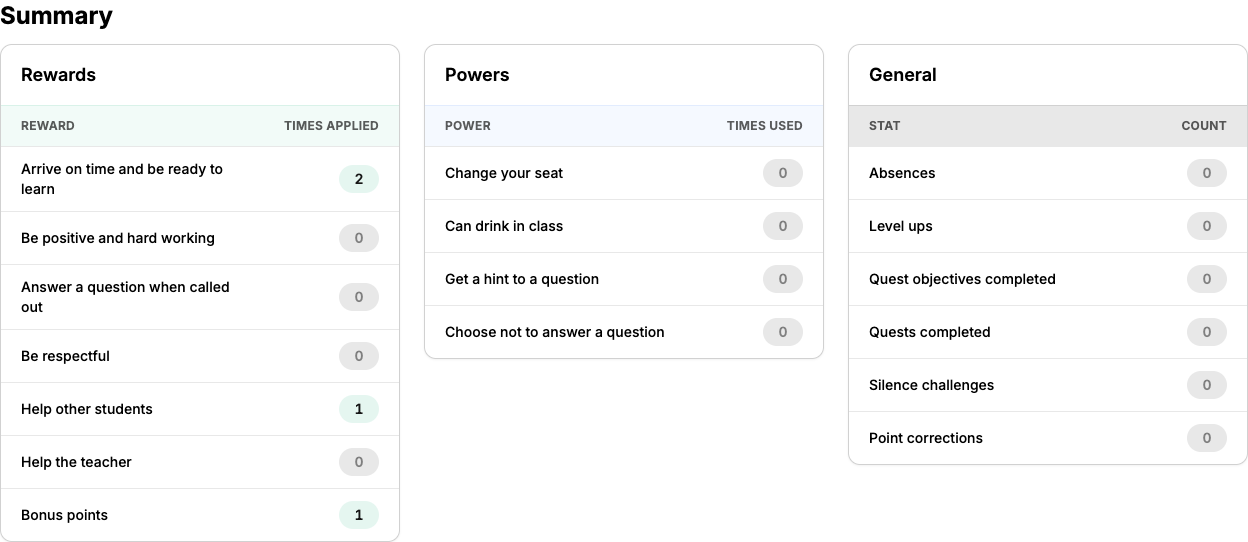
- Ricompense - Quante volte è stata assegnata ogni ricompensa
- Avvertimenti - Quante volte è stato dato ogni avvertimento (se Fase 3 è abilitata)
- Poteri - Quante volte è stato usato ogni potere
- Acquisti - Quante volte è stato comprato ogni oggetto del negozio (se Fase 4 è abilitata)
- Generale - Assenze, salite di livello, studenti caduti e recuperati (Fase 3), obiettivi delle missioni completati, missioni completate, sfide del silenzio e correzioni manuali dei punti
Ogni ricompensa, avvertimento, potere e oggetto del negozio della tua classe è elencato, anche quando il suo conteggio è zero. Questo rende facile individuare comportamenti che non si verificano mai, o ricompense che usi raramente. Gli oggetti che hai eliminato dalla tua classe appaiono ancora finché sono stati usati nel periodo selezionato.
Individuare gli Schemi
Confronta Mese scorso con Questo mese per vedere se un comportamento sta migliorando. Combinalo con il filtro Chi per costruire un quadro di un singolo studente prima di una pagella o di un intervento.
Attività Recenti
Il feed delle attività elenca ogni singola azione, dalla più recente:
- Ricompense assegnate - Chi ha ricevuto cosa e quando
- Poteri usati - Quali poteri hanno lanciato gli studenti
- Avvertimenti dati - Detrazioni di salute (se Fase 3 è abilitata)
- Acquisti - Transazioni del negozio (se Fase 4 è abilitata)
- Salite di livello - Celebra i risultati degli studenti
Ogni voce mostra:
- Orario
- Nome dello studente
- Descrizione dell'azione
- Valori dei punti interessati
Gli orari rendono possibile individuare quando qualcosa tende ad accadere, per esempio che uno studente riceve regolarmente un avvertimento subito dopo la pausa mattutina.
Richieste in Sospeso
Se hai abilitato le richieste degli studenti (Fase 2), gli elementi in sospeso appaiono in alto:
- Richieste di potere - Studenti che chiedono di usare poteri
- Richieste di acquisto - Studenti che vogliono comprare oggetti del negozio
Clicca Approva o Rifiuta per gestire ogni richiesta.
Notifiche delle Richieste
L'icona Attività nella barra di navigazione mostra un badge con il numero di richieste in sospeso, così saprai sempre quando gli studenti hanno bisogno della tua attenzione.
Rapporto Assenze
Il pulsante Rapporto assenze accanto ai filtri apre una panoramica separata di quali studenti sono stati segnati assenti in quali giorni.
Prossimi Passi
- Dashboard della Classe - Torna alla schermata principale della classe
- Fase 2: Accessi degli Studenti - Permetti agli studenti di inviare richieste che approvi qui
- Buone Pratiche - Consigli per mantenere gli studenti coinvolti durante tutto l'anno