
Monitoraggio dei Progressi delle Quest
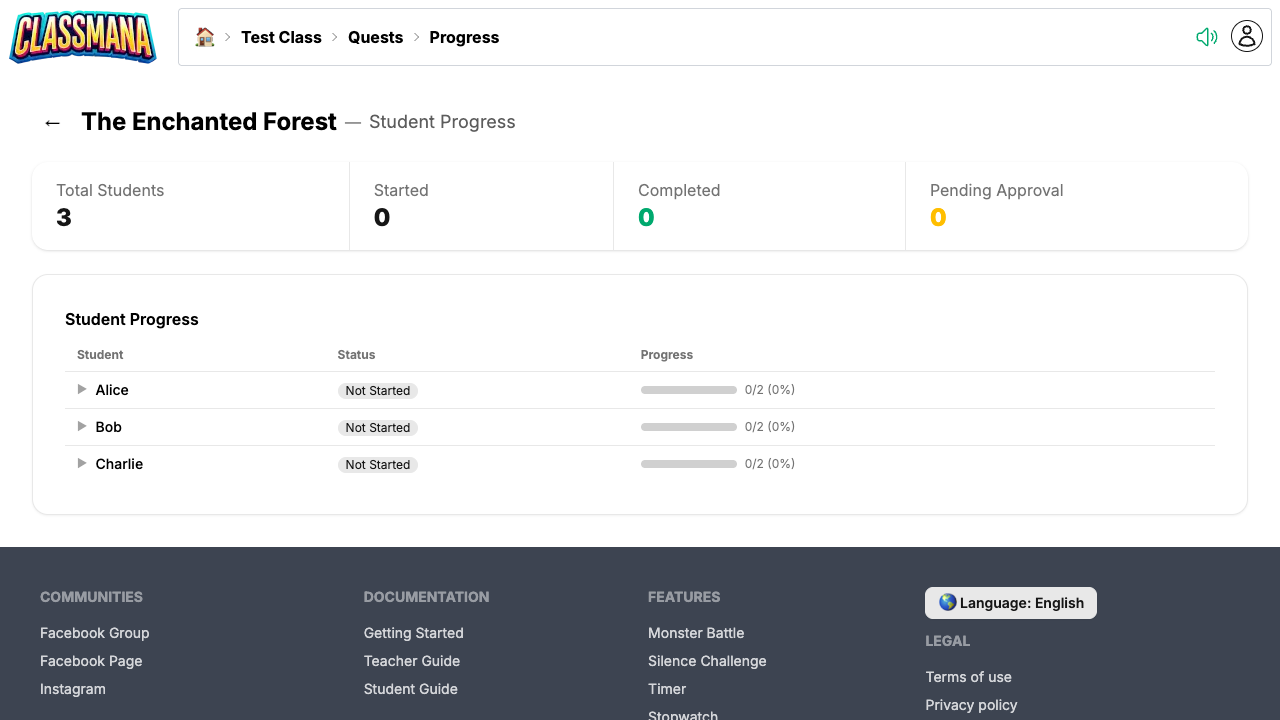
La pagina dei progressi mostra a che punto si trova ogni studente in una quest, ti permette di approvare ciò che consegnano e ti consente di intervenire quando uno studente ha bisogno di un incoraggiamento.
La Pagina dei Progressi
- Dall'elenco delle quest, clicca su una quest
- Clicca su "Progressi" nella barra degli strumenti
- Vedrai un elenco di tutti gli studenti con il loro stato per ciascun obiettivo
Approvazione delle Consegne
Quando gli studenti inviano gli obiettivi per l'approvazione:
- Vedrai un contatore delle approvazioni in sospeso nella pagina dell'elenco delle quest
- Apri la pagina dei progressi per vedere tutte le consegne in sospeso
- Approva o rifiuta ogni consegna individualmente
- Usa l'approvazione in blocco per approvare tutte le consegne in sospeso in una sola volta
Approvazioni in Sospeso
Controlla regolarmente l'elenco delle quest per le approvazioni in sospeso. Il badge contatore rende facile vedere a colpo d'occhio se gli studenti sono in attesa della tua revisione.
Gestione Manuale dei Progressi
Clicca sulla riga di uno studente per espanderla e vedere ogni obiettivo della quest insieme allo stato di quello studente:
- Segna come Completato — Per qualsiasi obiettivo che sia sbloccato (disponibile) per lo studente, clicca su Completa per contrassegnarlo manualmente come completato per suo conto. Le ricompense configurate vengono assegnate immediatamente e tutti gli obiettivi che dipendono da esso diventano sbloccati.
- Reimposta — Reimposta i progressi della quest di uno studente in modo che possa ricominciare da capo.
Quando Completare Manualmente
Completare manualmente gli obiettivi è utile per gli studenti che erano assenti durante un'attività digitale, hanno completato il lavoro in un formato diverso o sono bloccati su un passaggio che hai già verificato di persona. Evita loro di dover rifare il lavoro solo per mantenere sincronizzati i progressi della quest.