
Riutilizzare le Quest tra Classi
Una volta progettata una quest che ti piace, puoi riutilizzarla nelle tue altre classi senza ricrearla da zero. Ci sono due modi fondamentalmente diversi per farlo:
- Condividi la quest — la stessa quest appare in più classi. Modificala una volta e ogni classe riceve la modifica.
- Copia la quest — ogni classe riceve il proprio duplicato indipendente. Le modifiche successive non vengono condivise.
Condividere o Copiare?
Condividi quando insegni la stessa lezione a gruppi paralleli e vuoi mantenere una sola versione. Copia quando le classi devono divergere — obiettivi diversi, ricompense diverse o un ritmo diverso.
La Tua Libreria di Quest
La pagina dell'elenco delle quest è divisa in due parti:
- In questa classe — le quest attualmente utilizzate nella classe che stai visualizzando
- La tua libreria di quest — ogni altra quest che puoi raggiungere: le quest create nelle tue altre classi, più le quest condivise con te da un co-insegnante
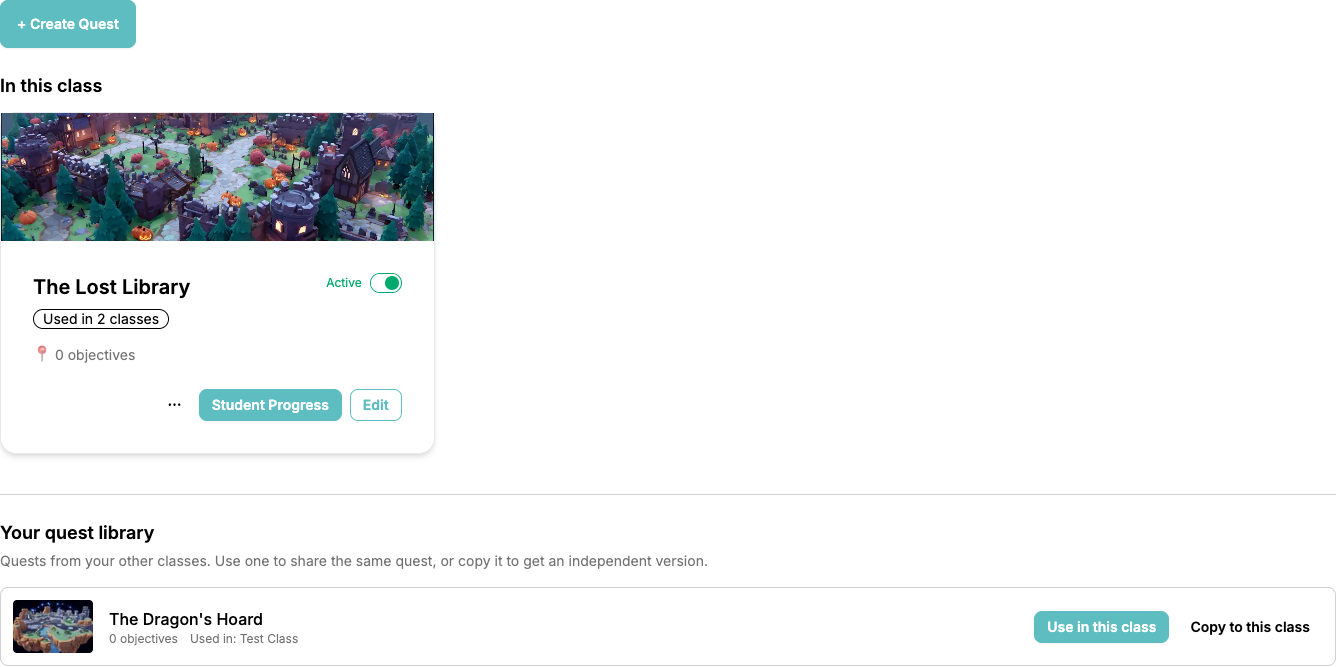
Ogni voce della libreria mostra la miniatura della mappa, il numero di obiettivi, quali delle tue classi la usano già e — se l'ha creata qualcun altro — il nome del suo proprietario. Due pulsanti ti permettono di decidere come riutilizzarla:
- Usa in questa classe — aggiunge la stessa quest a questa classe. Tutte le classi che la usano condividono un'unica quest, quindi qualsiasi modifica si applica ovunque.
- Copia in questa classe — crea un duplicato indipendente e lo apre nell'editor così puoi adattarlo.
Condividere una Quest con Più Classi
Ogni scheda di quest riporta un badge Usata in N classi. Cliccalo per aprire l'elenco delle classi per quella quest:
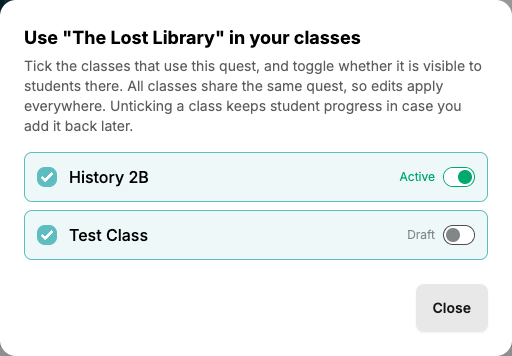
- Spunta una classe per aggiungere la quest lì, togli la spunta per rimuoverla di nuovo
- Usa l'interruttore Attiva / Bozza accanto a ciascuna classe spuntata per controllare se gli studenti di quella classe possono vedere la quest
L'attivazione è sempre per classe, quindi puoi eseguire la quest in un gruppo mentre è ancora una bozza in un altro. Togliere la spunta a una classe mantiene i progressi degli studenti di quella classe, quindi se aggiungi di nuovo la quest in seguito, gli studenti continuano da dove erano rimasti.
Le Modifiche si Applicano Ovunque
Quando apri una quest condivisa nell'editor, un banner ti ricorda quante classi la usano. Modificare un obiettivo, una ricompensa o lo sfondo della mappa influisce su tutte quelle classi contemporaneamente.
Copiare una Quest
Usa Copia quando vuoi un duplicato indipendente in una o più classi:
- Sulla scheda della quest, clicca il pulsante ⋯
- Scegli Copia
- Seleziona una o più classi di destinazione — inclusa la classe corrente se vuoi un duplicato accanto all'originale
- Conferma con Copia in N classi
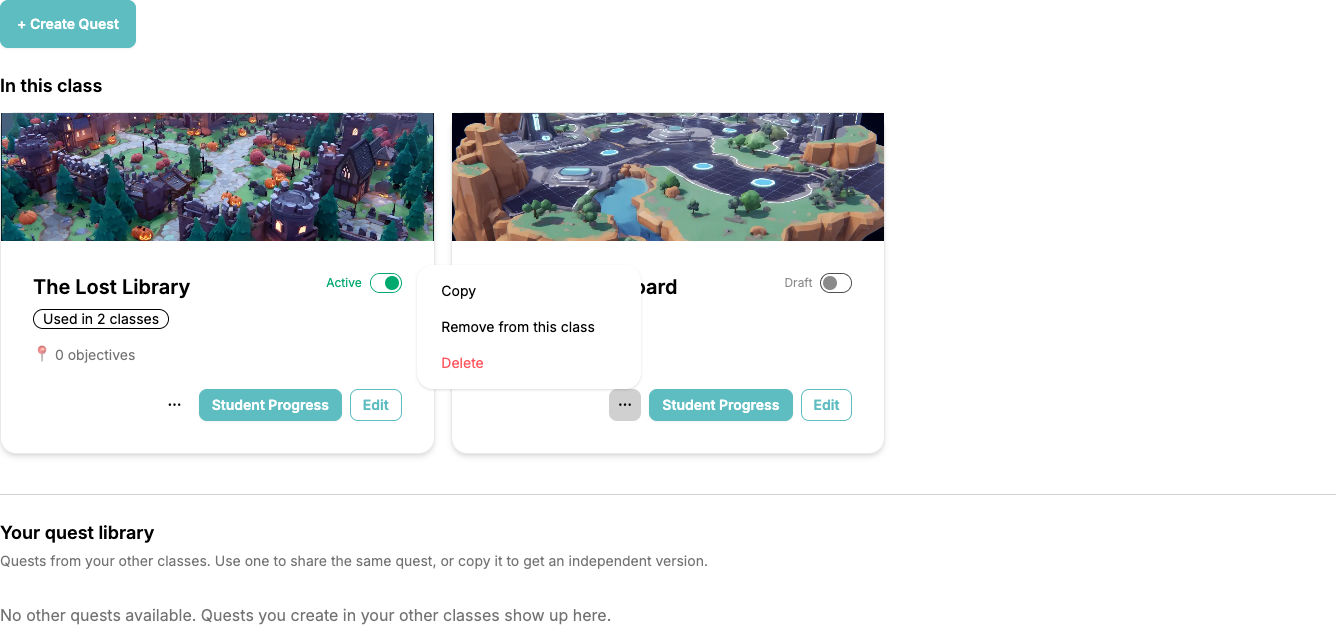
Una copia include lo sfondo della mappa, tutti gli obiettivi, il loro testo narrativo, le descrizioni, le ricompense e i collegamenti tra di essi. Non include i progressi degli studenti, e le copie vengono sempre create come Bozza così puoi rivederle prima che gli studenti le vedano.
Quando copi una quest nella stessa classe, " (Copia)" viene aggiunto al nome della nuova quest per mantenerle distinguibili. Quando copi in altre classi, il nome originale viene mantenuto.
Rimuovere vs. Eliminare
Il menu ⋯ su una scheda di quest offre due modi diversi per sbarazzarsi di una quest:
- Rimuovi da questa classe — toglie la quest solo da questa classe. La quest stessa e le sue altre classi restano intatte, e i progressi degli studenti vengono mantenuti nel caso in cui tu la aggiunga di nuovo in seguito. Questa opzione appare solo quando la quest sopravvive altrove: è usata in un'altra classe oppure appartiene a un altro insegnante.
- Elimina — elimina definitivamente la quest stessa, inclusi tutti gli obiettivi e i progressi degli studenti. Solo il proprietario della quest vede questa opzione. Se la quest è condivisa con altre classi, ClassMana ti avvisa che scompare ovunque.
Quest da Altri Insegnanti
Se un co-insegnante condivide una classe con te, le sue quest appaiono nella tua libreria con un'etichetta di nome insegnante. Puoi usare tale quest nelle tue classi, attivarla lì e seguire i progressi degli studenti — ma solo il suo proprietario può modificarne gli obiettivi e le ricompense. Ti serve la tua versione? Usa Copia in questa classe e la copia diventa tua da modificare.
Combinare Copie Già Create
Stai già mantenendo sincronizzate più classi manualmente, ciascuna con la propria copia della stessa quest? ClassMana individua quelle quest simili e ti propone di riunirle in un'unica quest condivisa — inclusi i progressi degli studenti su ciascuna copia.
Quando vengono rilevati dei duplicati, un banner appare sopra la tua libreria di quest con un pulsante Combina quest. Consulta Combinare Quest Duplicate per la guida completa.