
クエストの進捗を追跡する
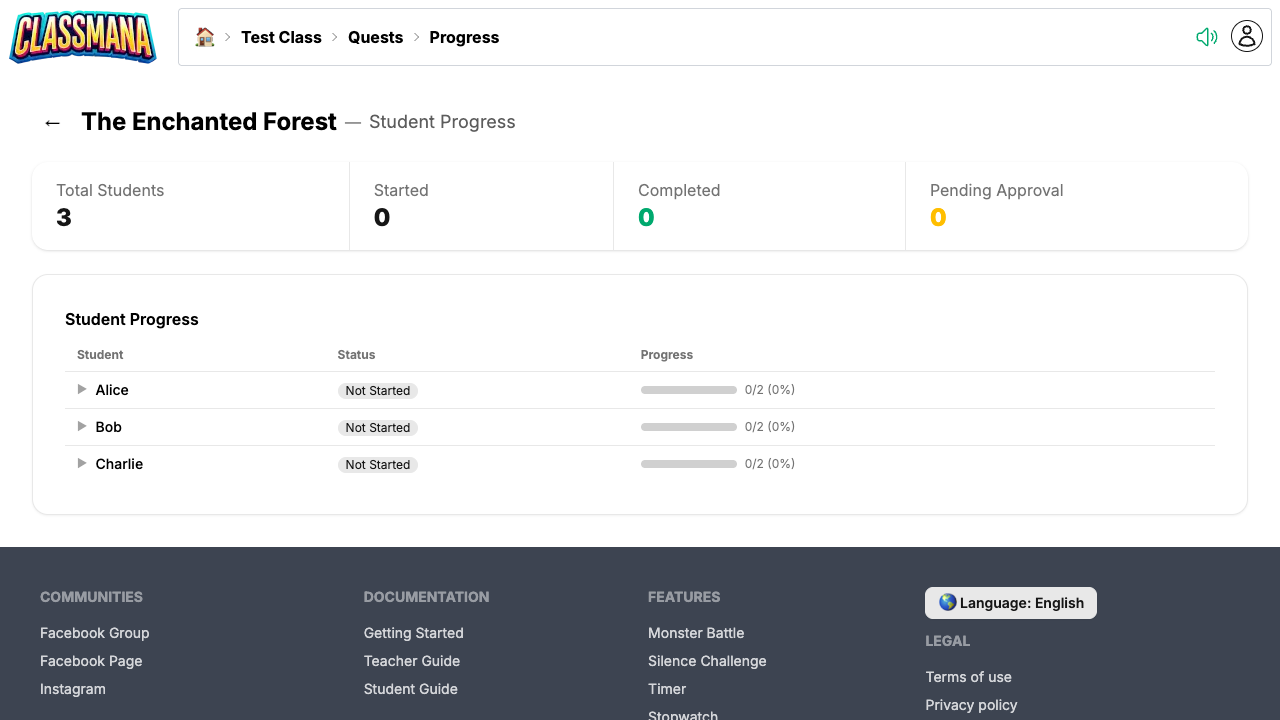
進捗ページには、各生徒がクエストのどの段階にいるかが表示され、提出物を承認したり、生徒に後押しが必要なときに介入したりできます。
進捗ページ
- クエスト一覧から、クエストをクリックします
- ツールバーの**「進捗」**をクリックします
- すべての生徒とそれぞれの目標に対するステータスの一覧が表示されます
提出物の承認
生徒が承認のために目標を提出すると:
- クエスト一覧ページに承認待ちカウンターが表示されます
- 進捗ページを開くと、すべての承認待ちの提出物を確認できます
- 各提出物を個別に承認または却下します
- 一括承認を使用して、すべての承認待ちの提出物を一度に承認します
承認待ち
承認待ちがないか、クエスト一覧を定期的に確認しましょう。カウンターバッジにより、生徒があなたのレビューを待っているかどうかが一目でわかります。
手動での進捗管理
生徒の行をクリックして展開すると、クエスト内のすべての目標とその生徒のステータスが表示されます:
- 完了としてマーク — 生徒にとってロック解除されている(利用可能な)目標について、完了をクリックすると、生徒に代わって手動で完了としてマークできます。設定された報酬はすぐに付与され、その目標に依存する目標がロック解除されます。
- リセット — 生徒のクエスト進捗をリセットして、最初からやり直せるようにします。
手動で完了させるべきとき
手動での目標完了は、デジタル活動中に欠席していた生徒、別の形式で作業を完了した生徒、またはすでに直接確認したステップで行き詰まっている生徒に役立ちます。クエストの進捗を同期させるためだけに作業をやり直す必要がなくなります。
会話に参加しましょう! この投稿について考えや質問がありますか?ClassMana Facebookコミュニティに参加して、アイデアを共有し、質問をし、同じ志を持つ教育者とつながりましょう!