
リッチテキストエディター
クエスト目標では、ストーリーテキストと説明フィールドにリッチテキストエディターを使用します。これにより、プレーンテキストを超えて、フォーマット、画像、リンク、さらにはYouTube動画を追加して、クエストをより魅力的にすることができます。
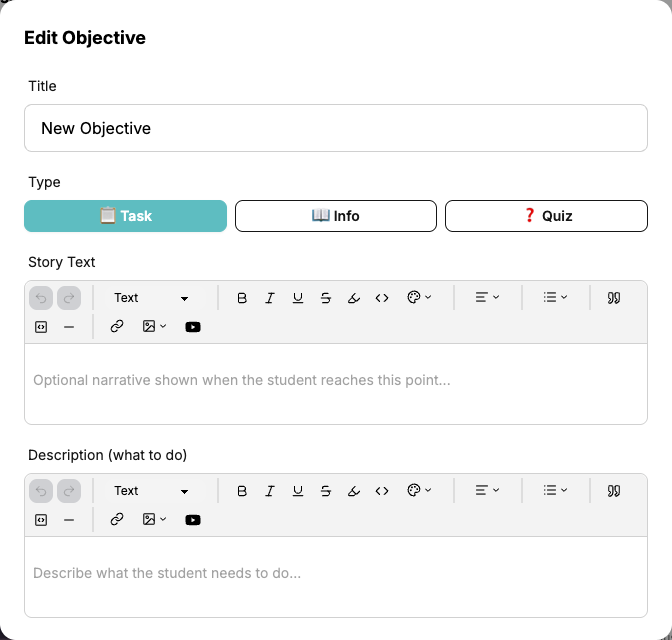
リッチテキストエディターでできるすべてを示す例を以下に示します:
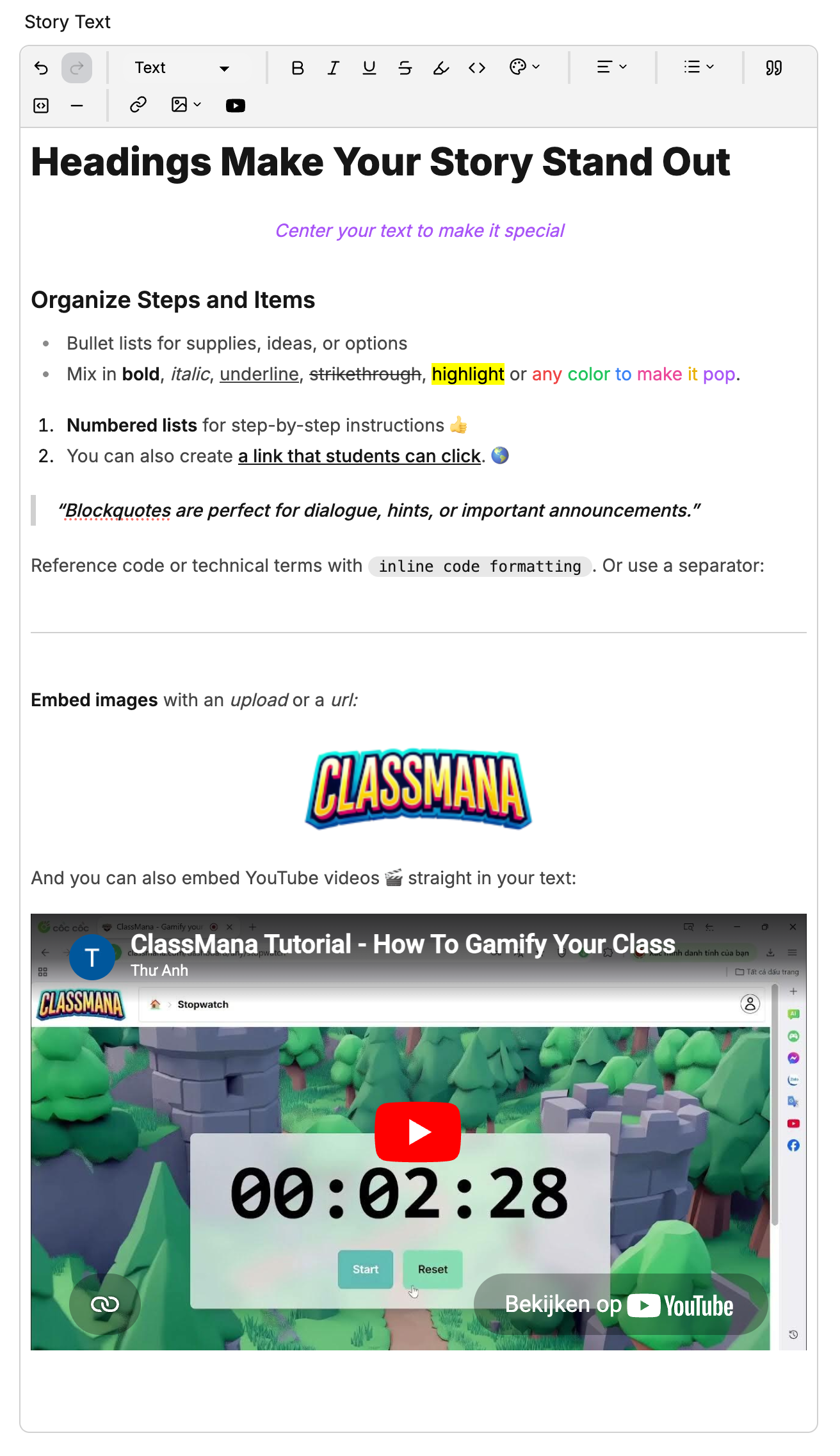
エディターツールバー
ツールバーは各テキストフィールドの上部に表示されます。各ツールの機能は次のとおりです:

元に戻す & やり直し
元に戻すとやり直しの矢印により、最近の編集を前後にステップできます。
テキストタイプ
テキストドロップダウンを使用して以下を切り替えます:
- テキスト — 通常の段落テキスト
- 見出し 1 — 大きな見出し
- 見出し 2 — 中程度の見出し
- 見出し 3 — 小さな見出し
見出しを使用して、長い説明を明確なセクションに整理します。
テキストフォーマット
選択したテキストにフォーマットを適用します:
- 太字 — テキストを目立たせる
- 斜体 — テキストを強調する
- 下線 — 下線を追加する
- 取り消し線 — テキストに取り消し線を引く
- ハイライト — テキストの背景に色を追加する
- インラインコード — 等幅フォントでテキストを表示、コードスニペットや技術用語に便利
テキストカラー
カラーパレットアイコンをクリックしてテキストの色を変更します。以下から選択できます:
- 赤、オレンジ、黄色、緑、青、紫、ピンク
- デフォルト で標準のテキスト色に戻す
テキスト配置
配置ドロップダウンをクリックしてテキストを配置します:
- 左 — デフォルト配置
- 中央 — テキストを水平に中央揃え
- 右 — テキストを右に配置
リスト
リストドロップダウンをクリックして作成します:
- 箇条書きリスト — ドット付きの順序なしリスト
- 番号付きリスト — 番号付きの順序リスト
ブロック要素
- 引用 — 強調やコールアウトのためのブロック引用を追加
- コードブロック — 複数行のコードブロックを挿入
- 水平線 — セクション間の区切り線を追加
リンク
リンクアイコンをクリックしてハイパーリンクを追加します:
- リンクにしたいテキストを選択
- ツールバーのリンクボタンをクリック
- 表示されるポップオーバーにURLを入力
- Enterを押すか適用ボタンをクリック
既存のリンクを編集するには、それをクリックすると現在のURLでリンクポップオーバーが表示されます。リンクを削除するには、リンク解除ボタンをクリックするか、ポップオーバーの削除アイコンを使用します。
外部リソース
リンクを使用して、目標に関連する記事、動画、文書、ウェブサイトなどの外部リソースに学生を誘導しましょう。
画像
画像ドロップダウンをクリックして画像を挿入します:
- アップロード — コンピューターから画像ファイルを選択してアップロード
- URLから — オンラインでホストされている画像への直接URLを貼り付け
アップロードされた画像は安全に保存され、ファイル制限にカウントされません。
YouTube動画
YouTubeボタンをクリックして動画を埋め込みます:
- ツールバーのYouTubeアイコンをクリック
- YouTube動画のURLを貼り付け(例:
https://youtube.com/watch?v=...) - Enterを押すか挿入をクリック
動画はテキストフィールドに埋め込まれて表示されます。学生はClassManaを離れることなく、目標内で直接視聴できます。
動画目標
YouTube動画と情報目標を組み合わせて、クエストに「この動画を見る」ステップを作成しましょう。動画は目標内で直接再生され、学生の集中を保ちます。
効果的なコンテンツのコツ
- ストーリーテキストは短く雰囲気のあるものに — シーンを設定するのに数文で十分です。詳細な指示は説明フィールドに保存しましょう。
- 長い説明では見出しを使用 — タスクに複数のステップがある場合は、見出し2または見出し3を使用して区切りましょう。
- 視覚的な指示のために画像を追加 — スクリーンショット、図表、参考画像は学生が何を期待されているかを理解するのに役立ちます。
- チュートリアル動画を埋め込み — タスクが特定の技術を必要とする場合は、その方法を示すYouTube動画を埋め込みましょう。
- チェックリストには箇条書きを使用 — 複雑なタスクを明確なサブタスクのリストに分解しましょう。
- 重要な用語をハイライト — 太字やハイライトを使用して、重要な単語や要件に注意を引きましょう。