
리치 텍스트 에디터
퀘스트 목표는 스토리 텍스트와 설명 필드에 리치 텍스트 에디터를 사용합니다. 이를 통해 일반 텍스트를 넘어 서식, 이미지, 링크, 심지어 YouTube 비디오까지 추가하여 퀘스트를 더욱 흥미롭게 만들 수 있습니다.
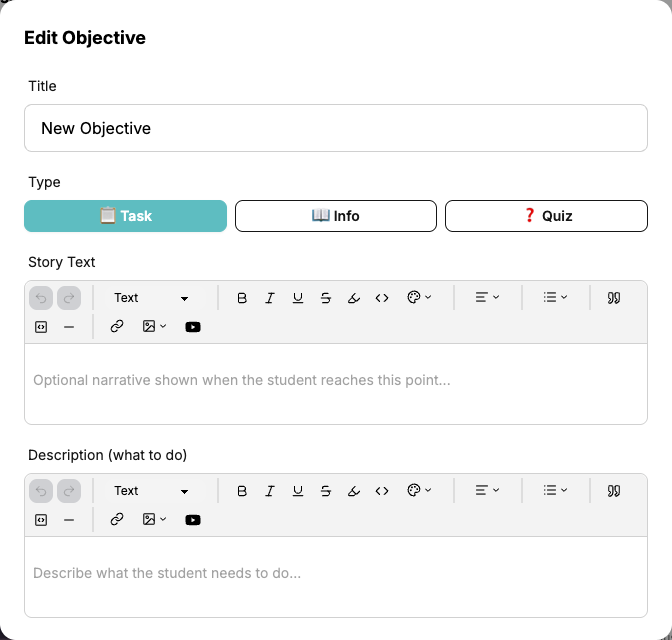
리치 텍스트 에디터가 할 수 있는 모든 것을 보여주는 예시입니다:
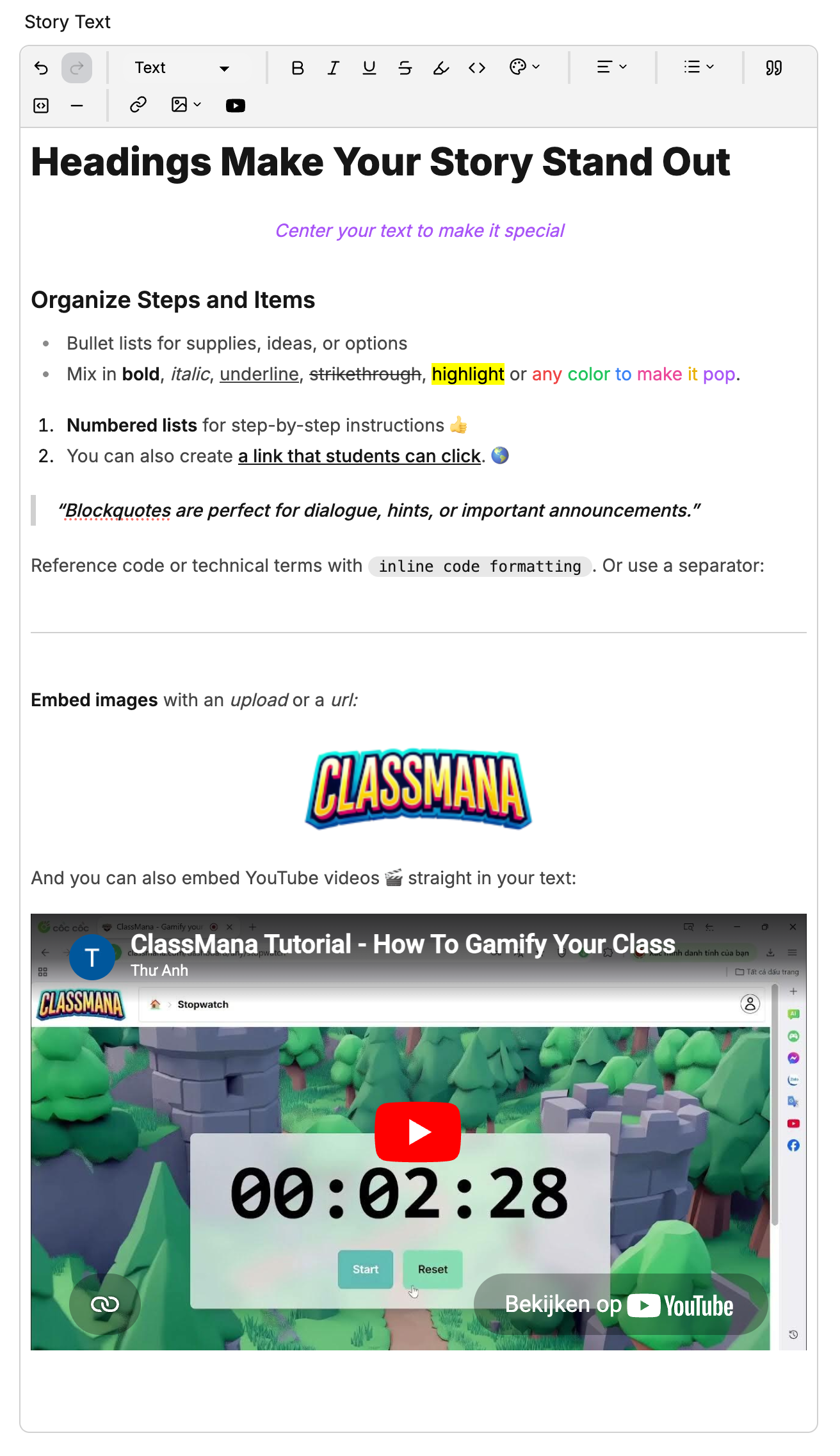
에디터 툴바
툴바는 각 텍스트 필드의 상단에 나타납니다. 각 도구의 기능은 다음과 같습니다:

실행 취소 및 다시 실행
실행 취소 및 다시 실행 화살표를 사용하여 최근 편집을 뒤로 또는 앞으로 이동할 수 있습니다.
텍스트 유형
텍스트 드롭다운을 사용하여 다음 간에 전환할 수 있습니다:
- 텍스트 — 일반 단락 텍스트
- 제목 1 — 큰 제목
- 제목 2 — 중간 제목
- 제목 3 — 작은 제목
제목을 사용하여 긴 설명을 명확한 섹션으로 구성하세요.
텍스트 서식
선택된 텍스트에 서식을 적용할 수 있습니다:
- 굵게 — 텍스트를 돋보이게 만들기
- 기울임 — 텍스트 강조
- 밑줄 — 밑줄 추가
- 취소선 — 텍스트에 취소선 그리기
- 하이라이트 — 텍스트 뒤에 색상 배경 추가
- 인라인 코드 — 텍스트를 고정폭 글꼴로 표시, 코드 스니펫이나 기술 용어에 유용
텍스트 색상
색상 팔레트 아이콘을 클릭하여 텍스트 색상을 변경할 수 있습니다. 다음에서 선택할 수 있습니다:
- 빨강, 주황, 노랑, 초록, 파랑, 보라, 분홍
- 기본값으로 표준 텍스트 색상으로 재설정
텍스트 정렬
정렬 드롭다운을 클릭하여 텍스트를 정렬할 수 있습니다:
- 왼쪽 — 기본 정렬
- 중앙 — 텍스트를 수평으로 중앙 정렬
- 오른쪽 — 텍스트를 오른쪽으로 정렬
목록
목록 드롭다운을 클릭하여 다음을 생성할 수 있습니다:
- 글머리 기호 목록 — 점이 있는 순서 없는 목록
- 번호 목록 — 번호가 있는 순서 있는 목록
블록 요소
- 인용 — 강조 또는 설명을 위한 인용 블록 추가
- 코드 블록 — 여러 줄 코드 블록 삽입
- 수평선 — 섹션 간 구분선 추가
링크
링크 아이콘을 클릭하여 하이퍼링크를 추가할 수 있습니다:
- 링크로 만들고 싶은 텍스트를 선택합니다
- 툴바에서 링크 버튼을 클릭합니다
- 나타나는 팝오버에 URL을 입력합니다
- Enter를 누르거나 적용 버튼을 클릭합니다
기존 링크를 편집하려면 링크를 클릭하면 현재 URL이 있는 링크 팝오버가 나타납니다. 링크를 제거하려면 링크 해제 버튼을 클릭하거나 팝오버의 삭제 아이콘을 사용하세요.
외부 리소스
링크를 사용하여 학생들에게 목표와 관련된 기사, 비디오, 문서 또는 웹사이트 등의 외부 리소스를 안내하세요.
이미지
이미지 드롭다운을 클릭하여 이미지를 삽입할 수 있습니다:
- 업로드 — 컴퓨터에서 이미지 파일을 선택하여 업로드
- URL에서 — 온라인에 호스팅된 이미지의 직접 URL 붙여넣기
업로드된 이미지는 안전하게 저장되며 파일 제한에 포함되지 않습니다.
YouTube 비디오
YouTube 버튼을 클릭하여 비디오를 삽입할 수 있습니다:
- 툴바에서 YouTube 아이콘을 클릭합니다
- YouTube 비디오 URL을 붙여넣습니다 (예:
https://youtube.com/watch?v=...) - Enter를 누르거나 삽입을 클릭합니다
비디오가 텍스트 필드에 삽입되어 나타납니다. 학생들은 ClassMana를 떠나지 않고 목표 내에서 직접 비디오를 시청할 수 있습니다.
비디오 목표
YouTube 비디오를 정보 목표와 결합하여 퀘스트에서 "이 비디오를 보세요" 단계를 만드세요. 비디오는 목표 내에서 바로 재생되어 학생들의 집중력을 유지합니다.
효과적인 콘텐츠 작성 팁
- 스토리 텍스트는 짧고 분위기 있게 — 장면을 설정하는 몇 문장이면 충분합니다. 자세한 지침은 설명 필드에 저장하세요.
- 긴 설명에서는 제목 사용 — 작업에 여러 단계가 있는 경우 제목 2 또는 제목 3을 사용하여 구분하세요.
- 시각적 지침을 위해 이미지 추가 — 스크린샷, 다이어그램 또는 참조 이미지는 학생들이 기대되는 것을 이해하는 데 도움이 됩니다.
- 튜토리얼 비디오 삽입 — 작업에 특정 기술이 필요한 경우 방법을 보여주는 YouTube 비디오를 삽입하세요.
- 체크리스트에는 글머리 기호 목록 사용 — 복잡한 작업을 명확한 하위 작업 목록으로 나누세요.
- 주요 용어 강조 — 굵게 또는 하이라이트를 사용하여 중요한 단어나 요구사항에 주의를 끌으세요.