
Bagātinātais teksta redaktors
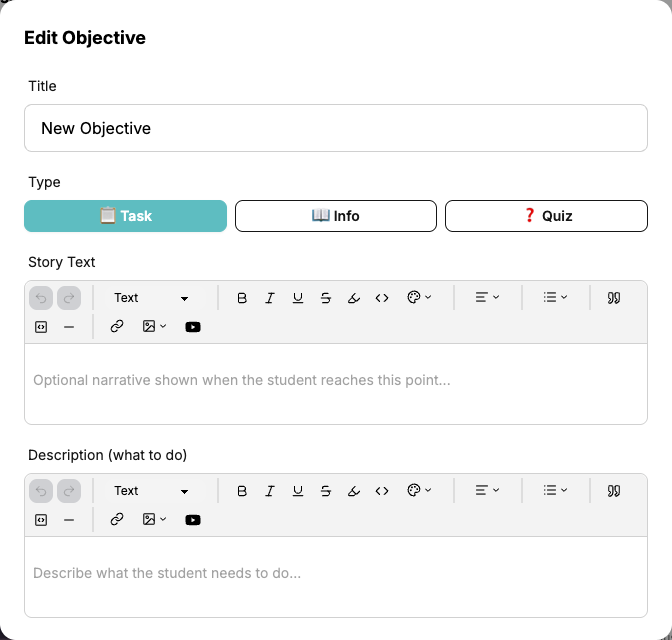
Misijas mērķi izmanto bagātināto teksta redaktoru Stāsta teksta un Apraksta laukos. Tas ļauj pārspēt vienkāršu tekstu — pievienojiet formatēšanu, attēlus, saites un pat YouTube video, lai padarītu jūsu misijas aizraujošākas.
Lūk, piemērs, kas parāda visu, ko var izdarīt ar bagātināto teksta redaktoru:
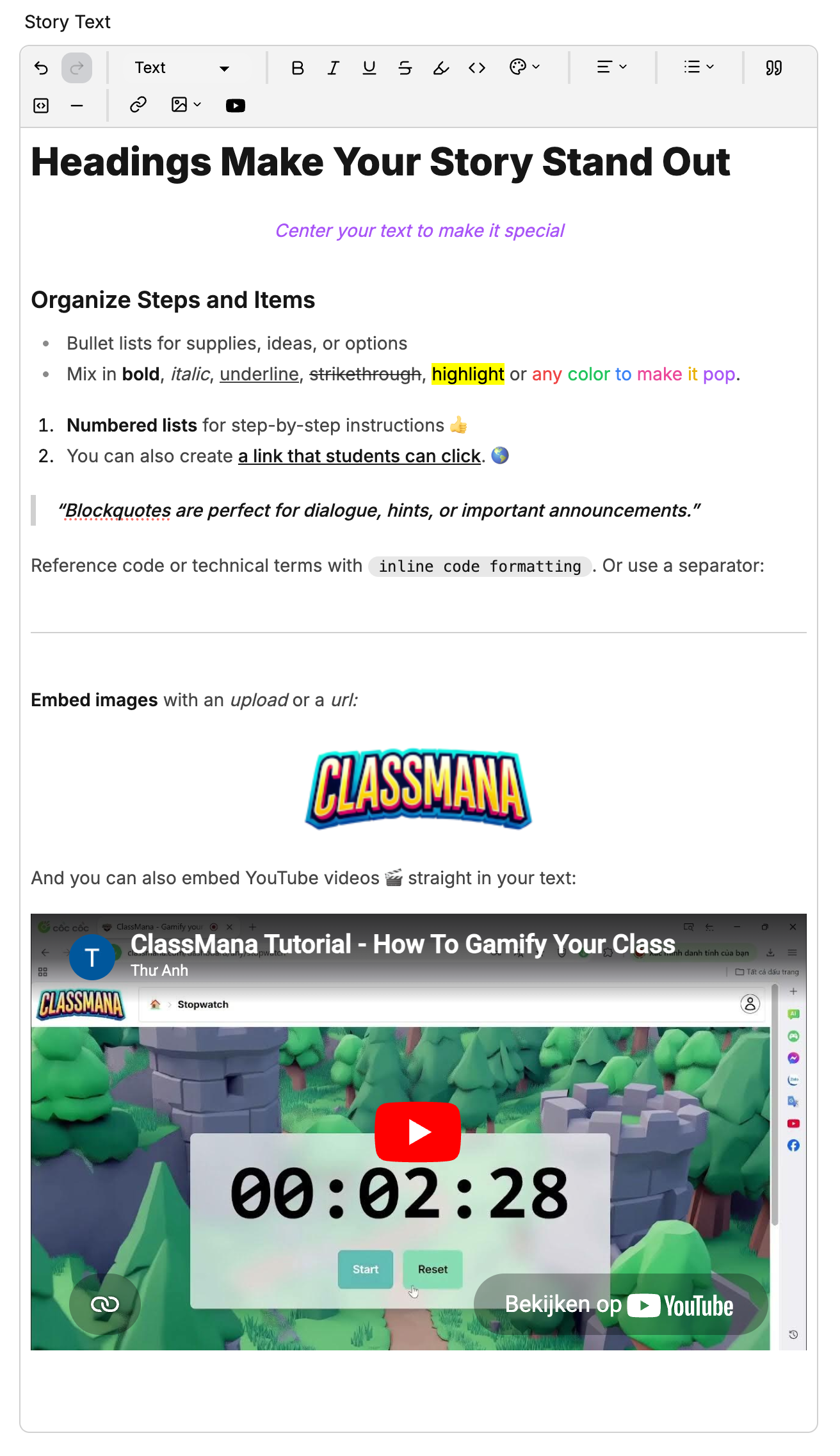
Redaktora rīkjosla
Rīkjosla parādās katra teksta lauka augšpusē. Lūk, ko dara katrs rīks:

Atsaukt un atjaunot
Atsaukt un Atjaunot bultiņas ļauj iet atpakaļ vai uz priekšu caur jūsu pēdējām izmaiņām.
Teksta tips
Izmantojiet Teksta nokrišanas izvēlni, lai pārslēgtos starp:
- Teksts — Parastais rindkopas teksts
- Virsraksts 1 — Liels virsraksts
- Virsraksts 2 — Vidējs virsraksts
- Virsraksts 3 — Mazs virsraksts
Izmantojiet virsrakstus, lai organizētu garākus aprakstus skaidrās sadaļās.
Teksta formatēšana
Pielietojiet formatēšanu atlasītajam tekstam:
- Treknraksts — Padariet tekstu izteiksmīgu
- Slīpraksts — Uzsvēriet tekstu
- Pasvītrojums — Pievienojiet pasvītrojumu
- Pārsvītrojums — Pārsvītrojiet tekstu
- Izcelšana — Pievienojiet krāsainu fonu aiz teksta
- Iekļautais kods — Parādiet tekstu vienādā platumā, noderīgi koda fragmentiem vai tehniskiem terminiem
Teksta krāsa
Noklikšķiniet uz krāsu paletes ikonas, lai mainītu teksta krāsu. Izvēlieties no:
- Sarkana, Oranža, Dzeltena, Zaļa, Zila, Violeta, Rozā
- Noklusējuma, lai atiestatītu uz standarta teksta krāsu
Teksta līdzināšana
Noklikšķiniet uz līdzināšanas nokrišanas izvēlnes, lai līdzinātu tekstu:
- Pa kreisi — Noklusējuma līdzināšana
- Centrā — Centrējiet tekstu horizontāli
- Pa labi — Līdziniet tekstu pa labi
Saraksti
Noklikšķiniet uz saraksta nokrišanas izvēlnes, lai izveidotu:
- Aizzīmju saraksts — Nesakārtots saraksts ar punktiem
- Numurēts saraksts — Sakārtots saraksts ar skaitļiem
Bloka elementi
- Citāts — Pievienojiet blokcitātu uzsvaram vai izsaucējiem
- Koda bloks — Ievietojiet vairāku rindu koda bloku
- Horizontāls noteikums — Pievienojiet sadalošu līniju starp sadaļām
Saites
Noklikšķiniet uz saites ikonas, lai pievienotu hipersaiti:
- Atlasiet tekstu, kuru vēlaties pārvērst par saiti
- Noklikšķiniet uz saites pogas rīkjoslā
- Ievadiet URL uznirstošajā logā, kas parādās
- Nospiediet Enter vai noklikšķiniet uz pielietošanas pogas
Lai rediģētu esošu saiti, noklikšķiniet uz tās — parādīsies saites uznirstošais logs ar pašreizējo URL. Lai noņemtu saiti, noklikšķiniet uz atsaistīšanas pogas vai izmantojiet dzēšanas ikonu uznirstošajā logā.
Ārējie resursi
Izmantojiet saites, lai norādītu studentiem uz ārējiem resursiem, piemēram, rakstiem, video, dokumentiem vai tīmekļa vietnēm, kas attiecas uz mērķi.
Attēli
Noklikšķiniet uz attēla nokrišanas izvēlnes, lai ievietotu attēlu:
- Augšupielādēt — Atlasiet attēla failu no sava datora, lai augšupielādētu
- No URL — Ielīmējiet tiešu URL uz attēlu, kas uzglabāts tiešsaistē
Augšupielādētie attēli tiek glabāti droši un netiek ieskaitīti failu limitos.
YouTube video
Noklikšķiniet uz YouTube pogas, lai iegultu video:
- Noklikšķiniet uz YouTube ikonas rīkjoslā
- Ielīmējiet YouTube video URL (piem.,
https://youtube.com/watch?v=...) - Nospiediet Enter vai noklikšķiniet Ievietot
Video parādīsies iegults teksta laukā. Studenti var skatīties to tieši mērķa ietvaros, neatstājot ClassMana.
Video mērķi
Apvienojiet YouTube video ar Info mērķi, lai izveidotu "skatīties šo video" soli savā misijā. Video tiek atskaņots tieši mērķa ietvaros, uzturot studentu uzmanību.
Padomi efektīvam saturam
- Uzturiet stāsta tekstu īsu un atmosfērisku — Dažas teikumi, lai radītu noskaņu, ir pietiekami. Saglabājiet detalizētus norādījumus apraksta laukam.
- Izmantojiet virsrakstus garākos aprakstos — Ja uzdevumam ir vairāki soļi, izmantojiet 2. vai 3. līmeņa virsrakstu, lai tos sadalītu.
- Pievienojiet attēlus vizuāliem norādījumiem — Ekrānuzņēmumi, diagrammas vai atsauces attēli palīdz studentiem saprast, kas tiek sagaidīts.
- Ieguliet apmācības video — Ja uzdevums prasa konkrētu tehniku, ieguliet YouTube video, kas parāda, kā to darīt.
- Izmantojiet aizzīmju sarakstus kontrolsarakstiem — Sadaliet sarežģītus uzdevumus skaidrā apakšuzdevumu sarakstā.
- Izceliet atslēgvārdus — Izmantojiet treknrakstu vai izcelšanu, lai pievērstu uzmanību svarīgiem vārdiem vai prasībām.