
Quests hergebruiken in verschillende klassen
Zodra je een quest hebt ontworpen die je bevalt, kun je hem in je andere klassen hergebruiken zonder hem helemaal opnieuw op te bouwen. Er zijn twee fundamenteel verschillende manieren om dat te doen:
- Deel de quest — dezelfde quest verschijnt in meerdere klassen. Bewerk hem één keer en elke klas krijgt de wijziging.
- Kopieer de quest — elke klas krijgt zijn eigen onafhankelijke duplicaat. Latere bewerkingen worden niet gedeeld.
Delen of kopiëren?
Deel wanneer je dezelfde les aan parallelle groepen geeft en één versie wilt bijhouden. Kopieer wanneer de klassen moeten afwijken — andere doelen, andere beloningen, of een ander tempo.
Je questbibliotheek
De questlijstpagina is opgesplitst in twee delen:
- In deze klas — de quests die momenteel worden gebruikt in de klas die je bekijkt
- Je questbibliotheek — elke andere quest die je kunt bereiken: quests die je in je andere klassen hebt gemaakt, plus quests die door een medeleerkracht met jou zijn gedeeld
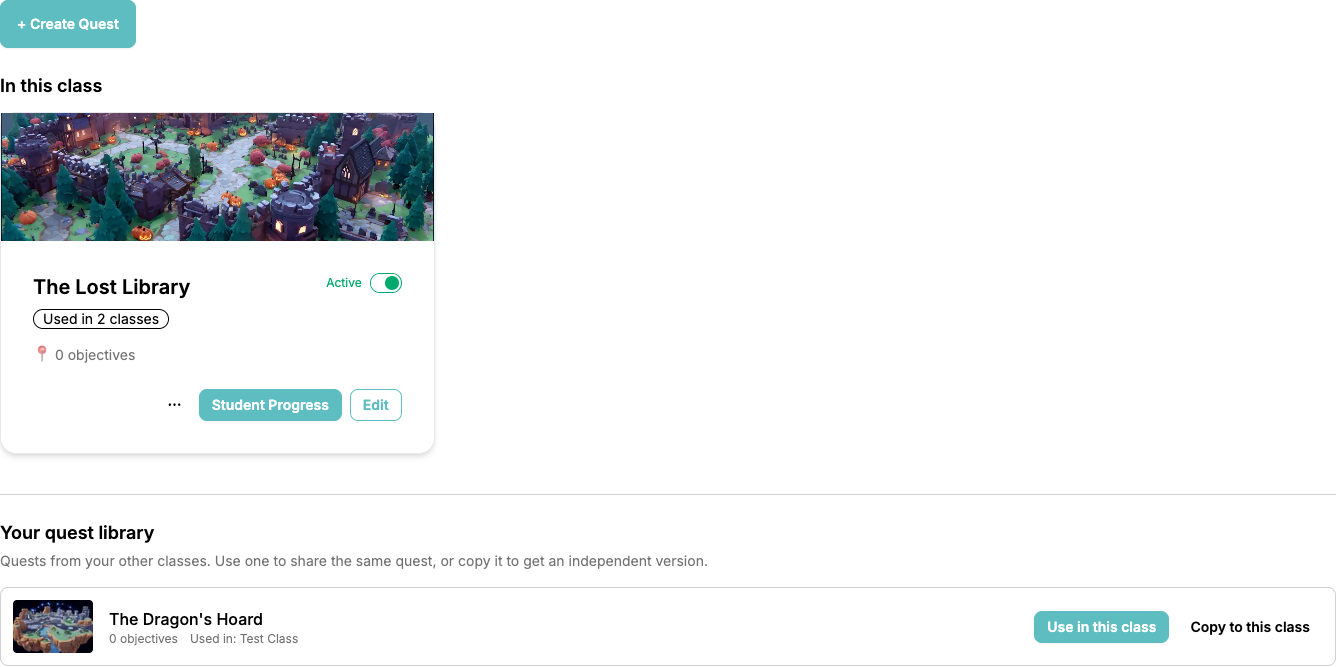
Elk bibliotheekitem toont de miniatuur van de kaart, het aantal doelen, welke van je klassen hem al gebruiken en — als iemand anders hem heeft gemaakt — de naam van de eigenaar. Twee knoppen laten je beslissen hoe je hem hergebruikt:
- Gebruik in deze klas — voegt dezelfde quest toe aan deze klas. Alle klassen die hem gebruiken delen één quest, dus elke bewerking geldt overal.
- Kopieer naar deze klas — maakt een onafhankelijk duplicaat en opent het in de editor zodat je het kunt aanpassen.
Een quest met meerdere klassen delen
Elke questkaart draagt een badge Gebruikt in N klassen. Klik erop om de klassenlijst voor die quest te openen:
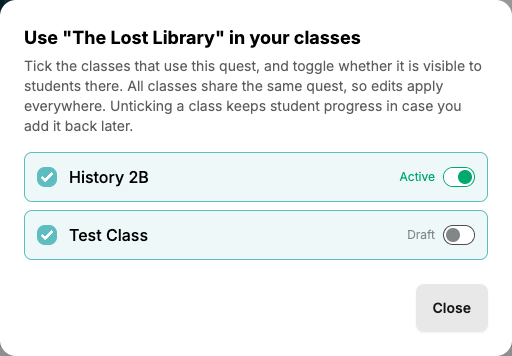
- Vink een klas aan om de quest daar toe te voegen, vink hem uit om hem weer te verwijderen
- Gebruik de Actief / Concept-schakelaar naast elke aangevinkte klas om te bepalen of leerlingen in die klas de quest kunnen zien
Activering is altijd per klas, dus je kunt de quest in één groep uitvoeren terwijl hij in een andere nog een concept is. Als je een klas uitvinkt, blijft de voortgang van de leerlingen in die klas behouden, dus als je de quest later weer toevoegt, gaan leerlingen verder waar ze gebleven waren.
Bewerkingen gelden overal
Wanneer je een gedeelde quest in de editor opent, herinnert een banner je eraan hoeveel klassen hem gebruiken. Het wijzigen van een doel, beloning of kaartachtergrond beïnvloedt alle van die klassen tegelijk.
Een quest kopiëren
Gebruik Kopiëren wanneer je een onafhankelijk duplicaat in een of meer klassen wilt:
- Klik op de questkaart op de knop ⋯
- Kies Kopiëren
- Selecteer een of meer doelklassen — inclusief de huidige klas als je een duplicaat naast het origineel wilt
- Bevestig met Kopieer naar N klassen
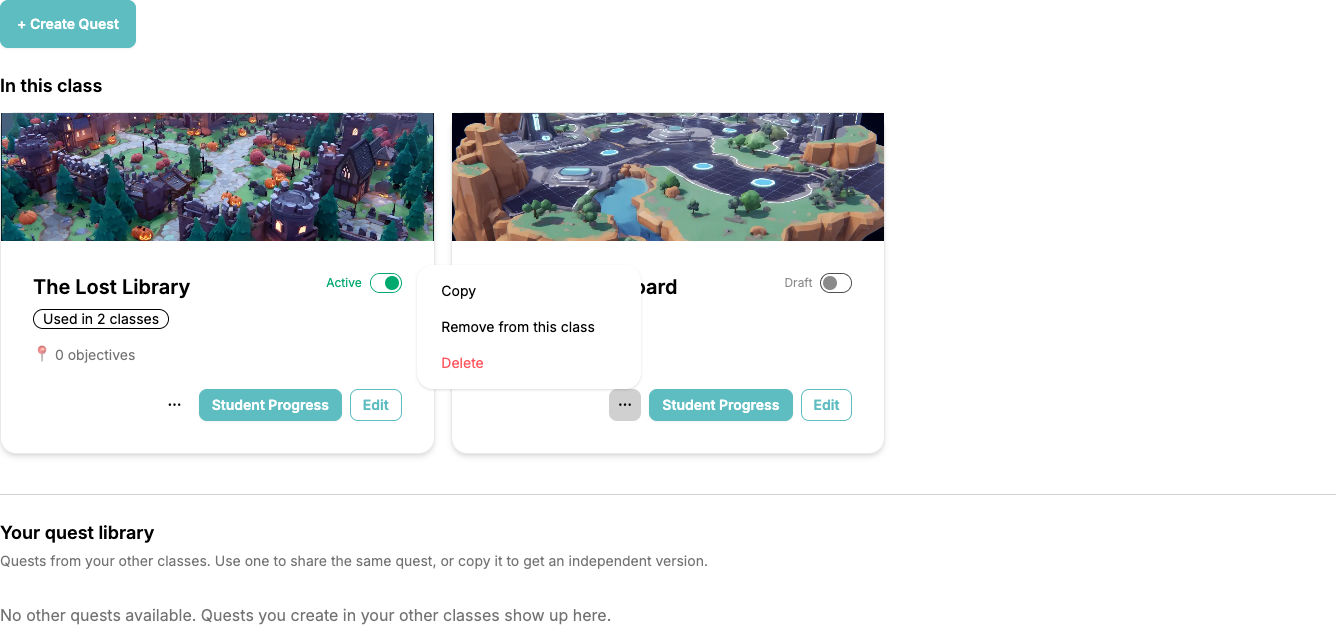
Een kopie bevat de kaartachtergrond, alle doelen, hun verhaaltekst, beschrijvingen, beloningen en de verbindingen ertussen. Ze bevat geen leerlingvoortgang, en kopieën worden altijd aangemaakt als Concept zodat je ze kunt controleren voordat leerlingen ze zien.
Wanneer je een quest in dezelfde klas kopieert, wordt " (Kopie)" aan de naam van de nieuwe quest toegevoegd om ze onderscheidbaar te houden. Bij het kopiëren naar andere klassen wordt de oorspronkelijke naam behouden.
Verwijderen versus definitief verwijderen
Het ⋯-menu op een questkaart biedt twee verschillende manieren om een quest kwijt te raken:
- Verwijderen uit deze klas — haalt de quest alleen uit deze klas. De quest zelf en zijn andere klassen blijven onaangeroerd, en de leerlingvoortgang blijft behouden voor het geval je hem later weer toevoegt. Deze optie verschijnt alleen wanneer de quest elders blijft bestaan: hij wordt in een andere klas gebruikt, of hij behoort toe aan een andere leerkracht.
- Definitief verwijderen — verwijdert de quest zelf permanent, inclusief alle doelen en leerlingvoortgang. Alleen de eigenaar van de quest ziet deze optie. Als de quest met andere klassen wordt gedeeld, waarschuwt ClassMana je dat hij overal verdwijnt.
Quests van andere leerkrachten
Als een medeleerkracht een klas met je deelt, verschijnen hun quests in je bibliotheek met het label door leerkrachtnaam. Je kunt zo'n quest in je eigen klassen gebruiken, hem daar activeren en de leerlingvoortgang volgen — maar alleen de eigenaar kan de doelen en beloningen ervan wijzigen. Wil je je eigen versie? Gebruik Kopieer naar deze klas en de kopie wordt van jou om te bewerken.
Kopieën die je al gemaakt hebt combineren
Houd je al meerdere klassen handmatig synchroon, elk met zijn eigen kopie van dezelfde quest? ClassMana herkent die gelijkende quests en biedt aan om ze weer tot één gedeelde quest samen te voegen — inclusief de leerlingvoortgang op elke kopie.
Wanneer duplicaten worden gedetecteerd, verschijnt er een banner boven je questbibliotheek met een knop Quests combineren. Zie Dubbele quests combineren voor de volledige uitleg.