
Rijke Teksteditor
Quest doelstellingen gebruiken een rijke teksteditor voor de Verhaal Tekst en Beschrijving velden. Hiermee kun je verder gaan dan gewone tekst — voeg opmaak, afbeeldingen, links en zelfs YouTube video's toe om je quests aantrekkelijker te maken.
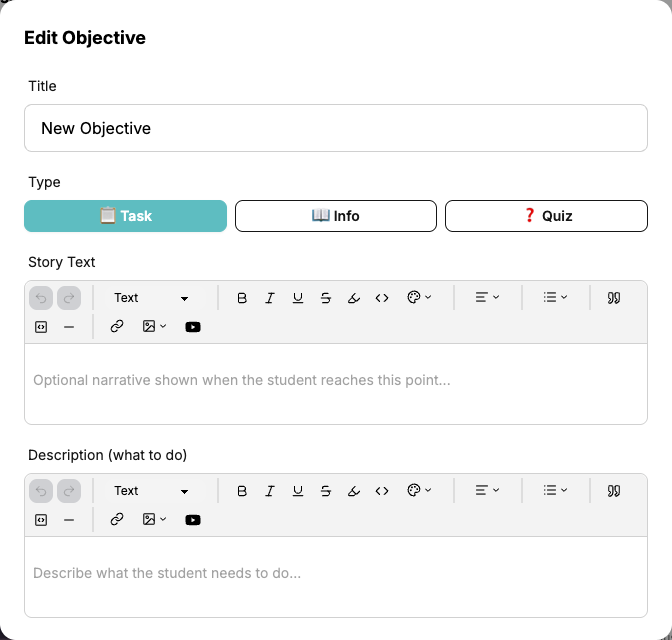
Hier is een voorbeeld dat alles toont wat de rijke teksteditor kan doen:
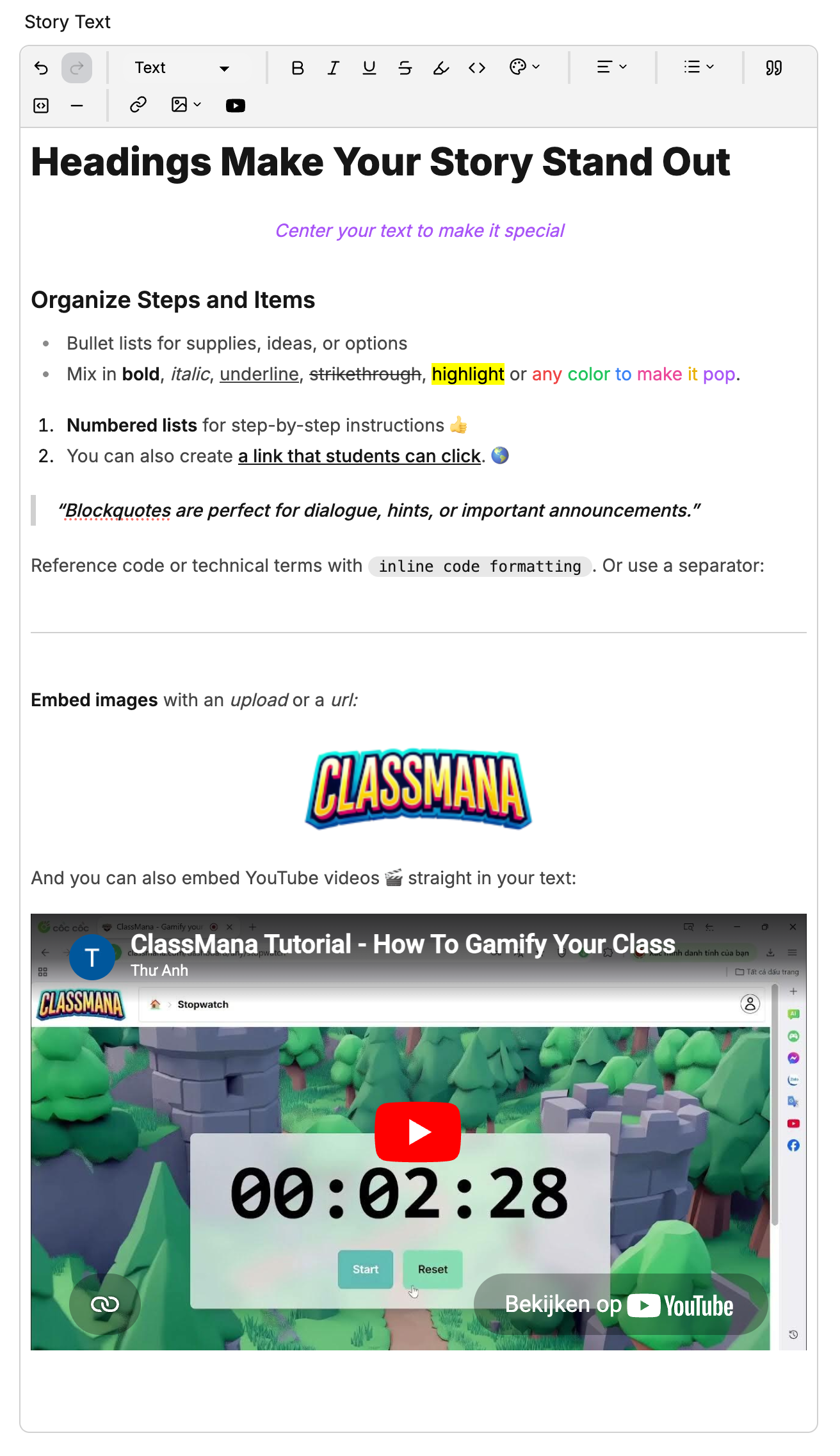
Editor Werkbalk
De werkbalk verschijnt bovenaan elk tekstveld. Hier is wat elke tool doet:

Ongedaan maken & Opnieuw doen
De Ongedaan maken en Opnieuw doen pijlen laten je terug of vooruit stappen door je recente bewerkingen.
Teksttype
Gebruik de Tekst dropdown om te wisselen tussen:
- Tekst — Normale alinea tekst
- Kop 1 — Grote kop
- Kop 2 — Middelgrote kop
- Kop 3 — Kleine kop
Gebruik koppen om langere beschrijvingen in duidelijke secties te organiseren.
Tekstopmaak
Pas opmaak toe op geselecteerde tekst:
- Vet — Laat tekst opvallen
- Cursief — Benadruk tekst
- Onderstreept — Voeg een onderstreping toe
- Doorgestreept — Streep tekst door
- Markeren — Voeg een gekleurde achtergrond achter tekst toe
- Inline code — Toon tekst in een monospace lettertype, handig voor code fragmenten of technische termen
Tekstkleur
Klik op het kleurenpalet pictogram om de tekstkleur te wijzigen. Kies uit:
- Rood, Oranje, Geel, Groen, Blauw, Paars, Roze
- Standaard om terug te keren naar de standaard tekstkleur
Tekstuitlijning
Klik op de uitlijning dropdown om tekst uit te lijnen:
- Links — Standaard uitlijning
- Midden — Centreer tekst horizontaal
- Rechts — Lijn tekst rechts uit
Lijsten
Klik op de lijst dropdown om te maken:
- Bullet lijst — Ongeordende lijst met stippen
- Genummerde lijst — Geordende lijst met nummers
Blokelementen
- Citaat — Voeg een blockquote toe voor nadruk of call-outs
- Codeblok — Voeg een meerregelig codeblok in
- Horizontale lijn — Voeg een scheidingslijn toe tussen secties
Links
Klik op het link pictogram om een hyperlink toe te voegen:
- Selecteer de tekst die je wilt omzetten naar een link
- Klik op de link knop in de werkbalk
- Voer de URL in de popover die verschijnt
- Druk op Enter of klik op de toepassen knop
Om een bestaande link te bewerken, klik erop — de link popover verschijnt met de huidige URL. Om een link te verwijderen, klik op de ontlink knop of gebruik de verwijder pictogram in de popover.
Externe Bronnen
Gebruik links om studenten te verwijzen naar externe bronnen zoals artikelen, video's, documenten of websites relevant voor de doelstelling.
Afbeeldingen
Klik op de afbeelding dropdown om een afbeelding in te voegen:
- Upload — Selecteer een afbeeldingsbestand van je computer om te uploaden
- Van URL — Plak een directe URL naar een afbeelding die online wordt gehost
Geüploade afbeeldingen worden veilig opgeslagen en tellen niet mee voor bestandslimieten.
YouTube Video's
Klik op de YouTube knop om een video in te bedden:
- Klik op het YouTube pictogram in de werkbalk
- Plak de YouTube video URL (bijv.
https://youtube.com/watch?v=...) - Druk op Enter of klik Invoegen
De video verschijnt ingebed in het tekstveld. Studenten kunnen het direct bekijken binnen de doelstelling zonder ClassMana te verlaten.
Video Doelstellingen
Combineer een YouTube video met een Info doelstelling om een "bekijk deze video" stap in je quest te maken. De video speelt direct binnen de doelstelling af, waardoor studenten gefocust blijven.
Tips voor Effectieve Inhoud
- Houd Verhaal Tekst kort en sfeervol — Een paar zinnen om de scene te zetten is genoeg. Bewaar gedetailleerde instructies voor het Beschrijving veld.
- Gebruik koppen in langere beschrijvingen — Als een taak meerdere stappen heeft, gebruik Kop 2 of Kop 3 om ze op te splitsen.
- Voeg afbeeldingen toe voor visuele instructies — Screenshots, diagrammen of referentie afbeeldingen helpen studenten begrijpen wat er verwacht wordt.
- Bed tutorial video's in — Als de taak een specifieke techniek vereist, bed een YouTube video in die toont hoe het gedaan wordt.
- Gebruik bullet lijsten voor checklists — Breek complexe taken op in een duidelijke lijst van subtaken.
- Markeer belangrijke termen — Gebruik vet of markeren om aandacht te trekken naar belangrijke woorden of vereisten.