
Aktivitetslogg
Aktivitetsloggen viser alt som skjedde i klassen din: belønninger som er gitt, krefter som er brukt, advarsler, kjøp, nivåstigninger og mer. Åpne den med Aktivitetsikonet øverst til høyre på klasse-dashbordet.

Siden har tre deler: filtrene øverst, en oppsummering med antall, og aktivitetsstrømmen med hver enkelt handling.
Filtre
Filtrene bestemmer hvilken periode og hvilken elev du ser på. Både oppsummeringen og aktivitetsstrømmen følger dem.

- Periode - Velg I dag, I går, Siste 7 dager (standard), Siste 30 dager, Denne måneden, Forrige måned, Hele tiden, eller Egendefinert
- Fra / Til - Velg din egen start- og sluttdato. Å endre en dato bytter automatisk perioden til Egendefinert. Begge datoene er inkludert i resultatene.
- Hvem - Vis alt (Alle, standard), eller bare aktiviteten til én elev
Filtre lagres i sideadressen, så du kan bokmerke en bestemt visning eller dele den med en medlærer.
Forberede et foreldremøte
Velg en elev under Hvem og sett perioden til ukene siden forrige møte. Da får du en oppsummering av nøyaktig hva den eleven tjente, brukte og kjøpte i den perioden, sammen med tidsstemplene for hver handling.
Ventende forespørsler vises alltid
Ventende elevforespørsler forblir synlige uansett hvilken periode du velger, så du kan aldri gå glipp av en.
Oppsummering
Oppsummeringen teller alt som skjedde i den valgte perioden, for den valgte eleven eller for hele klassen.
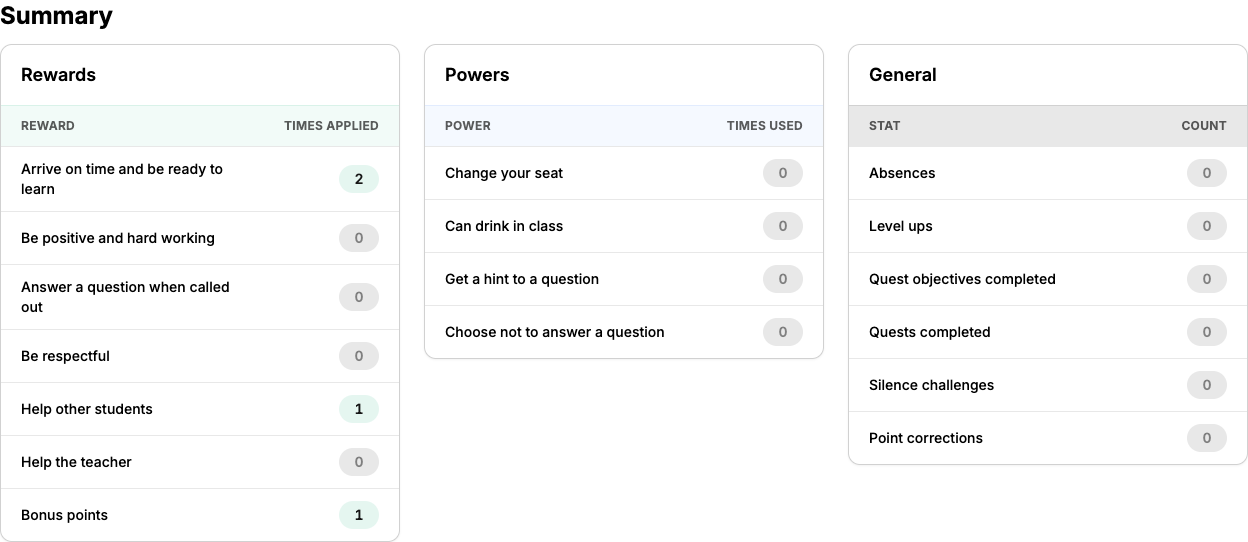
- Belønninger - Hvor ofte hver belønning ble gitt
- Advarsler - Hvor ofte hver advarsel ble gitt (hvis Trinn 3 er aktivert)
- Krefter - Hvor ofte hver kraft ble brukt
- Kjøp - Hvor ofte hver butikkvare ble kjøpt (hvis Trinn 4 er aktivert)
- Generelt - Fravær, nivåstigninger, falne og gjenløste elever (Trinn 3), fullførte oppdragsmål, fullførte oppdrag, stillhetsutfordringer og manuelle poengkorrigeringer
Hver belønning, advarsel, kraft og butikkvare i klassen din er listet opp, selv når antallet er null. Det gjør det enkelt å oppdage atferd som aldri dukker opp, eller belønninger du sjelden bruker. Varer du senere har slettet fra klassen, vises fortsatt så lenge de ble brukt i den valgte perioden.
Oppdage mønstre
Sammenlign Forrige måned med Denne måneden for å se om en atferd forbedrer seg. Kombiner det med Hvem-filteret for å bygge et bilde av en enkelt elev før et karakterkort eller et tiltak.
Nylig aktivitet
Aktivitetsstrømmen lister opp hver enkelt handling, nyeste først:
- Belønninger gitt - Hvem som mottok hva og når
- Krefter brukt - Hvilke krefter elevene har brukt
- Advarsler gitt - Helsefradrag (hvis Trinn 3 er aktivert)
- Kjøp - Butikktransaksjoner (hvis Trinn 4 er aktivert)
- Nivåstigninger - Feir elevenes prestasjoner
Hver oppføring viser:
- Tidsstempel
- Elevnavn
- Handlingsbeskrivelse
- Poengverdier som påvirkes
Tidsstemplene gjør det mulig å oppdage når noe har en tendens til å skje, for eksempel at en elev jevnlig får en advarsel rett etter morgenpausen.
Ventende forespørsler
Hvis du har aktivert elevforespørsler (Trinn 2), vises ventende elementer øverst:
- Kraftforespørsler - Elever som ber om å bruke krefter
- Kjøpsforespørsler - Elever som vil kjøpe butikkvarer
Klikk Godkjenn eller Avslå for å håndtere hver forespørsel.
Forespørselsvarsler
Aktivitetsikonet i navigasjonslinjen viser et merke med antall ventende forespørsler, så du vet alltid når elevene trenger din oppmerksomhet.
Fraværsrapport
Fraværsrapport-knappen ved siden av filtrene åpner en egen oversikt over hvilke elever som ble merket som fraværende på hvilke dager.
Neste steg
- Klasse-dashbord - Tilbake til hovedskjermen for klassen
- Trinn 2: Elevpålogginger - La elevene sende forespørsler du godkjenner her
- Beste praksis - Tips for å holde elevene engasjert gjennom hele året