
Spore fremdrift i oppdrag
Fremdriftssiden viser hvor hver elev står i et oppdrag, lar deg godkjenne det de leverer inn, og lar deg gripe inn når en elev trenger et lite dytt.
Fremdriftssiden
- Fra oppdragslisten klikker du på et oppdrag
- Klikk «Fremdrift» i verktøylinjen
- Du ser en liste over alle elever med deres status for hvert mål
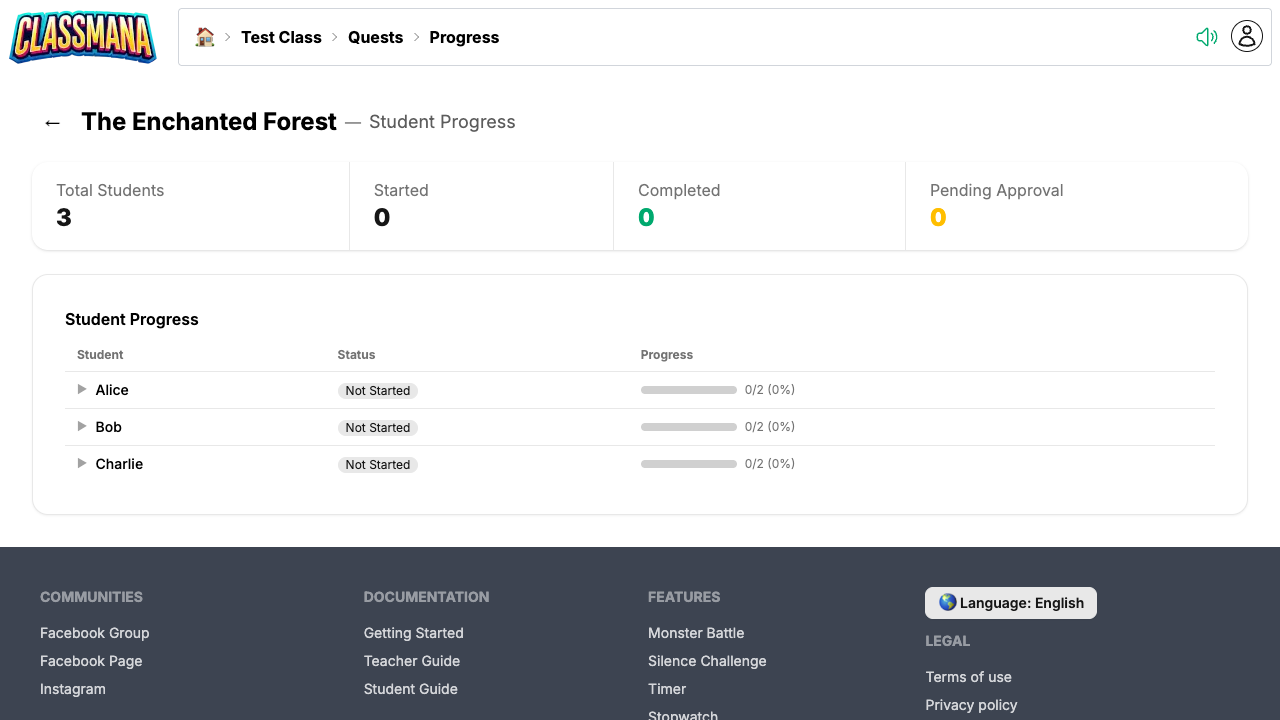
Godkjenne innleveringer
Når elever leverer inn mål for godkjenning:
- Du ser en teller for ventende godkjenninger på oppdragslistesiden
- Åpne fremdriftssiden for å se alle ventende innleveringer
- Godkjenn eller avvis hver innlevering enkeltvis
- Bruk massegodkjenning for å godkjenne alle ventende innleveringer på én gang
Ventende godkjenninger
Sjekk oppdragslisten jevnlig for ventende godkjenninger. Tellermerket gjør det enkelt å se med et blikk om elever venter på gjennomgangen din.
Manuell fremdriftshåndtering
Klikk på en elevs rad for å utvide den og se hvert mål i oppdraget sammen med elevens status:
- Merk som fullført — For ethvert mål som er låst opp (tilgjengelig) for eleven, klikker du Fullfør for å manuelt merke det som fullført på deres vegne. Konfigurerte belønninger tildeles umiddelbart, og alle mål som avhenger av det blir låst opp.
- Tilbakestill — Tilbakestill en elevs fremdrift i oppdraget slik at de kan starte på nytt.
Når du bør fullføre manuelt
Å fullføre mål manuelt er nyttig for elever som var fraværende under en digital aktivitet, fullførte arbeid i et annet format, eller står fast på et trinn du allerede har bekreftet personlig. Det sparer dem for å måtte gjøre arbeidet på nytt bare for å holde oppdragsfremdriften synkronisert.
Bli med i samtalen! Har du tanker eller spørsmål om dette innlegget? Bli med i vårt ClassMana Facebook-fellesskap for å dele dine ideer, stille spørsmål og komme i kontakt med andre likesinnede lærere!