
Gjenbruke oppdrag på tvers av klasser
Når du har laget et oppdrag du liker, kan du gjenbruke det i de andre klassene dine uten å bygge det opp på nytt fra bunnen av. Det finnes to fundamentalt forskjellige måter å gjøre det på:
- Del oppdraget — det samme oppdraget vises i flere klasser. Rediger det én gang, og alle klassene får endringen.
- Kopier oppdraget — hver klasse får sin egen uavhengige kopi. Senere endringer deles ikke.
Dele eller kopiere?
Del når du underviser samme leksjon til parallelle grupper og vil vedlikeholde én versjon. Kopier når klassene må avvike fra hverandre — ulike mål, ulike belønninger eller ulikt tempo.
Ditt oppdragsbibliotek
Oppdragslistesiden er delt i to deler:
- I denne klassen — oppdragene som for øyeblikket brukes i klassen du ser på
- Ditt oppdragsbibliotek — alle andre oppdrag du kan nå: oppdrag du har laget i de andre klassene dine, pluss oppdrag delt med deg av en medlærer
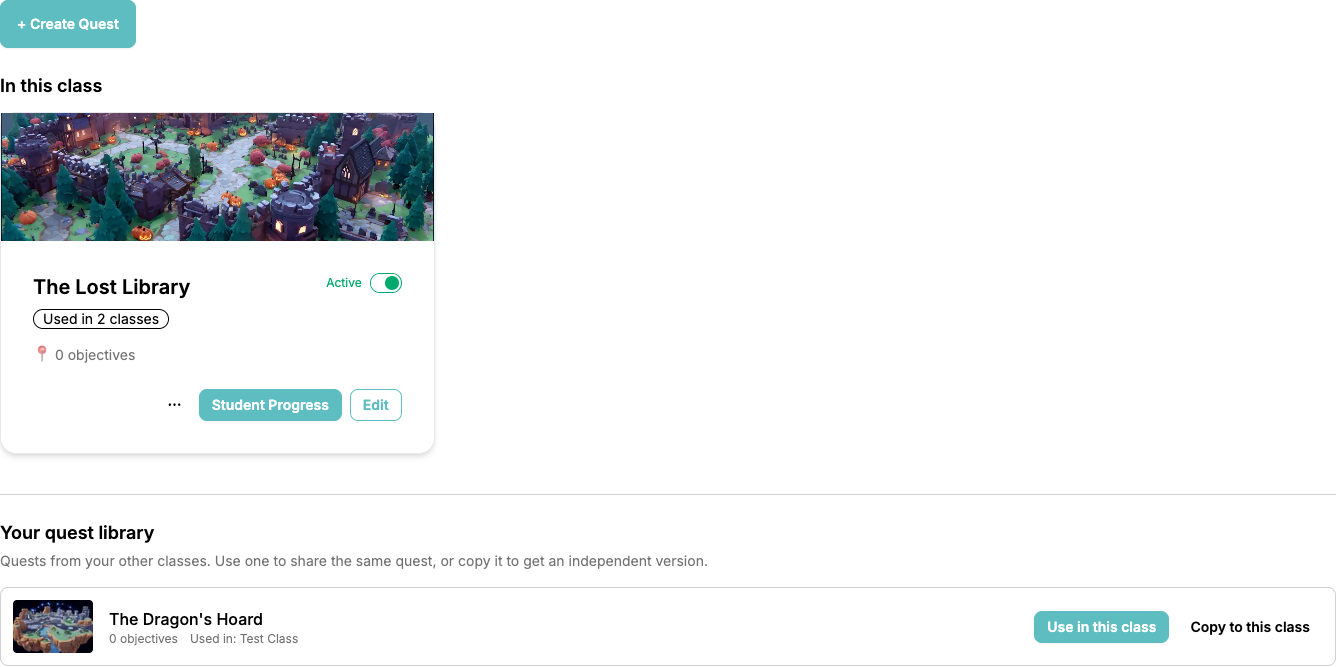
Hver bibliotekoppføring viser miniatyrbildet av kartet, antall mål, hvilke av klassene dine som allerede bruker det, og — hvis noen andre har laget det — navnet på eieren. To knapper lar deg bestemme hvordan du vil gjenbruke det:
- Bruk i denne klassen — legger til det samme oppdraget i denne klassen. Alle klasser som bruker det, deler ett oppdrag, så enhver endring gjelder overalt.
- Kopier til denne klassen — oppretter en uavhengig kopi og åpner den i redigeringsverktøyet så du kan tilpasse den.
Dele et oppdrag med flere klasser
Hvert oppdragskort har et merke som viser Brukes i N klasser. Klikk på det for å åpne klasselisten for det oppdraget:
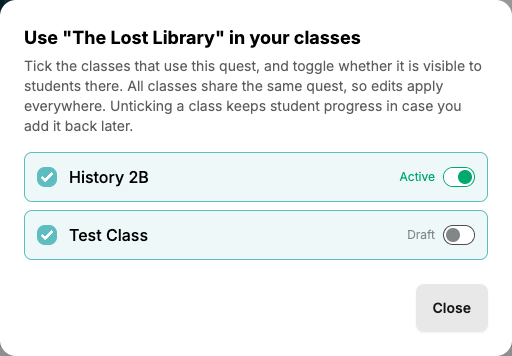
- Kryss av for en klasse for å legge oppdraget til der, fjern avkrysningen for å ta det bort igjen
- Bruk Aktiv / Utkast-bryteren ved siden av hver avkrysset klasse for å styre om elevene i den klassen kan se oppdraget
Aktivering skjer alltid per klasse, så du kan kjøre oppdraget i én gruppe mens det fortsatt er et utkast i en annen. Å fjerne avkrysningen for en klasse beholder den klassens elevfremgang, så hvis du legger oppdraget tilbake senere, fortsetter elevene der de slapp.
Endringer gjelder overalt
Når du åpner et delt oppdrag i redigeringsverktøyet, minner et banner deg om hvor mange klasser som bruker det. Å endre et mål, en belønning eller en kartbakgrunn påvirker alle disse klassene samtidig.
Kopiere et oppdrag
Bruk Kopier når du vil ha en uavhengig kopi i én eller flere klasser:
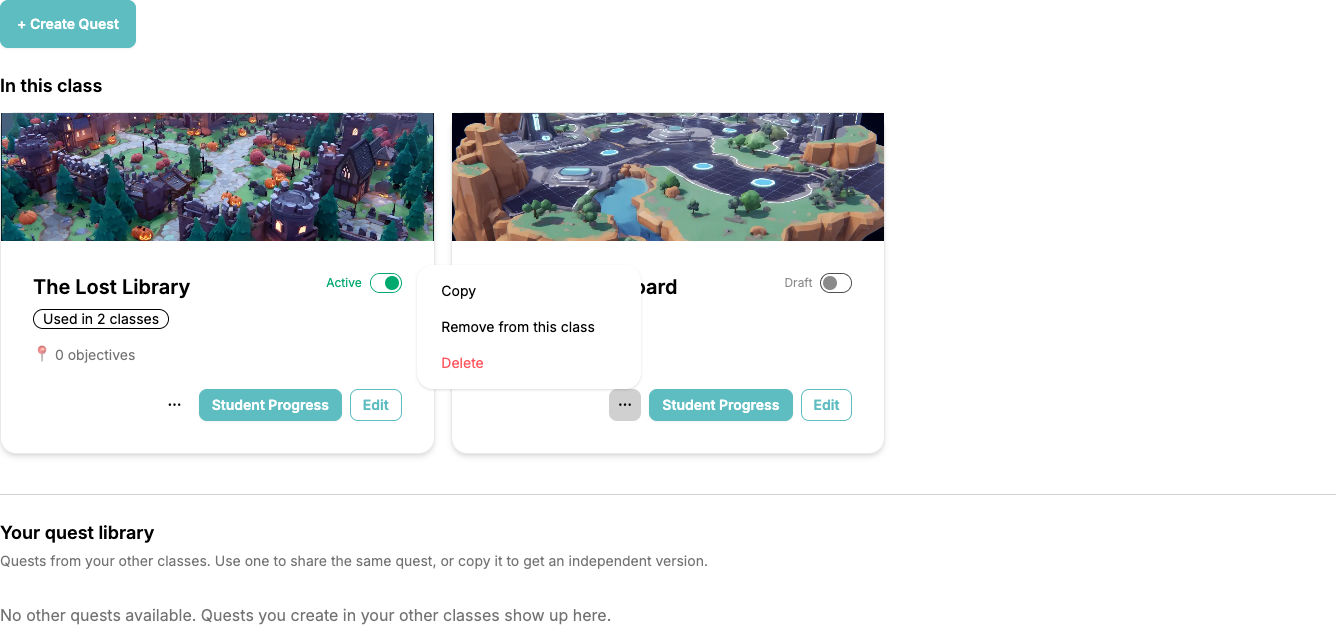
- På oppdragskortet klikker du på ⋯-knappen
- Velg Kopier
- Velg én eller flere målklasser — inkludert den nåværende klassen hvis du vil ha en kopi ved siden av originalen
- Bekreft med Kopier til N klasser
En kopi inkluderer kartbakgrunnen, alle mål, historieteksten deres, beskrivelser, belønninger og forbindelsene mellom dem. Den inkluderer ikke elevfremgang, og kopier opprettes alltid som Utkast så du kan gjennomgå dem før elevene ser dem.
Når du kopierer et oppdrag inn i samme klasse, legges " (Kopi)" til i det nye oppdragets navn for å holde dem adskillbare. Ved kopiering til andre klasser beholdes det originale navnet.
Fjerne kontra slette
⋯-menyen på et oppdragskort tilbyr to ulike måter å bli kvitt et oppdrag på:
- Fjern fra denne klassen — tar oppdraget ut av bare denne klassen. Selve oppdraget og de andre klassene det er i, er urørt, og elevfremgang beholdes i tilfelle du legger det tilbake senere. Dette alternativet vises bare når oppdraget finnes andre steder: det brukes i en annen klasse, eller det tilhører en annen lærer.
- Slett — sletter selve oppdraget permanent, inkludert alle mål og elevfremgang. Bare oppdragets eier ser dette alternativet. Hvis oppdraget er delt med andre klasser, advarer ClassMana deg om at det forsvinner overalt.
Oppdrag fra andre lærere
Hvis en medlærer deler en klasse med deg, vises oppdragene deres i biblioteket ditt med en av lærernavn-etikett. Du kan bruke et slikt oppdrag i dine egne klasser, aktivere det der og følge elevfremgangen — men bare eieren kan endre målene og belønningene. Trenger du din egen versjon? Bruk Kopier til denne klassen, så blir kopien din å redigere.
Kombinere kopier du allerede har laget
Holder du allerede flere klasser synkronisert for hånd, hver med sin egen kopi av det samme oppdraget? ClassMana oppdager de lignende oppdragene og tilbyr å slå dem sammen igjen til ett delt oppdrag — inkludert elevfremgangen på hver kopi.
Når duplikater oppdages, vises et banner over oppdragsbiblioteket ditt med en Kombiner oppdrag-knapp. Se Kombinere dupliserte oppdrag for den fullstendige gjennomgangen.