
Ponowne wykorzystywanie questów w różnych klasach
Gdy już zaprojektujesz quest, który Ci się podoba, możesz wykorzystać go ponownie w innych klasach bez tworzenia go od nowa. Istnieją dwa zasadniczo różne sposoby, aby to zrobić:
- Udostępnij quest — ten sam quest pojawia się w kilku klasach. Edytujesz go raz, a zmiana trafia do każdej klasy.
- Skopiuj quest — każda klasa otrzymuje własny niezależny duplikat. Późniejsze zmiany nie są współdzielone.
Udostępnić czy skopiować?
Udostępnij, gdy prowadzisz tę samą lekcję w równoległych grupach i chcesz utrzymywać jedną wersję. Skopiuj, gdy klasy muszą się różnić — inne cele, inne nagrody lub inne tempo.
Twoja biblioteka questów
Strona z listą questów jest podzielona na dwie części:
- W tej klasie — questy aktualnie używane w klasie, którą przeglądasz
- Twoja biblioteka questów — wszystkie pozostałe questy, do których masz dostęp: questy utworzone w innych klasach oraz questy udostępnione Ci przez współnauczyciela
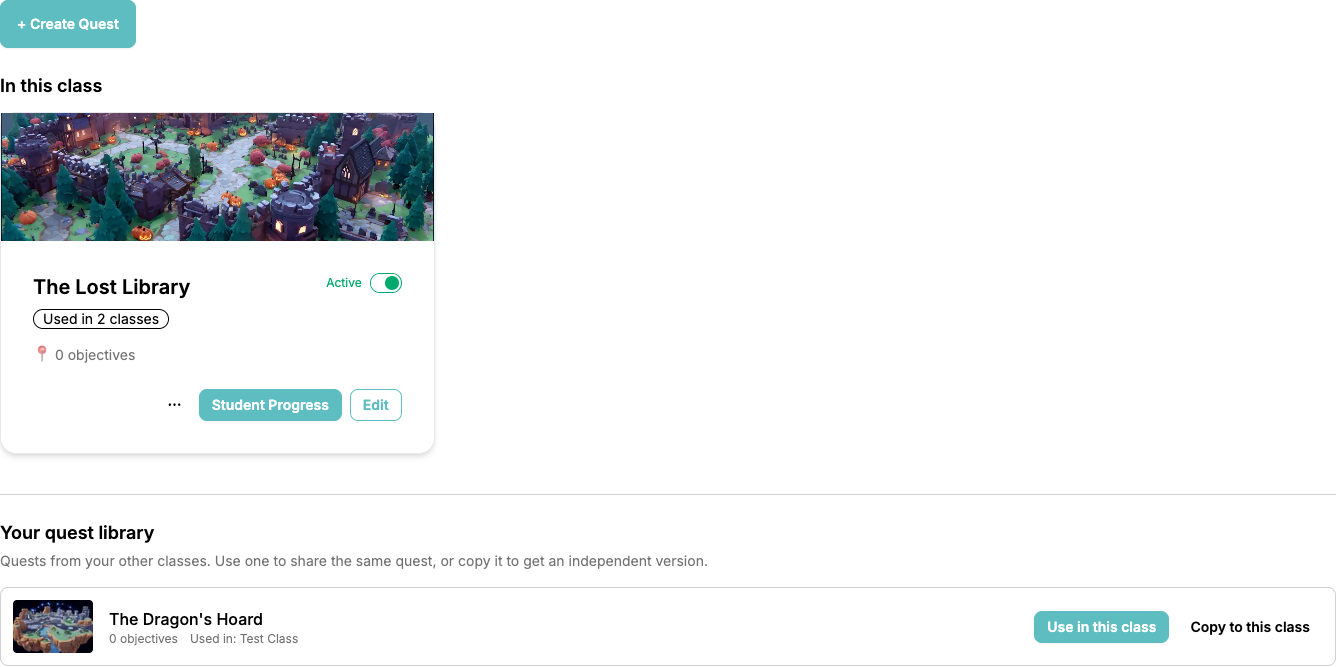
Każdy wpis w bibliotece pokazuje miniaturę mapy, liczbę celów, które z Twoich klas już go używają oraz — jeśli utworzył go ktoś inny — imię właściciela. Dwa przyciski pozwalają zdecydować, jak go wykorzystać ponownie:
- Użyj w tej klasie — dodaje ten sam quest do tej klasy. Wszystkie klasy, które go używają, współdzielą jeden quest, więc każda edycja obowiązuje wszędzie.
- Skopiuj do tej klasy — tworzy niezależny duplikat i otwiera go w edytorze, abyś mógł go dostosować.
Udostępnianie questa kilku klasom
Każda karta questa zawiera odznakę Używany w N klasach. Kliknij ją, aby otworzyć listę klas dla tego questa:
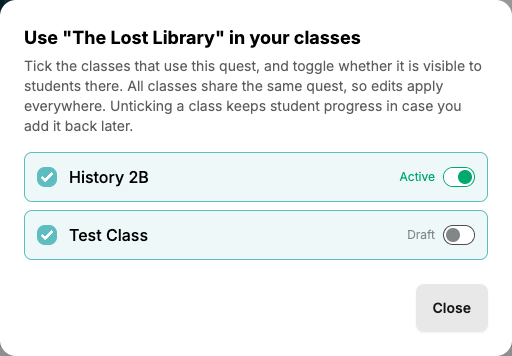
- Zaznacz klasę, aby dodać tam quest, odznacz ją, aby go ponownie usunąć
- Użyj przełącznika Aktywny / Wersja robocza obok każdej zaznaczonej klasy, aby kontrolować, czy uczniowie w tej klasie widzą quest
Aktywacja jest zawsze osobna dla każdej klasy, więc możesz uruchomić quest w jednej grupie, podczas gdy w innej pozostaje on wersją roboczą. Odznaczenie klasy zachowuje postępy uczniów tej klasy, więc jeśli później ponownie dodasz quest, uczniowie będą kontynuować od miejsca, w którym skończyli.
Zmiany obowiązują wszędzie
Gdy otworzysz udostępniony quest w edytorze, baner przypomni Ci, ile klas go używa. Zmiana celu, nagrody lub tła mapy wpływa jednocześnie na wszystkie te klasy.
Kopiowanie questa
Użyj opcji Skopiuj, gdy chcesz mieć niezależny duplikat w jednej lub kilku klasach:
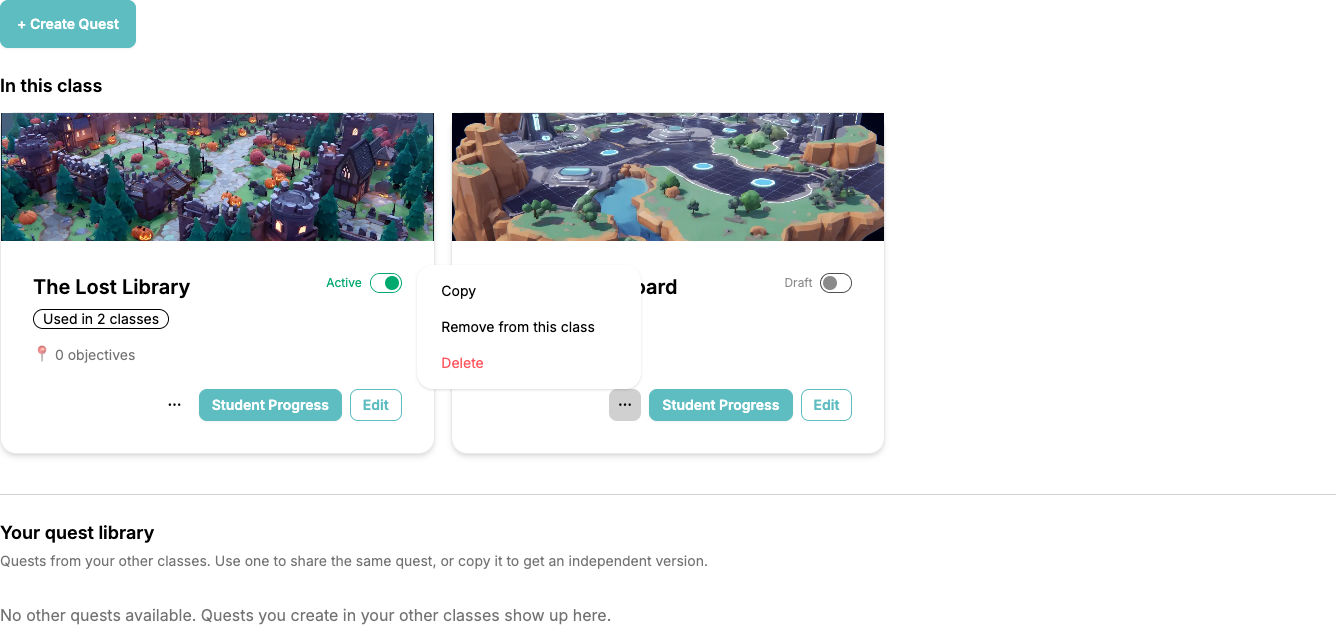
- Na karcie questa kliknij przycisk ⋯
- Wybierz Skopiuj
- Wybierz jedną lub więcej klas docelowych — w tym bieżącą klasę, jeśli chcesz mieć duplikat obok oryginału
- Potwierdź opcją Skopiuj do N klas
Kopia zawiera tło mapy, wszystkie cele, ich tekst fabularny, opisy, nagrody oraz połączenia między nimi. Nie zawiera postępów uczniów, a kopie są zawsze tworzone jako Wersja robocza, abyś mógł je przejrzeć, zanim zobaczą je uczniowie.
Gdy kopiujesz quest do tej samej klasy, do nazwy nowego questa dodawane jest „ (Kopia)”, aby można je było rozróżnić. Podczas kopiowania do innych klas oryginalna nazwa zostaje zachowana.
Usuwanie z klasy a usuwanie trwałe
Menu ⋯ na karcie questa oferuje dwa różne sposoby pozbycia się questa:
- Usuń z tej klasy — usuwa quest tylko z tej klasy. Sam quest i jego pozostałe klasy pozostają nienaruszone, a postępy uczniów są zachowywane na wypadek, gdybyś chciał go później ponownie dodać. Ta opcja pojawia się tylko wtedy, gdy quest przetrwa gdzie indziej: jest używany w innej klasie lub należy do innego nauczyciela.
- Usuń trwale — trwale usuwa sam quest, w tym wszystkie cele i postępy uczniów. Tę opcję widzi tylko właściciel questa. Jeśli quest jest udostępniony innym klasom, ClassMana ostrzeże Cię, że zniknie on wszędzie.
Questy od innych nauczycieli
Jeśli współnauczyciel udostępni Ci klasę, jego questy pojawią się w Twojej bibliotece z etykietą od imię nauczyciela. Możesz używać takiego questa we własnych klasach, aktywować go tam i śledzić postępy uczniów — ale tylko jego właściciel może zmieniać jego cele i nagrody. Potrzebujesz własnej wersji? Użyj opcji Skopiuj do tej klasy, a kopia stanie się Twoja do edycji.
Łączenie kopii, które już utworzyłeś
Już ręcznie synchronizujesz kilka klas, z których każda ma własną kopię tego samego questa? ClassMana wykrywa te podobne questy i proponuje scalenie ich z powrotem w jeden udostępniony quest — wraz z postępami uczniów w każdej kopii.
Gdy zostaną wykryte duplikaty, nad Twoją biblioteką questów pojawia się baner z przyciskiem Połącz questy. Zobacz Łączenie zduplikowanych questów, aby zapoznać się z pełnym przewodnikiem.