
Etap 4: Złoto i Sklep
Po włączeniu uczniowie mogą zdobywać złoto za pomocą nagród. Uczniowie mogą następnie wydawać swoje złoto na przedmioty w sklepie. Przedmioty w sklepie to albo przedmioty w grze, które dają im korzyści (jak dodatkowe doświadczenie lub mana), albo nagrody z prawdziwego życia, które zapewniasz.
Podczas gdy punkty doświadczenia są zazwyczaj używane do nagradzania dobrego zachowania (pomaganie innym, uczestnictwo, bycie miłym), złoto jest zwykle używane do nagradzania osiągnięć akademickich (dobre oceny, ukończone zadania, poprawne odpowiedzi). To tworzy przyjemną równowagę: zachowanie zdobywa poziomy i moce, podczas gdy nauka zdobywa siłę nabywczą.
Elastyczny System
To tylko wskazówka! Możesz swobodnie używać złota i doświadczenia w sposób, który najlepiej sprawdza się w twojej klasie. Wielu nauczycieli miesza niewielkie ilości obu za dowolne osiągnięcie.
System złota tworzy ekonomię w twojej klasie, ucząc uczniów o zarabianiu, oszczędzaniu i wydawaniu, jednocześnie utrzymując ich zaangażowanie.
Wymagania wstępne:
- Zarejestrowane konto
- Utworzona klasa z dodanymi uczniami
- Znajomość Etapu 1: Nagrody i Moce
Niezależny System
Możesz włączyć Etap 4 bez włączania Etapu 2 (Awatary Uczniów) lub Etapu 3 (Zdrowie). To niezależne systemy, które współpracują ze sobą, ale nie zależą od siebie.
Konfiguracja
Włączanie Złota
Aby aktywować system złota:
- Przejdź do Ustawienia Klasy → Funkcje
- Włącz "Złoto"
- Kliknij "Zapisz Zmiany"
Po włączeniu opcje związane ze złotem pojawiają się w całej konfiguracji twojej klasy.
Nagradzanie Złotem
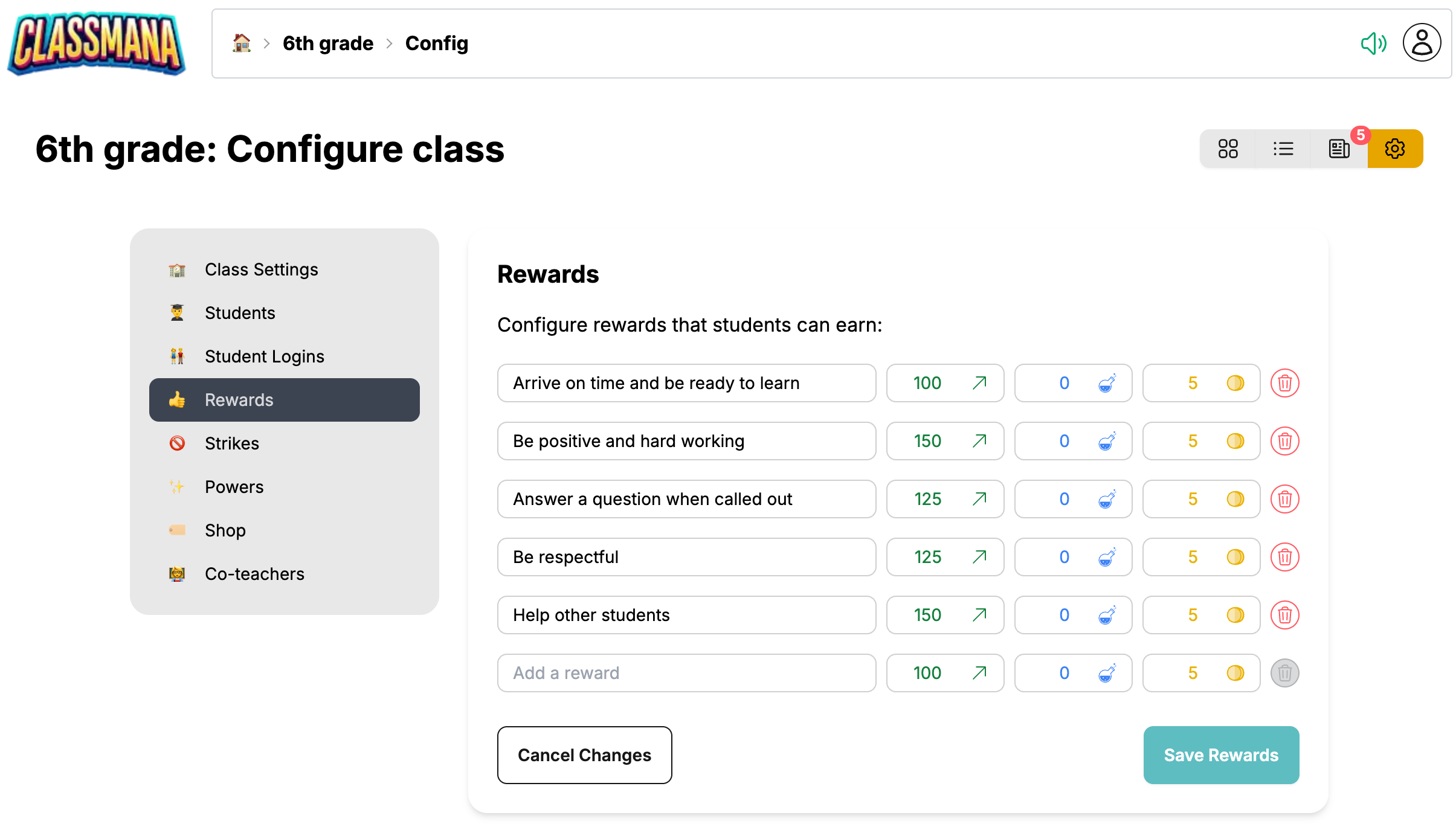
Po włączeniu złota twoje nagrody mogą zawierać ilości złota:
- Przejdź do Ustawienia Klasy → Nagrody
- Dla każdej nagrody zobaczysz pole Złoto obok Doświadczenia, Many i Zdrowia
- Ustaw ilości złota za osiągnięcia akademickie (np. "Idealna praca domowa" = 50 złota, "Piątka na teście" = 100 złota)
- Kliknij "Zapisz Nagrody"
Konfigurowanie Przedmiotów w Sklepie
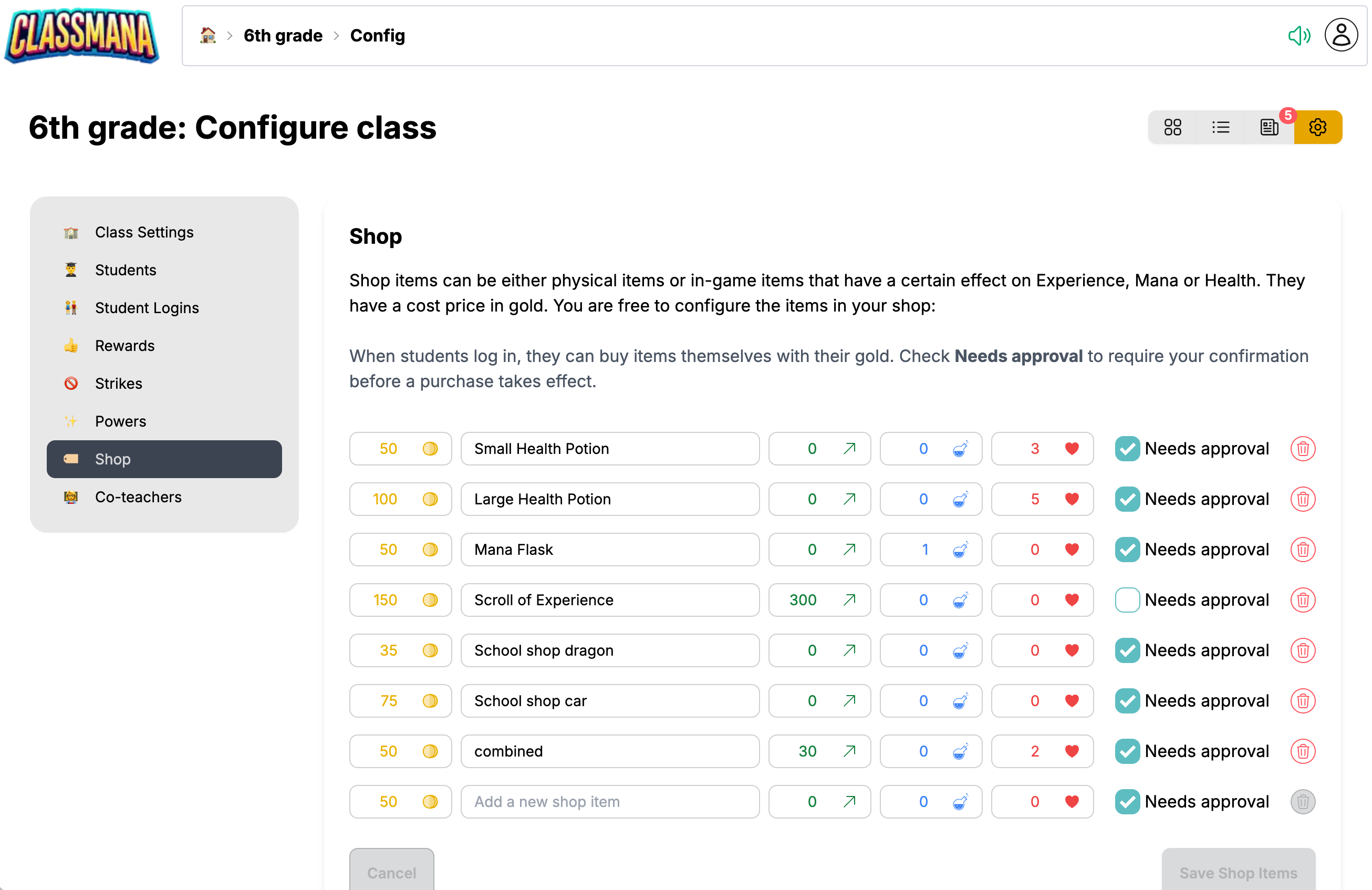
Utwórz przedmioty, które uczniowie mogą kupić za swoje złoto:
- Przejdź do Ustawienia Klasy → Sklep
- Kliknij "Dodaj Przedmiot"
- Skonfiguruj przedmiot:
- Nazwa - Jak przedmiot się nazywa (np. "Przepustka na Pracę Domową")
- Koszt w Złocie - Ile złota kosztuje
- Efekty - Opcjonalne premie do statystyk (Doświadczenie, Mana, Zdrowie)
- Wymaga Zatwierdzenia - Czy musisz zatwierdzać zakupy
- Kliknij "Zapisz Przedmioty Sklepu"
Rodzaje Przedmiotów w Sklepie
Przedmioty w grze zapewniają premie do statystyk po zakupie:
- Mikstura many (+1 Mana, 100 złota)
- Wzmocnienie doświadczenia (+200 Doświadczenia, 75 złota)
- Przywrócenie zdrowia (+2 Zdrowia, 50 złota)
Nagrody z prawdziwego życia wymagają, abyś je zrealizował:
- Fizyczny przedmiot ze szkolnego sklepiku
- Przepustka na pracę domową
Uczysz więcej niż jednej klasy? Sklep może być współdzielony między klasami, więc każda klasa sprzedaje te same przedmioty.
Kupowanie Przedmiotów dla Uczniów
Jako nauczyciel możesz kupować przedmioty ze sklepu w imieniu uczniów bezpośrednio z panelu klasy.
Dostęp do Panelu Zakupów
- Przejdź do panelu swojej klasy
- Znajdź ucznia, który chce kupić przedmiot
- Kliknij kartę lub awatar ucznia
- Kliknij przycisk "Kup Przedmiot"
Kupowanie Pojedynczego Przedmiotu
Gdy otworzy się panel zakupów, zobaczysz:
- Dostępne Złoto - Aktualny stan złota ucznia
- Lista Przedmiotów Sklepu - Wszystkie skonfigurowane przedmioty sklepu dla twojej klasy
Każdy przedmiot wyświetla:
- Koszt w Złocie - Ile złota kosztuje przedmiot
- Nazwa - Tytuł przedmiotu
- Efekty - Wszelkie premie do statystyk (Doświadczenie, Mana, Zdrowie)
Po prostu kliknij przedmiot, aby kupić go natychmiast.
Po kliknięciu zobaczysz komunikat potwierdzający pokazujący, że zakup został zrealizowany. Stan złota ucznia i statystyki aktualizują się natychmiast.
Szybka Wskazówka
Zakupy są stosowane natychmiast po kliknięciu. Nie ma okna dialogowego potwierdzenia, więc możesz szybko przetwarzać wiele zakupów po kolei.
Kupowanie Niestandardowego Przedmiotu
Czasami musisz przetworzyć zakup, którego nie ma w twoim skonfigurowanym sklepie. Użyj sekcji Niestandardowy Przedmiot na dole panelu zakupów:
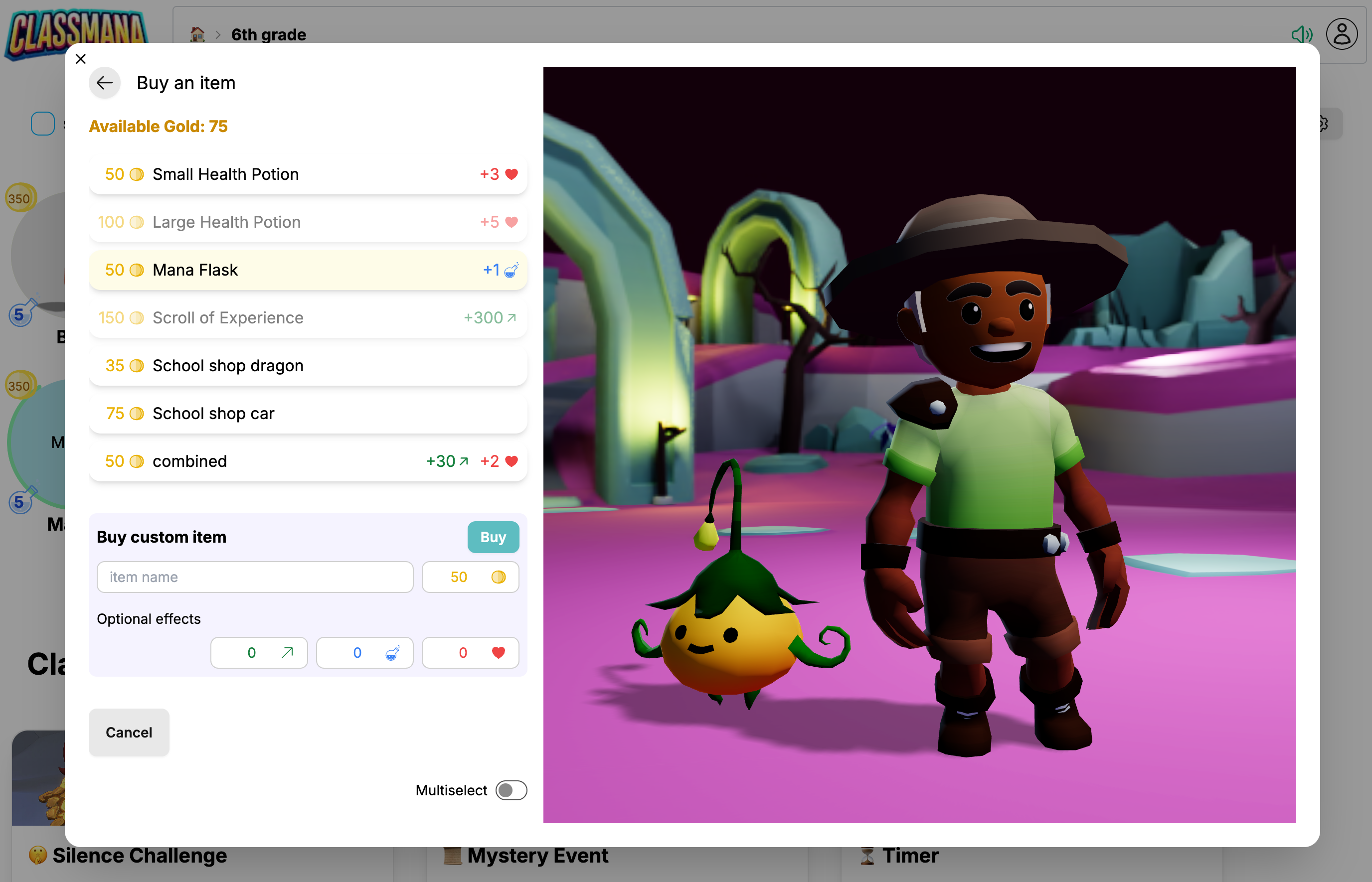
- Ustaw Wartości
- Nazwa - Wpisz opis przedmiotu
- Koszt w Złocie - Ustaw ile złota odjąć
- Doświadczenie - Opcjonalnie dodaj punkty doświadczenia
- Mana - Opcjonalnie dodaj punkty many
- Zdrowie - Opcjonalnie dodaj punkty zdrowia (jeśli zdrowie jest włączone)
- Kliknij przycisk "Kup", aby dokończyć niestandardowy zakup
Zapisywanie Niestandardowych Przedmiotów
Niestandardowe zakupy są jednorazowe. Jeśli zauważysz, że wielokrotnie przetwarzasz ten sam niestandardowy przedmiot, rozważ dodanie go do konfiguracji sklepu w Ustawienia Klasy → Sklep.
Korzystanie z Trybu Wielokrotnego Wyboru
W sytuacjach, gdy uczeń chce kupić wiele przedmiotów naraz, użyj Trybu Wielokrotnego Wyboru:
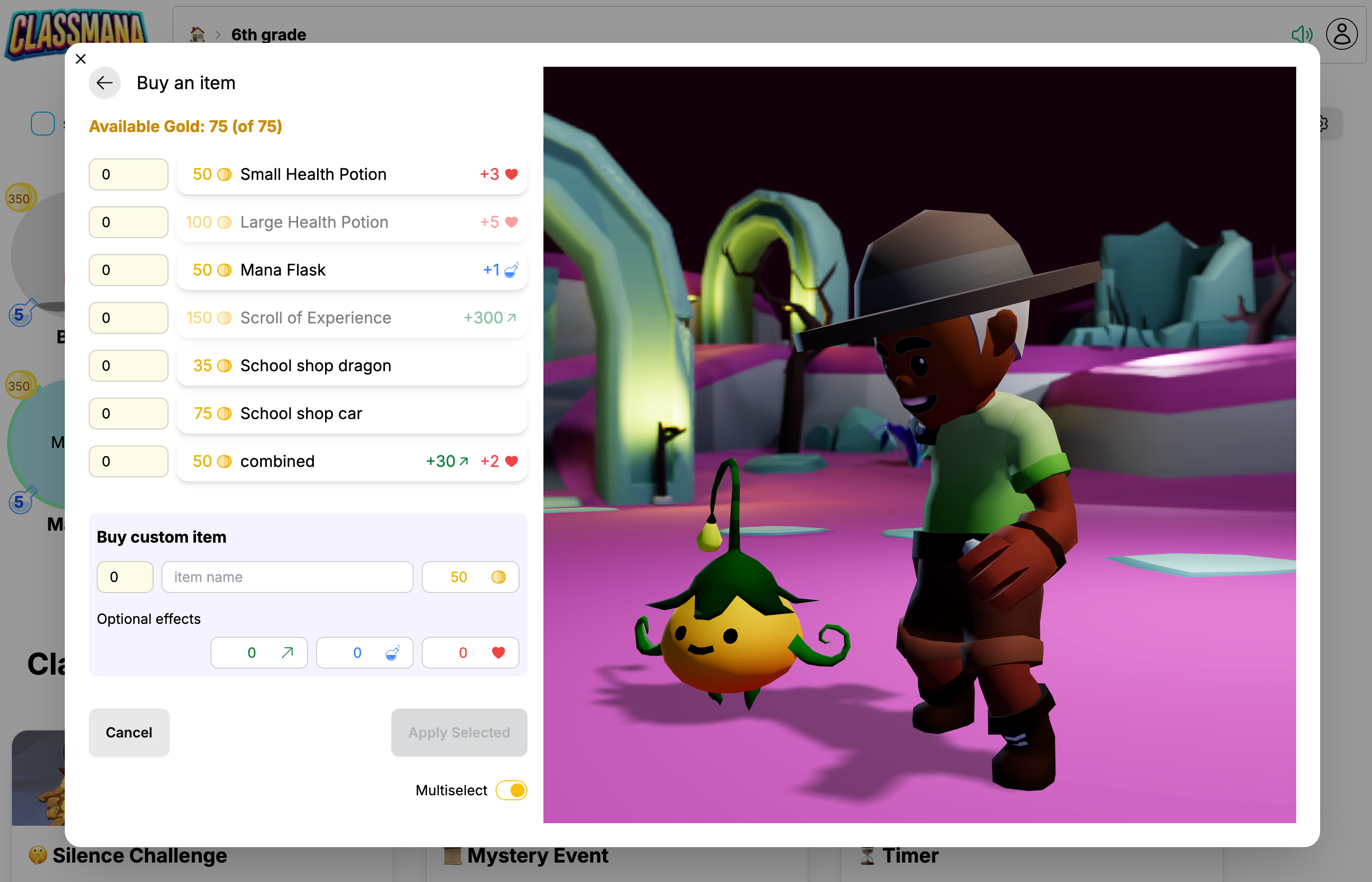
Krok 1: Włącz Tryb Wielokrotnego Wyboru
Przełącz przełącznik Wielokrotny Wybór na dole panelu zakupów.
Krok 2: Wybierz Ilości Przedmiotów
W trybie wielokrotnego wyboru każdy przedmiot sklepu pokazuje pole wprowadzania liczby:
- Kliknij przedmiot, aby zwiększyć jego ilość o 1
- Lub wpisz konkretną liczbę w polu wprowadzania
- Ustaw ilości dla wielu różnych przedmiotów
Gdy wybierasz przedmioty, licznik dostępnego złota aktualizuje się, aby pokazać:
- Dostępne Złoto - Pozostałe złoto po wybranych przedmiotach
- Całkowite Złoto - Pełny stan złota ucznia
Przykład: Dostępne złoto: 50 (z 200) - oznacza, że 150 złota jest przydzielone do wybranych przedmiotów, pozostawiając 50 dostępnych.
Krok 3: Zastosuj Wszystkie Wybrane Zakupy
Kliknij przycisk "Zastosuj Wybrane", aby przetworzyć wszystkie przedmioty z ilościami większymi niż 0. Każdy przedmiot jest kupowany określoną liczbę razy.
Przykładowy przypadek użycia: Uczeń zaoszczędził złoto i chce kupić 2 "Mikstury Many" i 1 "Przepustkę na Pracę Domową". Ustaw "Miksturę Many" na 2 i "Przepustkę na Pracę Domową" na 1, a następnie zastosuj wszystko naraz.
Niestandardowe Przedmioty w Trybie Wielokrotnego Wyboru
Możesz również ustawić ilość dla niestandardowych przedmiotów w trybie wielokrotnego wyboru. Skonfiguruj wartości niestandardowego przedmiotu, a następnie wprowadź ilość w polu liczbowym obok nazwy.
Zarządzanie Zakupami Uczniów
Jeśli uczniowie mają konta, mogą sami składać wnioski o zakupy. Kontrolujesz, jak te wnioski są obsługiwane.
Tryb Zatwierdzania (Zalecany)
Przy włączonym trybie zatwierdzania zakupy uczniów wymagają twojego potwierdzenia:
- Uczeń składa wniosek o zakup przedmiotu ze swojego panelu
- Wniosek pojawia się na twojej stronie Aktywność
- Widzisz:
- Imię ucznia
- Żądany przedmiot
- Koszt w złocie
- Kliknij "Zatwierdź" lub "Odrzuć"
- Jeśli zatwierdzono:
- Złoto jest odejmowane uczniowi
- Efekty w grze są stosowane automatycznie
- Nagrody z prawdziwego życia muszą być zrealizowane przez ciebie
Konfiguruj w: Ustawienia Klasy → Sklep → Włącz "Wymagaj Zatwierdzenia"
Dlaczego Używać Trybu Zatwierdzania?
Tryb zatwierdzania daje ci kontrolę nad tym, kiedy nagrody są używane, zapobiega przypadkowym zakupom i pozwala zweryfikować, czy uczniowie zdobyli swoje złoto legalnie.
Tryb Bezpośredni
W trybie bezpośrednim uczniowie mogą kupować natychmiast:
- Uczeń klika, aby kupić w swoim panelu
- Złoto jest odejmowane natychmiast
- Efekty w grze są stosowane automatycznie
- Aktywność jest rejestrowana do twojego przeglądu
Konfiguruj w: Ustawienia Klasy → Sklep → Wyłącz "Wymagaj Zatwierdzenia"
Częste Pytania
Czy mogę cofnąć zakup?
Zakupów nie można cofnąć automatycznie. Jeśli zakup został dokonany przez pomyłkę, możesz ręcznie dostosować stan złota i statystyk ucznia.
Jak śledzić, co uczniowie kupili?
Wszystkie zakupy są rejestrowane w historii aktywności. Możesz przeglądać zakupy ze strony Aktywność lub w profilach poszczególnych uczniów.
Czy powinienem używać nagród z prawdziwego życia czy efektów w grze?
Oba działają dobrze! Efekty w grze (mana, doświadczenie) są automatycznie stosowane i nie wymagają dodatkowej pracy. Nagrody z prawdziwego życia (przepustki na pracę domową, przywileje) tworzą silniejsze powiązania ze światem rzeczywistym, ale wymagają ich zrealizowania.
Co jeśli uczniowie gromadzą złoto i nigdy go nie wydają?
Rozważ dodanie przedmiotów o ograniczonym czasie, tworzenie ekscytujących nagród o wysokiej wartości lub przeprowadzanie "wyprzedaży", gdzie przedmioty kosztują mniej złota przez krótki okres.
Najlepsze Praktyki
Rozpoczęcie
- Zacznij od 5-10 przedmiotów - Mieszanka efektów w grze i nagród z prawdziwego życia
- Wyceniaj przedmioty odpowiednio - Większość przedmiotów powinna być osiągalna w ciągu 1-2 tygodni zarabiania
- Wyjaśnij system - Upewnij się, że uczniowie rozumieją, jak działa złoto i sklep
- Aktualizuj regularnie - Dodawaj nowe przedmioty, aby sklep był świeży i ekscytujący
Utrzymywanie Zaangażowania
- Różnorodność w cenach - Miej tanie codzienne smakołyki i drogie cele długoterminowe
- Przedmioty sezonowe - Dodawaj specjalne przedmioty na święta lub wydarzenia klasowe
- Opinie uczniów - Zapytaj uczniów, jakie nagrody chcieliby zobaczyć
- Śledź wzorce wydatków - Dostosuj ceny w oparciu o to, co się sprzedaje
Częste Błędy do Uniknięcia
- Nie wyceniaj wszystkiego za wysoko - Uczniowie powinni móc coś kupować regularnie
- Nie zapominaj o nagrodach z prawdziwego życia - Jeśli uczeń kupuje przepustkę na pracę domową, zrealizuj ją
- Nie czyń złota zbyt rzadkim - Uwzględnij złoto w większości nagród, aby uczniowie mogli uczestniczyć
- Nie zaniedbuj sklepu - Niezmieniający się sklep traci swój urok z czasem
Następne Kroki
Gdy twoja klasa oswoi się z systemem złota, rozważ:
- Najlepsze Praktyki - Strategie utrzymywania zaangażowania przez cały rok
- Konfiguracja Klasy - Wskazówki dotyczące monitorowania ekonomii twojej klasy
- Przewodnik Nauczyciela - Przegląd efektywnego łączenia wszystkich etapów
Jeśli jeszcze nie włączyłeś wcześniejszych etapów:
- Etap 2: Konta Uczniów - Daj uczniom ich własne loginy, aby mogli przeglądać sklep
- Etap 3: System Zdrowia - Dodaj punkty zdrowia, które można przywrócić za pomocą przedmiotów ze sklepu