
Reutilizar Missões entre Turmas
Depois de criar uma missão de que gosta, pode reutilizá-la nas suas outras turmas sem ter de a construir de raiz. Existem duas formas fundamentalmente diferentes de o fazer:
- Partilhar a missão — a mesma missão aparece em várias turmas. Edite-a uma vez e todas as turmas recebem a alteração.
- Copiar a missão — cada turma recebe o seu próprio duplicado independente. As edições posteriores não são partilhadas.
Partilhar ou Copiar?
Partilhe quando ensina a mesma lição a grupos paralelos e quer manter uma única versão. Copie quando as turmas precisam de divergir — objetivos diferentes, recompensas diferentes ou um ritmo diferente.
A Sua Biblioteca de Missões
A página da lista de missões está dividida em duas partes:
- Nesta turma — as missões atualmente utilizadas na turma que está a visualizar
- A sua biblioteca de missões — todas as outras missões a que pode aceder: missões que criou nas suas outras turmas, além de missões partilhadas consigo por um colega docente
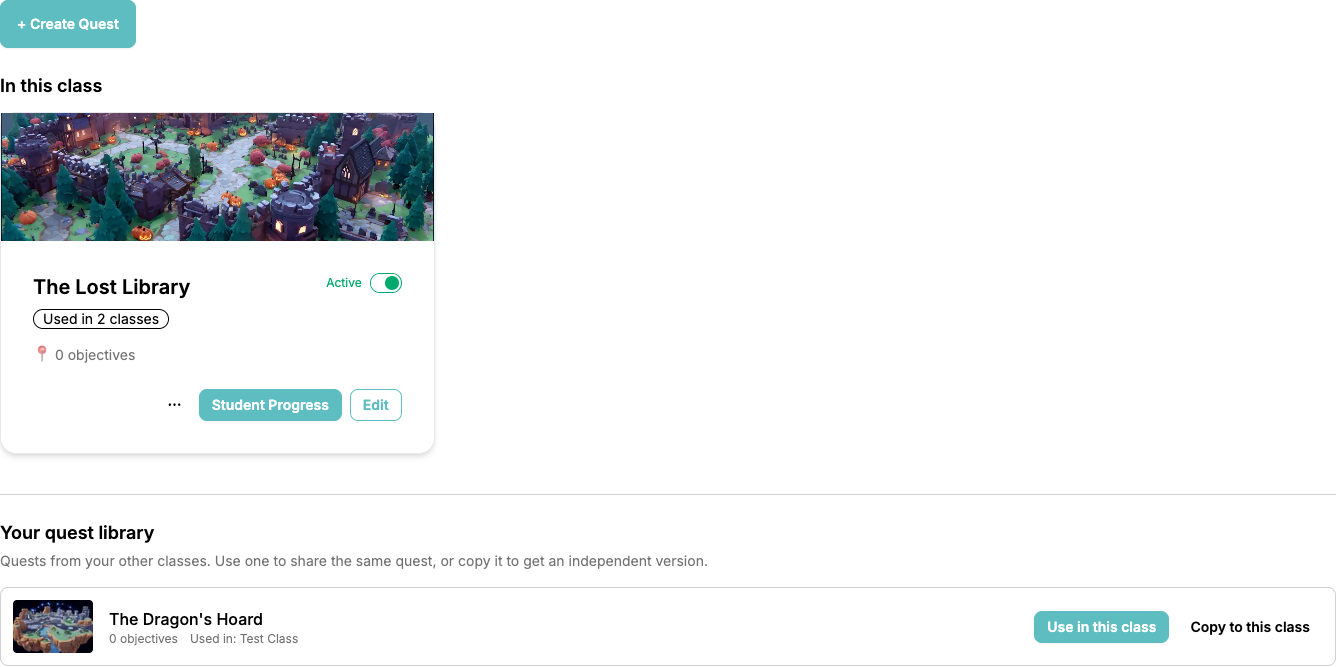
Cada entrada da biblioteca mostra a miniatura do mapa, o número de objetivos, quais das suas turmas já a utilizam e — se tiver sido criada por outra pessoa — o nome do seu proprietário. Dois botões permitem-lhe decidir como reutilizá-la:
- Utilizar nesta turma — adiciona a mesma missão a esta turma. Todas as turmas que a utilizam partilham uma única missão, pelo que qualquer edição se aplica em todo o lado.
- Copiar para esta turma — cria um duplicado independente e abre-o no editor para que o possa adaptar.
Partilhar uma Missão com Várias Turmas
Cada cartão de missão apresenta um emblema Utilizada em N turmas. Clique nele para abrir a lista de turmas dessa missão:
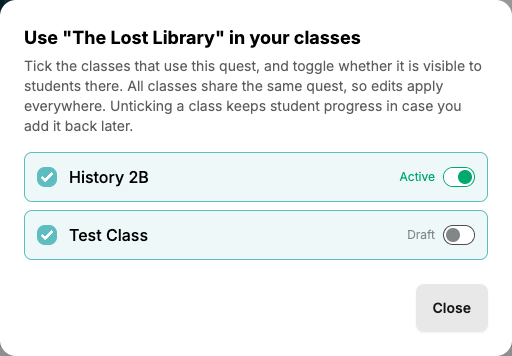
- Marque uma turma para adicionar a missão aí, desmarque-a para a remover novamente
- Utilize o interruptor Ativa / Rascunho ao lado de cada turma marcada para controlar se os alunos dessa turma podem ver a missão
A ativação é sempre por turma, pelo que pode executar a missão num grupo enquanto ainda é um rascunho noutro. Desmarcar uma turma mantém o progresso dos alunos dessa turma, por isso, se voltar a adicionar a missão mais tarde, os alunos continuam de onde ficaram.
As Edições Aplicam-se em Todo o Lado
Quando abre uma missão partilhada no editor, um aviso lembra-o de quantas turmas a utilizam. Alterar um objetivo, recompensa ou fundo do mapa afeta todas essas turmas de uma só vez.
Copiar uma Missão
Utilize Copiar quando quiser um duplicado independente numa ou mais turmas:
- No cartão de missão, clique no botão ⋯
- Escolha Copiar
- Selecione uma ou mais turmas de destino — incluindo a turma atual, se quiser um duplicado ao lado do original
- Confirme com Copiar para N turmas
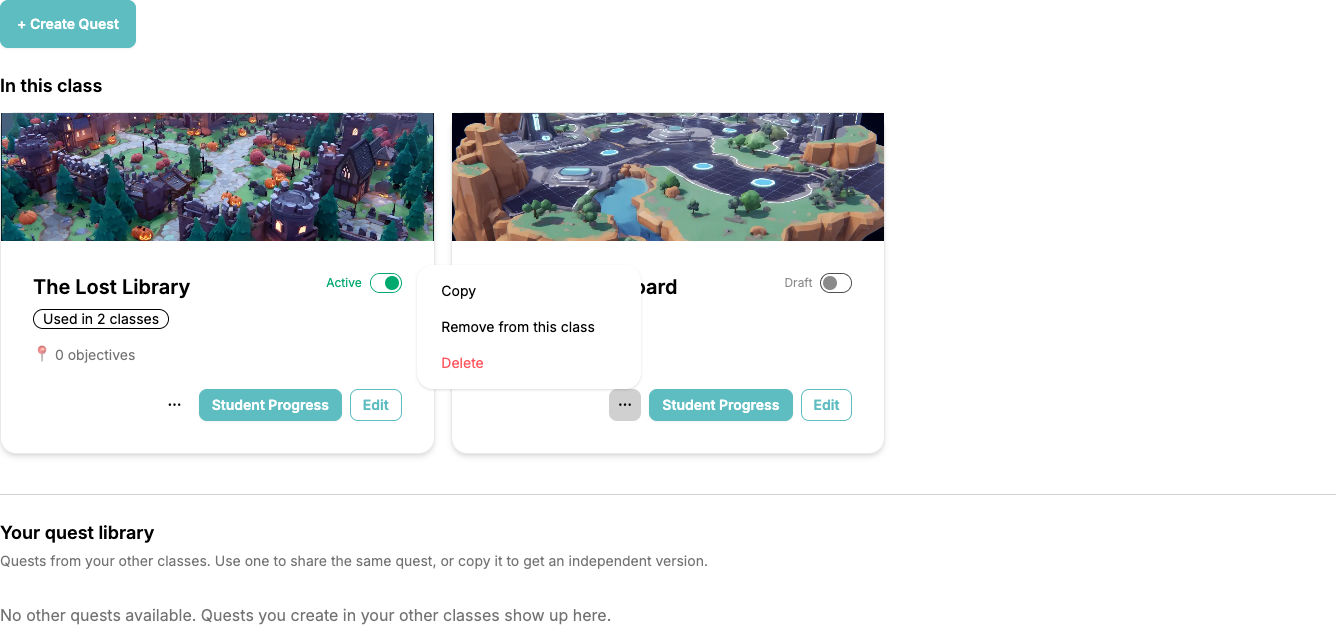
Uma cópia inclui o fundo do mapa, todos os objetivos, o seu texto de história, descrições, recompensas e as ligações entre eles. Não inclui o progresso dos alunos, e as cópias são sempre criadas como Rascunho, para que as possa rever antes de os alunos as verem.
Quando copia uma missão para a mesma turma, é acrescentado " (Cópia)" ao nome da nova missão para as manter distinguíveis. Ao copiar para outras turmas, o nome original é mantido.
Remover vs. Eliminar
O menu ⋯ num cartão de missão oferece duas formas diferentes de se livrar de uma missão:
- Remover desta turma — retira a missão apenas desta turma. A própria missão e as suas outras turmas ficam intactas, e o progresso dos alunos é mantido caso a volte a adicionar mais tarde. Esta opção aparece apenas quando a missão sobrevive noutro lugar: é utilizada noutra turma ou pertence a outro professor.
- Eliminar — elimina permanentemente a própria missão, incluindo todos os objetivos e o progresso dos alunos. Apenas o proprietário da missão vê esta opção. Se a missão for partilhada com outras turmas, o ClassMana avisa-o de que desaparece em todo o lado.
Missões de Outros Professores
Se um colega docente partilhar uma turma consigo, as missões dele aparecem na sua biblioteca com uma etiqueta por nome do professor. Pode utilizar essa missão nas suas próprias turmas, ativá-la aí e acompanhar o progresso dos alunos — mas apenas o seu proprietário pode alterar os seus objetivos e recompensas. Precisa da sua própria versão? Utilize Copiar para esta turma e a cópia passa a ser sua para editar.
Combinar Cópias que Já Fez
Já mantém várias turmas sincronizadas manualmente, cada uma com a sua própria cópia da mesma missão? O ClassMana deteta essas missões semelhantes e propõe-se a fundi-las de novo numa única missão partilhada — incluindo o progresso dos alunos em cada cópia.
Quando são detetados duplicados, aparece um aviso acima da sua biblioteca de missões com um botão Combinar missões. Consulte Combinar Missões Duplicadas para o guia completo.