
Estágio 4: Ouro e Loja
Quando ativado, os alunos podem ganhar ouro com recompensas. Os alunos podem então gastar o seu ouro em itens da loja. Os itens da loja são itens do jogo que lhes dão benefícios (como experiência ou mana bónus), ou recompensas da vida real que você fornece.
Enquanto os pontos de experiência são normalmente usados para recompensar o bom comportamento (ajudar os outros, participação, ser gentil), o ouro é geralmente usado para recompensar conquistas académicas (boas notas, tarefas concluídas, respostas corretas). Isto cria um bom equilíbrio: o comportamento ganha níveis e poderes, enquanto o desempenho académico ganha poder de compra.
Sistema Flexível
Isto é apenas uma orientação! É livre de usar o ouro e a experiência da forma que funcionar melhor para a sua turma. Muitos professores misturam pequenas quantidades de ambos para qualquer conquista.
O sistema de ouro cria uma economia na sua sala de aula, ensinando os alunos sobre ganhar, poupar e gastar enquanto os mantém envolvidos.
Pré-requisitos:
- Conta registada
- Turma criada com alunos adicionados
- Familiaridade com o Estágio 1: Recompensas e Poderes
Sistema Independente
Pode ativar o Estágio 4 sem ativar o Estágio 2 (Avatares dos Alunos) ou o Estágio 3 (Saúde). São sistemas independentes que funcionam em conjunto mas não dependem uns dos outros.
Configuração
Ativar o Ouro
Para ativar o sistema de ouro:
- Vá a Definições da Turma → Funcionalidades
- Ative "Ouro"
- Clique em "Guardar Alterações"
Uma vez ativado, as opções relacionadas com o ouro aparecem em toda a configuração da sua turma.
Recompensar com Ouro
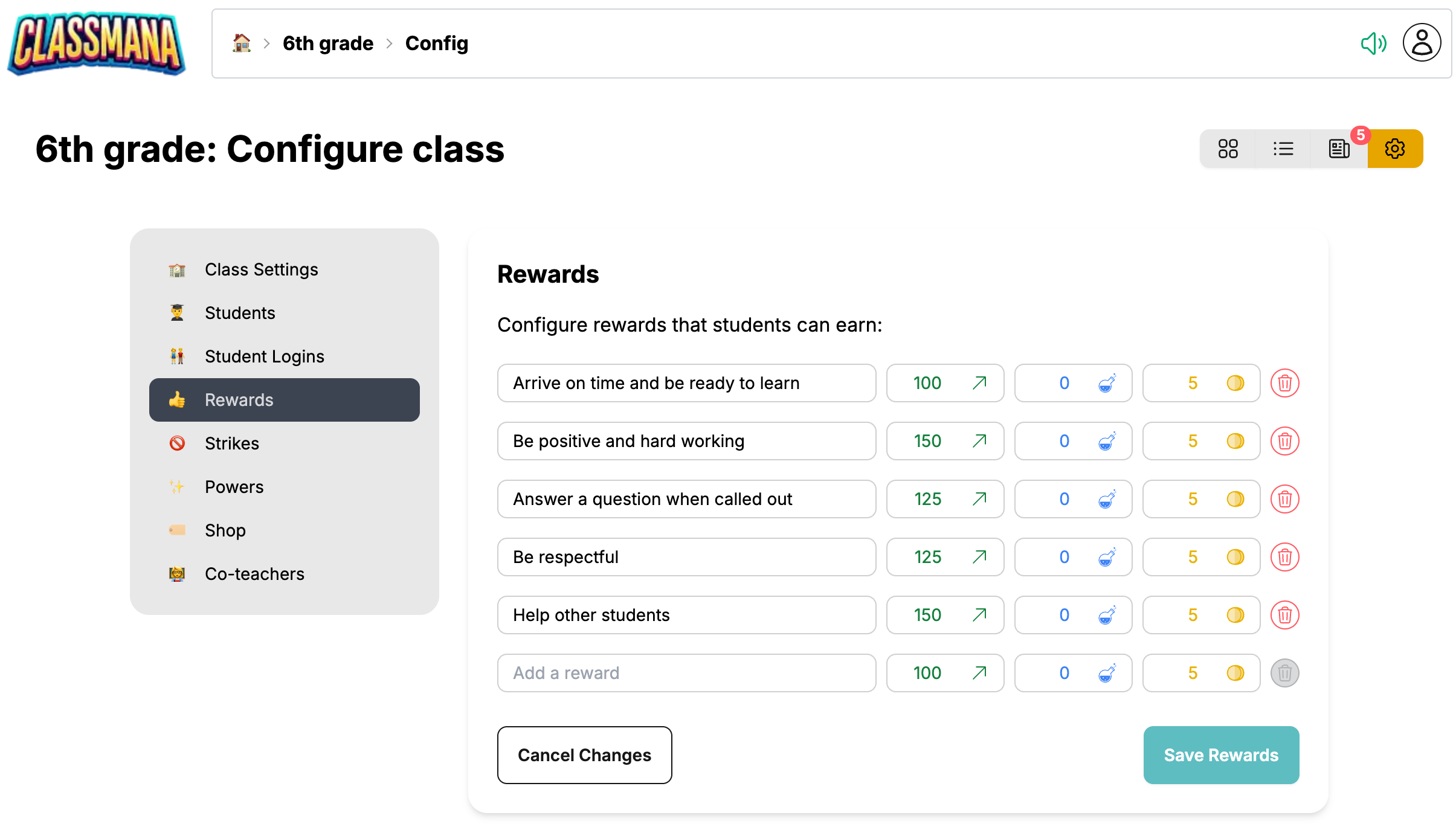
Depois de ativar o ouro, as suas recompensas podem incluir quantidades de ouro:
- Navegue até Definições da Turma → Recompensas
- Para cada recompensa, verá um campo Ouro juntamente com Experiência, Mana e Saúde
- Defina quantidades de ouro para conquistas académicas (ex.: "Trabalho de casa perfeito" = 50 de ouro, "A num teste" = 100 de ouro)
- Clique em "Guardar Recompensas"
Configurar Itens da Loja
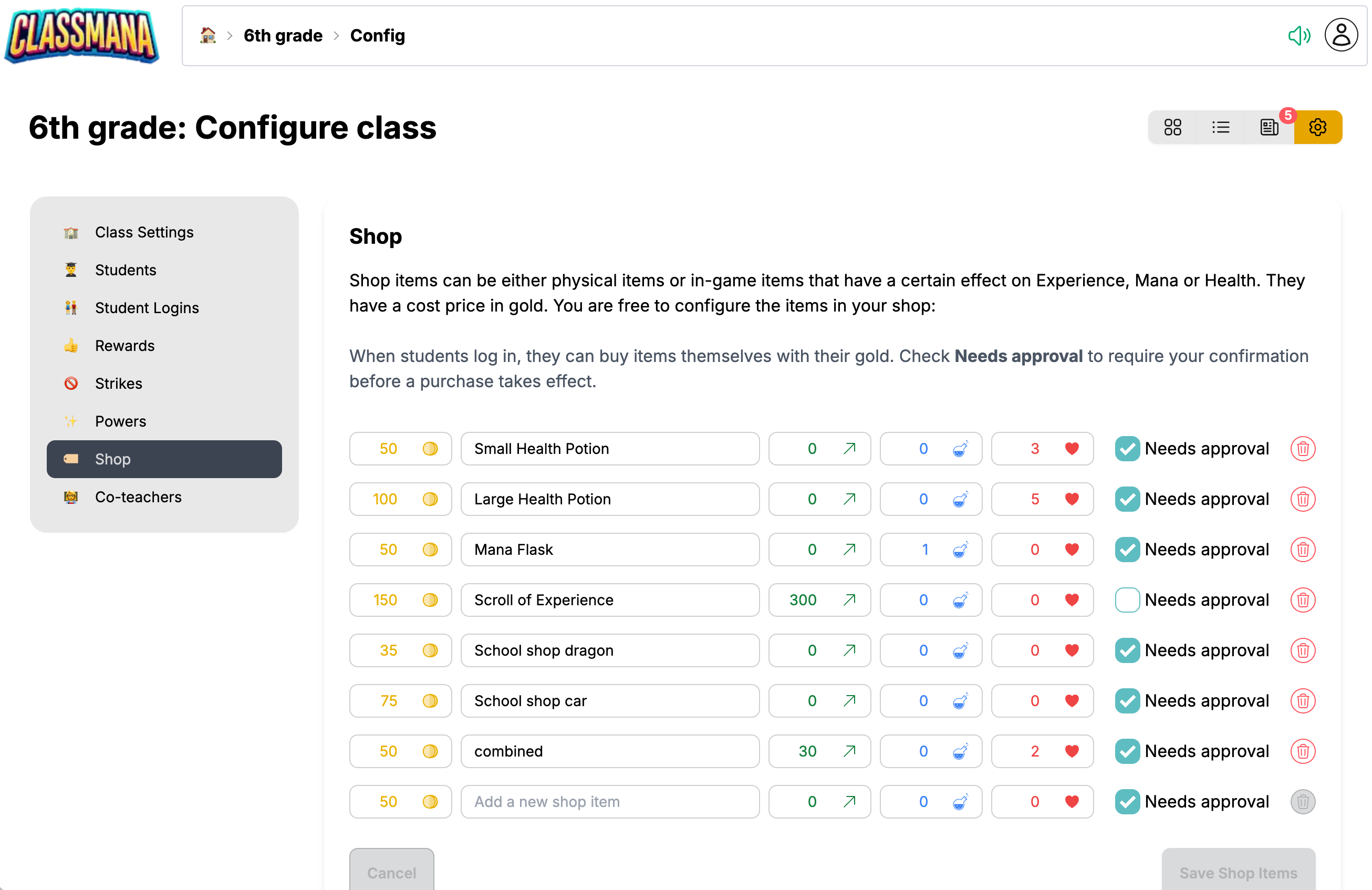
Crie itens que os alunos podem comprar com o seu ouro:
- Vá a Definições da Turma → Loja
- Clique em "Adicionar Item"
- Configure o item:
- Nome - Como o item é chamado (ex.: "Passe de Trabalho de Casa")
- Custo em Ouro - Quanto ouro custa
- Efeitos - Bónus opcionais de estatísticas (Experiência, Mana, Saúde)
- Precisa de Aprovação - Se você deve aprovar as compras
- Clique em "Guardar Itens da Loja"
Tipos de Itens da Loja
Os itens do jogo fornecem bónus de estatísticas quando comprados:
- Poção de mana (+1 Mana, 100 de ouro)
- Aumento de experiência (+200 de Experiência, 75 de ouro)
- Restaurar saúde (+2 Saúde, 50 de ouro)
As recompensas da vida real exigem que você as cumpra:
- Um item físico da loja da escola
- Passe de trabalho de casa
Ensina mais do que uma turma? A loja pode ser partilhada entre turmas, para que cada turma venda os mesmos itens.
Comprar Itens para os Alunos
Como professor, pode comprar itens da loja em nome dos alunos diretamente a partir do painel da turma.
Aceder ao Painel de Compras
- Navegue até ao painel da sua turma
- Encontre o aluno que quer comprar um item
- Clique no cartão ou avatar do aluno
- Clique no botão "Comprar Item"
Comprar um Único Item
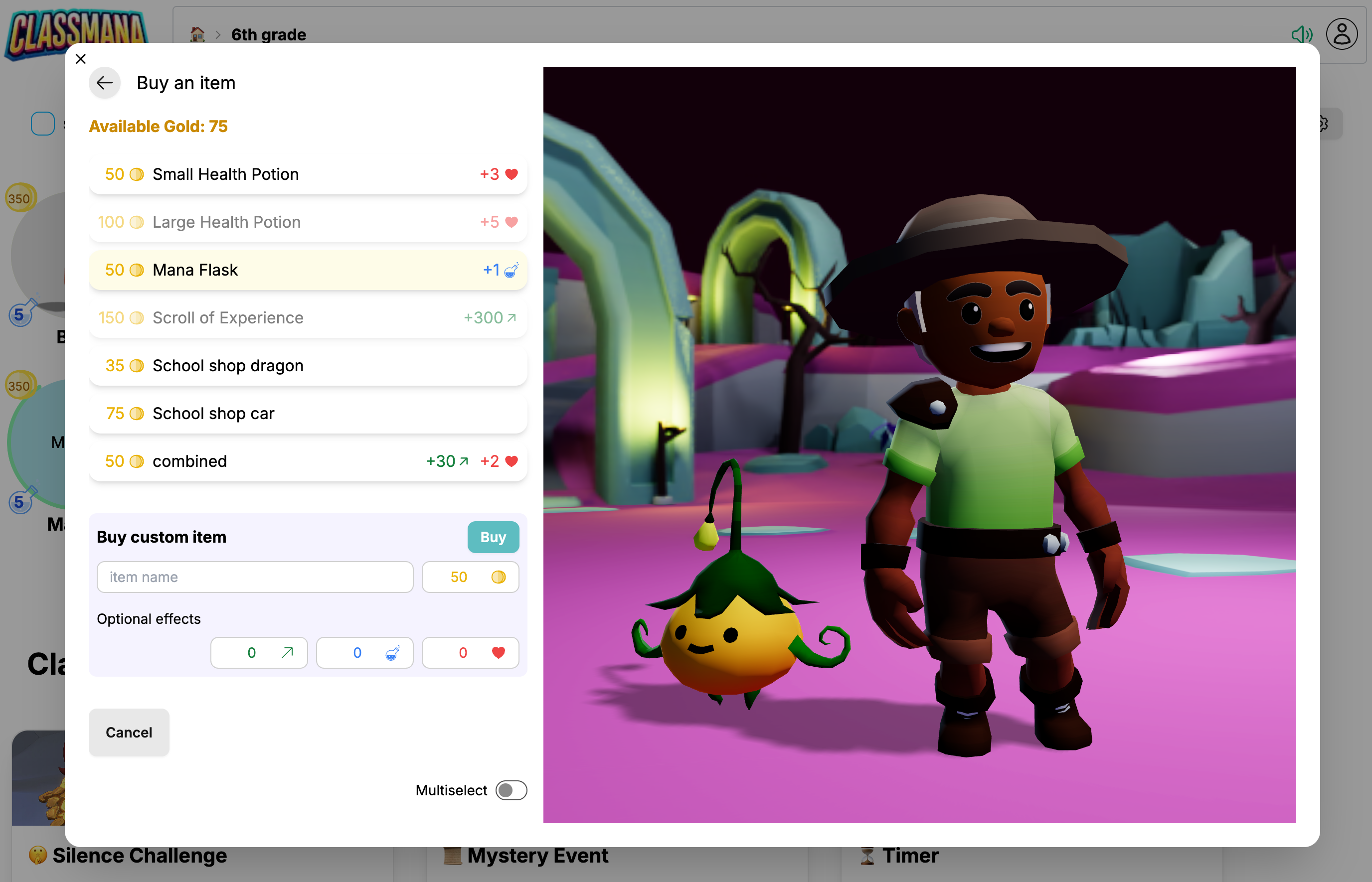
Quando o painel de compras abre, verá:
- Ouro Disponível - O saldo de ouro atual do aluno
- Lista de Itens da Loja - Todos os itens da loja configurados para a sua turma
Cada item mostra:
- Custo em Ouro - Quanto ouro o item custa
- Nome - O título do item
- Efeitos - Quaisquer bónus de estatísticas (Experiência, Mana, Saúde)
Basta clicar num item para o comprar imediatamente.
Após clicar, verá uma mensagem de confirmação a mostrar que a compra foi concluída. O saldo de ouro e as estatísticas do aluno atualizam-se instantaneamente.
Dica Rápida
As compras são aplicadas imediatamente ao clicar. Não há caixa de diálogo de confirmação, por isso pode processar rapidamente múltiplas compras em sucessão.
Comprar um Item Personalizado
Por vezes precisa de processar uma compra que não está na sua loja configurada. Use a secção Item Personalizado no fundo do painel de compras:
- Defina os Valores
- Nome - Escreva uma descrição para o item
- Custo em Ouro - Defina quanto ouro deduzir
- Experiência - Adicione opcionalmente pontos de experiência
- Mana - Adicione opcionalmente pontos de mana
- Saúde - Adicione opcionalmente pontos de saúde (se a saúde estiver ativada)
- Clique no botão "Comprar" para concluir a compra personalizada
Guardar Itens Personalizados
As compras personalizadas são apenas de uma vez. Se se encontra a processar o mesmo item personalizado repetidamente, considere adicioná-lo à configuração da sua loja em Definições da Turma → Loja.
Usar o Modo de Seleção Múltipla
Para situações em que um aluno quer comprar vários itens de uma só vez, use o Modo de Seleção Múltipla:
Passo 1: Ativar o Modo de Seleção Múltipla
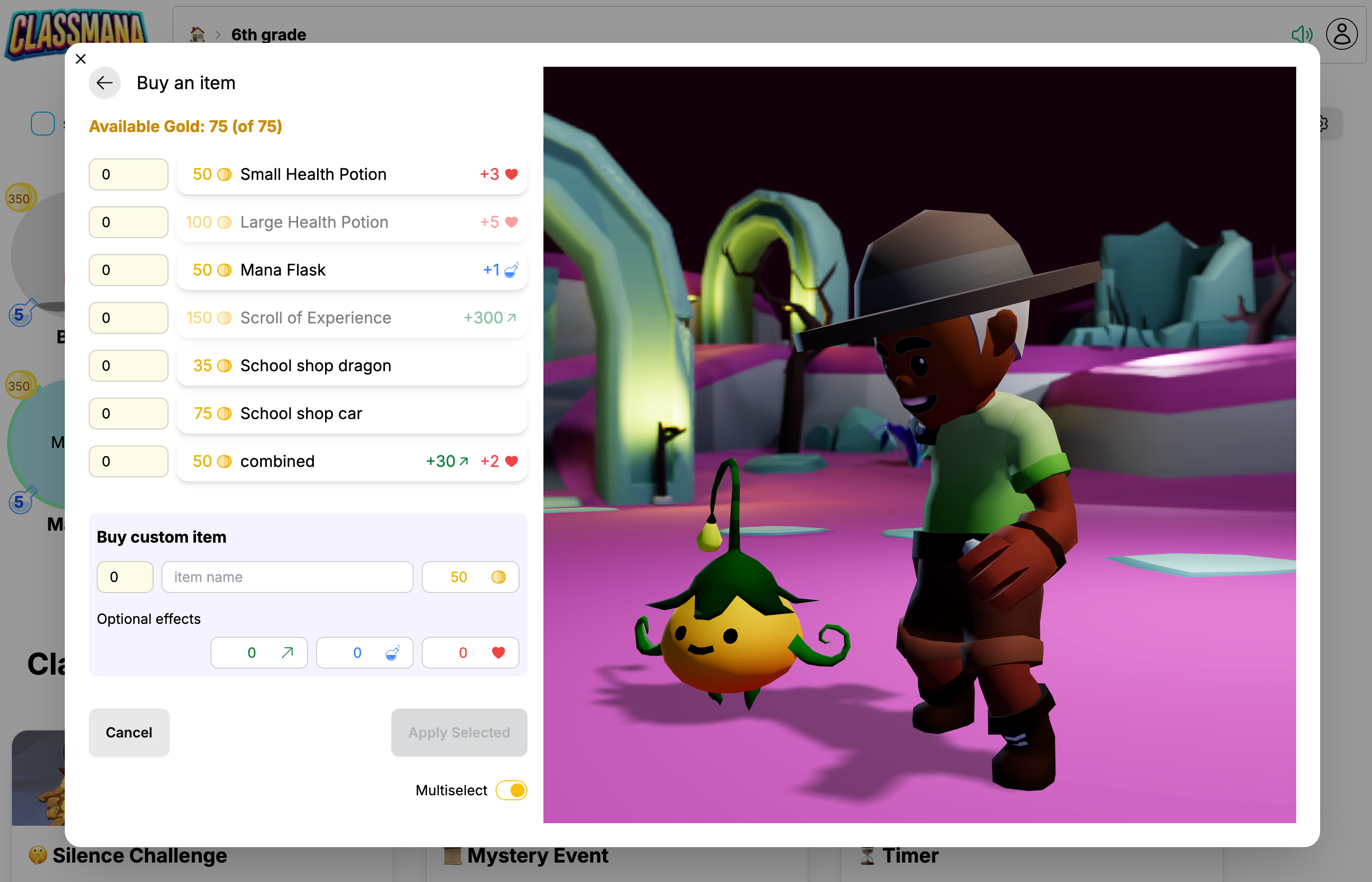
Alterne o interruptor Seleção Múltipla no fundo do painel de compras.
Passo 2: Selecionar as Quantidades dos Itens
No modo de seleção múltipla, cada item da loja mostra um campo de entrada numérico:
- Clique num item para incrementar a sua quantidade em 1
- Ou escreva um número específico no campo de entrada
- Defina quantidades para vários itens diferentes
À medida que seleciona itens, o contador de ouro disponível atualiza-se para mostrar:
- Ouro Disponível - Ouro restante após os itens selecionados
- Ouro Total - Saldo total de ouro do aluno
Exemplo: Ouro disponível: 50 (de 200) - significa que 150 de ouro estão alocados aos itens selecionados, deixando 50 disponíveis.
Passo 3: Aplicar Todas as Compras Selecionadas
Clique no botão "Aplicar Selecionados" para processar todos os itens com quantidades superiores a 0. Cada item é comprado o número de vezes especificado.
Exemplo de caso de uso: Um aluno poupou ouro e quer comprar 2 "Poções de Mana" e 1 "Passe de Trabalho de Casa". Defina "Poção de Mana" para 2 e "Passe de Trabalho de Casa" para 1, depois aplique tudo de uma vez.
Itens Personalizados na Seleção Múltipla
Também pode definir uma quantidade para itens personalizados no modo de seleção múltipla. Configure os valores do seu item personalizado, depois insira a quantidade no campo numérico ao lado do nome.
Gerir as Compras dos Alunos
Se os alunos tiverem contas, podem solicitar compras eles próprios. Você controla como estes pedidos são tratados.
Modo de Aprovação (Recomendado)
Com o modo de aprovação ativado, as compras dos alunos exigem a sua confirmação:
- O aluno solicita comprar um item a partir do seu painel
- O pedido aparece na sua página de Atividade
- Você vê:
- Nome do aluno
- Item solicitado
- Custo em ouro
- Clique em "Aprovar" ou "Recusar"
- Se aprovado:
- O ouro é deduzido do aluno
- Os efeitos do jogo são aplicados automaticamente
- As recompensas da vida real precisam de ser cumpridas por você
Configure em: Definições da Turma → Loja → Ative "Exigir Aprovação"
Porquê Usar o Modo de Aprovação?
O modo de aprovação dá-lhe controlo sobre quando as recompensas são usadas, evita compras acidentais e permite-lhe verificar se os alunos ganharam o seu ouro de forma legítima.
Modo Direto
Com o modo direto, os alunos podem comprar instantaneamente:
- O aluno clica para comprar no seu painel
- O ouro é deduzido imediatamente
- Os efeitos do jogo são aplicados automaticamente
- A atividade é registada para a sua revisão
Configure em: Definições da Turma → Loja → Desative "Exigir Aprovação"
Perguntas Frequentes
Posso anular uma compra?
As compras não podem ser anuladas automaticamente. Se uma compra foi feita por engano, pode ajustar manualmente os saldos de ouro e de estatísticas do aluno.
Como acompanho o que os alunos compraram?
Todas as compras são registadas no histórico de atividade. Pode ver as compras a partir da página de Atividade ou nos perfis individuais dos alunos.
Devo usar recompensas da vida real ou efeitos do jogo?
Ambos funcionam bem! Os efeitos do jogo (mana, experiência) são aplicados automaticamente e não exigem trabalho extra. As recompensas da vida real (passes de trabalho de casa, privilégios) criam ligações mais fortes com o mundo real mas exigem que você as honre.
E se os alunos acumularem ouro e nunca o gastarem?
Considere adicionar itens de tempo limitado, criar recompensas emocionantes de alto valor, ou realizar "promoções" onde os itens custam menos ouro durante um curto período.
Boas Práticas
Como Começar
- Comece com 5-10 itens - Uma mistura de efeitos do jogo e recompensas da vida real
- Defina preços apropriados - A maioria dos itens deve ser acessível dentro de 1-2 semanas de ganhos
- Explique o sistema - Certifique-se de que os alunos compreendem como o ouro e a loja funcionam
- Atualize regularmente - Adicione novos itens para manter a loja fresca e emocionante
Manter o Envolvimento
- Variedade nos preços - Tenha guloseimas diárias baratas e objetivos de longo prazo caros
- Itens sazonais - Adicione itens especiais para feriados ou eventos da turma
- Contributo dos alunos - Pergunte aos alunos que recompensas gostariam de ver
- Acompanhe os padrões de gastos - Ajuste os preços com base no que se vende
Erros Comuns a Evitar
- Não sobrevalorize tudo - Os alunos devem conseguir comprar algo regularmente
- Não se esqueça das recompensas da vida real - Se um aluno comprar um passe de trabalho de casa, honre-o
- Não torne o ouro demasiado raro - Inclua ouro na maioria das recompensas para que os alunos possam participar
- Não negligencie a loja - Uma loja que não muda perde o seu apelo com o tempo
Próximos Passos
Assim que a sua turma estiver confortável com o sistema de ouro, considere:
- Boas Práticas - Estratégias para manter o envolvimento ao longo do ano
- Configuração da Turma - Dicas para monitorizar a economia da sua sala de aula
- Guia do Professor - Visão geral de como combinar todos os estágios de forma eficaz
Se ainda não ativou os estágios anteriores:
- Estágio 2: Contas dos Alunos - Dê aos alunos os seus próprios inícios de sessão para que possam navegar na loja
- Estágio 3: Sistema de Saúde - Adicione pontos de saúde que podem ser restaurados com itens da loja