
Denník aktivít
Denník aktivít zobrazuje všetko, čo sa dialo vo vašej triede: udelené odmeny, použité schopnosti, varovania, nákupy, zvýšenia úrovní a ďalšie. Otvorte ho pomocou ikony Aktivita v pravom hornom rohu vašej nástenky triedy.

Stránka má tri časti: filtre v hornej časti, súhrn s počtami a kanál aktivít s každou jednotlivou akciou.
Filtre
Filtre určujú, ktoré obdobie a ktorého študenta si prezeráte. Súhrn aj kanál aktivít sa nimi riadia.

- Obdobie – Vyberte Dnes, Včera, Posledných 7 dní (predvolené), Posledných 30 dní, Tento mesiac, Minulý mesiac, Celé obdobie alebo Vlastné
- Od / Do – Vyberte si vlastný dátum začiatku a konca. Zmena dátumu automaticky prepne obdobie na Vlastné. Oba dátumy sú zahrnuté vo výsledkoch.
- Kto – Zobraziť všetko (Všetci, predvolené) alebo iba aktivitu jedného študenta
Filtre sú uložené v adrese stránky, takže si môžete uložiť konkrétne zobrazenie do záložiek alebo ho zdieľať s kolegom.
Príprava na rodičovské stretnutie
Vyberte študenta v položke Kto a nastavte obdobie na týždne od posledného stretnutia. Následne získate súhrn presne toho, čo daný študent získal, použil a kúpil v tomto čase, spolu s časovými značkami každej akcie.
Čakajúce žiadosti sa vždy zobrazujú
Čakajúce žiadosti študentov zostávajú viditeľné bez ohľadu na to, ktoré obdobie vyberiete, takže žiadnu nikdy nezmeškáte.
Súhrn
Súhrn počíta všetko, čo sa dialo vo vybranom období, pre vybraného študenta alebo pre celú triedu.
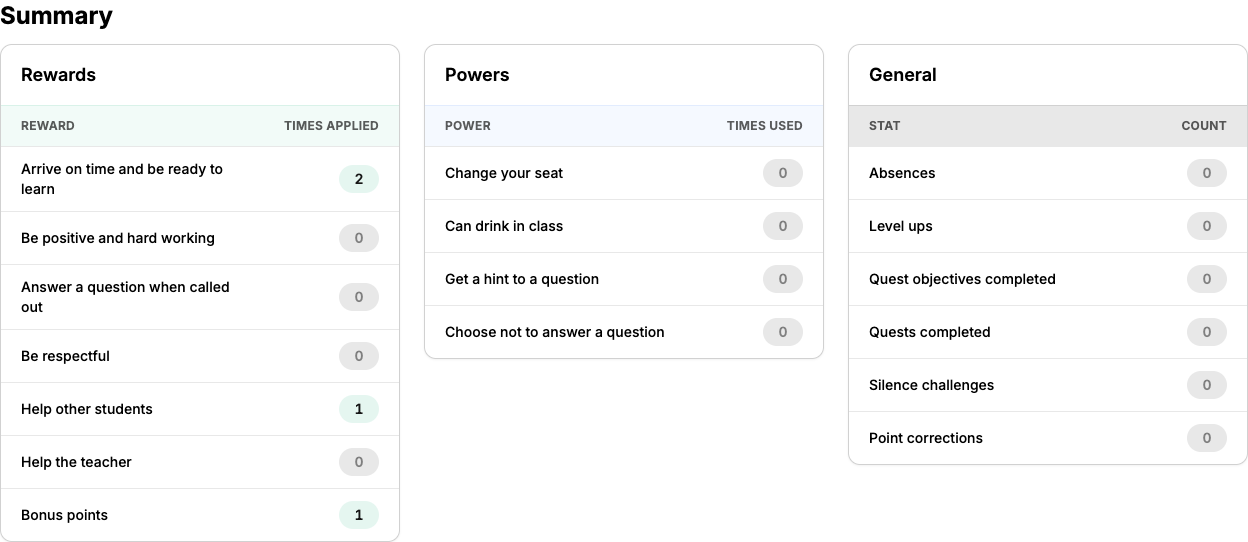
- Odmeny – Ako často bola udelená každá odmena
- Varovania – Ako často bolo udelené každé varovanie (ak je povolená Fáza 3)
- Schopnosti – Ako často bola použitá každá schopnosť
- Nákupy – Ako často bola zakúpená každá položka z obchodu (ak je povolená Fáza 4)
- Všeobecné – Absencie, zvýšenia úrovní, padnutí a vykúpení študenti (Fáza 3), splnené ciele úloh, splnené úlohy, výzvy ticha a manuálne opravy bodov
Každá odmena, varovanie, schopnosť a položka obchodu vašej triedy je uvedená, aj keď je jej počet nulový. To uľahčuje odhaliť správanie, ktoré sa nikdy nevyskytne, alebo odmeny, ktoré používate zriedka. Položky, ktoré ste odvtedy odstránili z vašej triedy, sa stále zobrazujú, pokiaľ boli použité vo vybranom období.
Odhaľovanie vzorcov
Porovnajte Minulý mesiac s Tento mesiac, aby ste zistili, či sa správanie zlepšuje. Skombinujte to s filtrom Kto, aby ste si vytvorili obraz o jednotlivom študentovi pred vysvedčením alebo intervenciou.
Nedávna aktivita
Kanál aktivít uvádza každú jednotlivú akciu, najnovšie ako prvé:
- Udelené odmeny – Kto dostal čo a kedy
- Použité schopnosti – Ktoré schopnosti študenti použili
- Udelené varovania – Odpočty zdravia (ak je povolená Fáza 3)
- Nákupy – Transakcie v obchode (ak je povolená Fáza 4)
- Zvýšenia úrovní – Oslávte úspechy študentov
Každý záznam zobrazuje:
- Časovú značku
- Meno študenta
- Popis akcie
- Ovplyvnené bodové hodnoty
Časové značky umožňujú odhaliť, kedy sa niečo zvykne diať, napríklad že študent pravidelne dostane varovanie hneď po rannej prestávke.
Čakajúce žiadosti
Ak ste povolili žiadosti študentov (Fáza 2), čakajúce položky sa zobrazia v hornej časti:
- Žiadosti o schopnosti – Študenti žiadajúci o použitie schopností
- Žiadosti o nákup – Študenti, ktorí chcú kúpiť položky z obchodu
Kliknutím na Schváliť alebo Zamietnuť spracujete každú žiadosť.
Upozornenia na žiadosti
Ikona Aktivita v navigačnom paneli zobrazuje odznak s počtom čakajúcich žiadostí, takže vždy budete vedieť, kedy študenti potrebujú vašu pozornosť.
Správa o absencii
Tlačidlo Správa o absencii vedľa filtrov otvára samostatný prehľad o tom, ktorí študenti boli označení ako neprítomní v ktorých dňoch.
Ďalšie kroky
- Nástenka triedy – Späť na hlavnú obrazovku triedy
- Fáza 2: Prihlásenia študentov – Nechajte študentov posielať žiadosti, ktoré tu schvaľujete
- Osvedčené postupy – Tipy na udržanie zapojenia študentov počas celého roka