
Opätovné použitie questov naprieč triedami
Keď si navrhnete quest, ktorý sa vám páči, môžete ho znova použiť vo svojich ďalších triedach bez toho, aby ste ho vytvárali od začiatku. Existujú dva zásadne odlišné spôsoby, ako to urobiť:
- Zdieľajte quest — rovnaký quest sa objaví vo viacerých triedach. Upravíte ho raz a zmenu dostane každá trieda.
- Skopírujte quest — každá trieda dostane svoj vlastný nezávislý duplikát. Neskoršie úpravy sa nezdieľajú.
Zdieľať alebo kopírovať?
Zdieľajte, keď vyučujete tú istú lekciu paralelným skupinám a chcete udržiavať jednu verziu. Kopírujte, keď sa triedy potrebujú rozísť — odlišné ciele, odlišné odmeny alebo odlišné tempo.
Vaša knižnica questov
Stránka so zoznamom questov je rozdelená na dve časti:
- V tejto triede — questy, ktoré sa aktuálne používajú v triede, na ktorú sa pozeráte
- Vaša knižnica questov — všetky ostatné questy, ku ktorým máte prístup: questy, ktoré ste vytvorili vo svojich ďalších triedach, plus questy zdieľané s vami spoluučiteľom
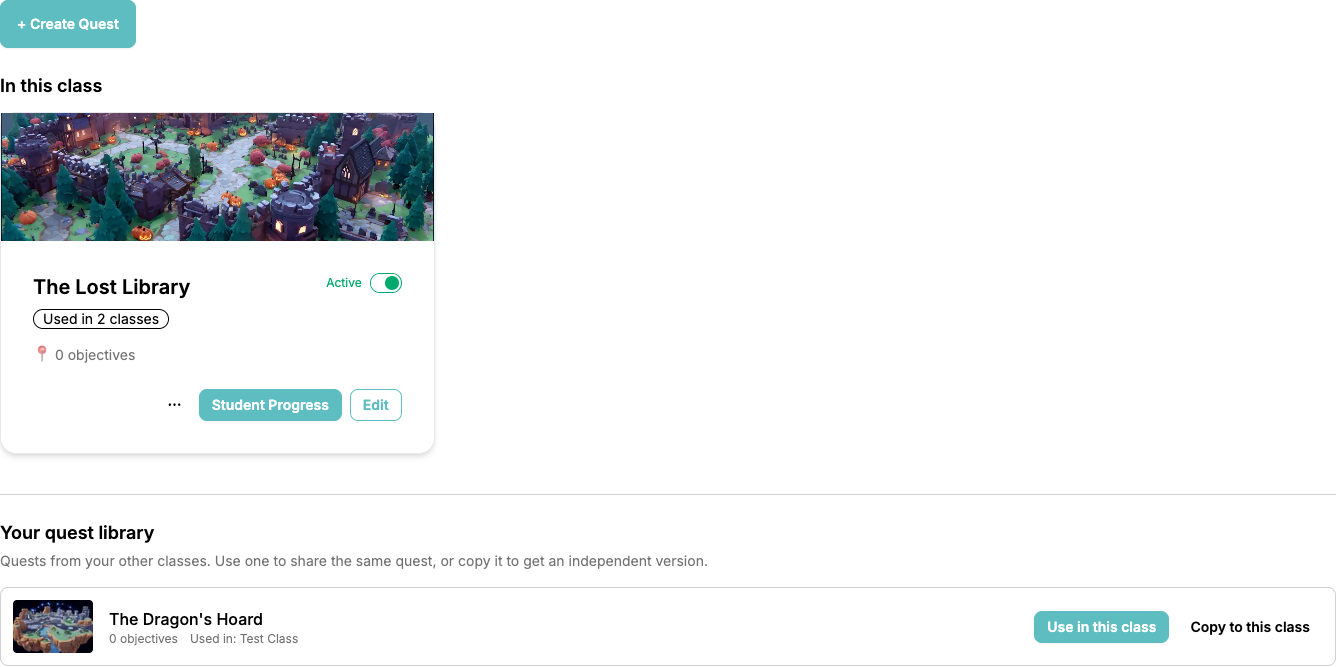
Každá položka knižnice zobrazuje náhľad mapy, počet cieľov, ktoré z vašich tried ju už používajú a — ak ju vytvoril niekto iný — meno jej vlastníka. Dve tlačidlá vám umožňujú rozhodnúť sa, ako ju znova použiť:
- Použiť v tejto triede — pridá rovnaký quest do tejto triedy. Všetky triedy, ktoré ho používajú, zdieľajú jeden quest, takže každá úprava sa prejaví všade.
- Kopírovať do tejto triedy — vytvorí nezávislý duplikát a otvorí ho v editore, aby ste ho mohli prispôsobiť.
Zdieľanie questu s viacerými triedami
Každá karta questu obsahuje odznak Použité v N triedach. Kliknutím naň otvoríte zoznam tried pre daný quest:
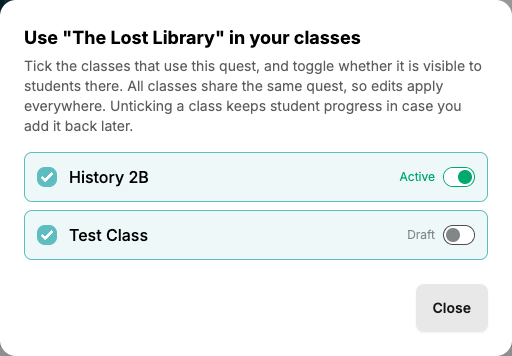
- Zaškrtnite triedu, aby ste tam quest pridali, zrušte zaškrtnutie, aby ste ho opäť odstránili
- Pomocou prepínača Aktívny / Koncept vedľa každej zaškrtnutej triedy ovládajte, či študenti v danej triede môžu quest vidieť
Aktivácia je vždy pre každú triedu, takže môžete quest spustiť v jednej skupine, zatiaľ čo je stále konceptom v inej. Zrušením zaškrtnutia triedy sa zachová pokrok študentov danej triedy, takže ak quest neskôr pridáte späť, študenti pokračujú tam, kde skončili.
Úpravy sa prejavia všade
Keď otvoríte zdieľaný quest v editore, banner vám pripomenie, koľko tried ho používa. Zmena cieľa, odmeny alebo pozadia mapy ovplyvní všetky tieto triedy naraz.
Kopírovanie questu
Použite Kopírovať, keď chcete nezávislý duplikát v jednej alebo viacerých triedach:
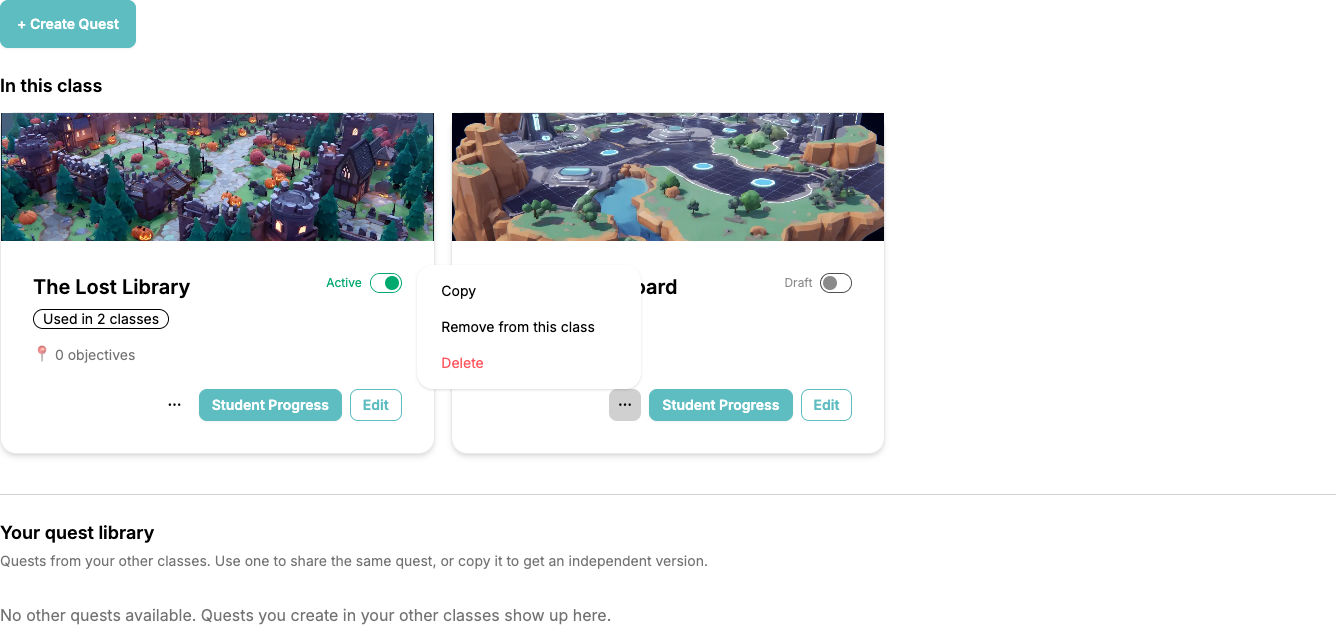
- Na karte questu kliknite na tlačidlo ⋯
- Vyberte Kopírovať
- Vyberte jednu alebo viacero cieľových tried — vrátane aktuálnej triedy, ak chcete duplikát popri origináli
- Potvrďte pomocou Kopírovať do N tried
Kópia zahŕňa pozadie mapy, všetky ciele, ich príbehový text, popisy, odmeny a prepojenia medzi nimi. Nezahŕňa pokrok študentov a kópie sa vždy vytvárajú ako Koncept, aby ste si ich mohli skontrolovať skôr, než ich študenti uvidia.
Keď skopírujete quest do tej istej triedy, k názvu nového questu sa pridá „ (Kópia)“, aby boli rozlíšiteľné. Pri kopírovaní do iných tried sa zachová pôvodný názov.
Odstránenie vs. vymazanie
Ponuka ⋯ na karte questu ponúka dva rôzne spôsoby, ako sa questu zbaviť:
- Odstrániť z tejto triedy — odoberie quest iba z tejto triedy. Samotný quest a jeho ostatné triedy zostanú nedotknuté a pokrok študentov sa zachová pre prípad, že ho neskôr pridáte späť. Táto možnosť sa zobrazí iba vtedy, keď quest prežíva inde: používa sa v inej triede alebo patrí inému učiteľovi.
- Vymazať — natrvalo vymaže samotný quest vrátane všetkých cieľov a pokroku študentov. Túto možnosť vidí iba vlastník questu. Ak je quest zdieľaný s inými triedami, ClassMana vás upozorní, že zmizne všade.
Questy od iných učiteľov
Ak s vami spoluučiteľ zdieľa triedu, jeho questy sa zobrazia vo vašej knižnici so štítkom od meno učiteľa. Takýto quest môžete použiť vo svojich vlastných triedach, aktivovať ho tam a sledovať pokrok študentov — ale iba jeho vlastník môže zmeniť jeho ciele a odmeny. Potrebujete vlastnú verziu? Použite Kopírovať do tejto triedy a kópia sa stane vašou na úpravu.
Kombinovanie kópií, ktoré ste už vytvorili
Už udržiavate viacero tried v synchronizácii ručne, každú s vlastnou kópiou toho istého questu? ClassMana rozpozná tieto podobné questy a ponúkne ich spätné zlúčenie do jedného zdieľaného questu — vrátane pokroku študentov na každej kópii.
Keď sa zistia duplikáty, nad vašou knižnicou questov sa objaví banner s tlačidlom Kombinovať questy. Pozrite si Kombinovanie duplicitných questov pre kompletný návod.