
Rich Text Editor
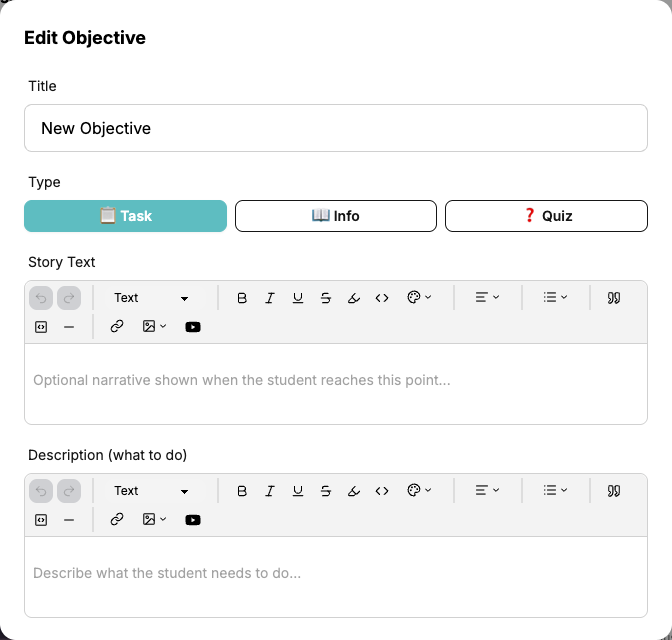
Ciele úloh používajú rich text editor pre polia Príbehový text a Popis. To vám umožňuje ísť nad rámec obyčajného textu — pridajte formátovanie, obrázky, odkazy a dokonca aj YouTube videá, aby boli vaše úlohy pútavejšie.
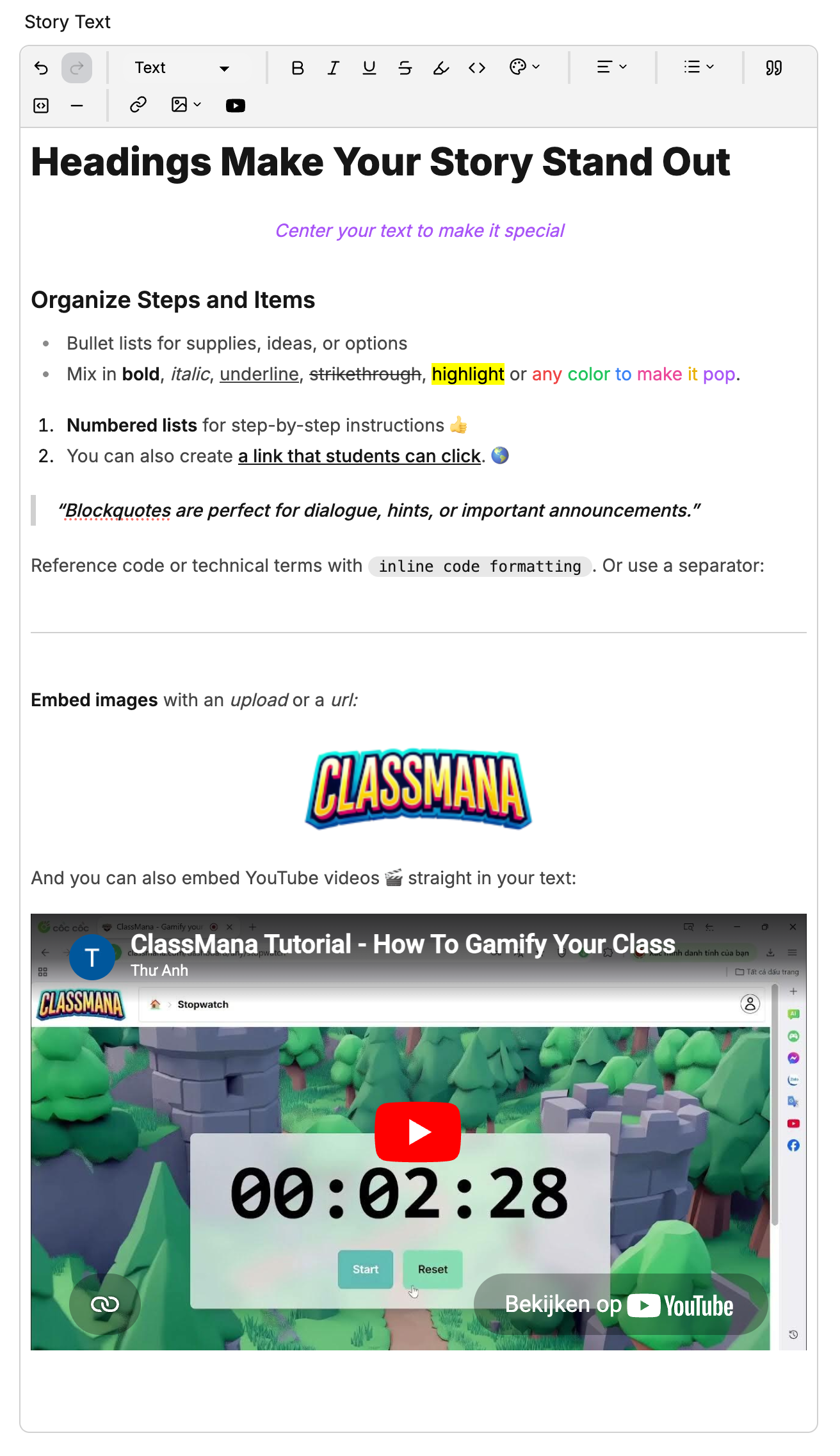
Tu je príklad ukazujúci všetko, čo dokáže rich text editor:
Panel nástrojov editora
Panel nástrojov sa zobrazuje v hornej části každého textového poľa. Tu je vysvetlenie toho, čo každý nástroj robí:

Späť a Dopredu
Šípky Späť a Dopredu vám umožňujú kročiť dozadu alebo dopredu cez vaše nedávne úpravy.
Typ textu
Použite rozbaľovacie menu Text na prepínanie medzi:
- Text — Normálny text odseku
- Nadpis 1 — Veľký nadpis
- Nadpis 2 — Stredný nadpis
- Nadpis 3 — Malý nadpis
Použite nadpisy na usporiadanie dlhších popisov do jasných sekcií.
Formátovanie textu
Aplikujte formátovanie na označený text:
- Tučné — Zvýrazní text
- Kurzíva — Zdôrazní text
- Podčiarknutie — Pridá podčiarknutie
- Prečiarknutie — Prečiarkne text
- Zvýraznenie — Pridá farebné pozadie za text
- Inline kód — Zobrazí text v monospace fonte, užitočné pre kódové úryvky alebo technické pojmy
Farba textu
Kliknite na ikonu farebnej palety na zmenu farby textu. Vyberte si z:
- Červená, Oranžová, Žltá, Zelená, Modrá, Fialová, Ružová
- Predvolená na reset späť na štandardnú farbu textu
Zarovnanie textu
Kliknite na rozbaľovacie menu zarovnanie na zarovnanie textu:
- Vľavo — Predvolené zarovnanie
- Na stred — Centruje text horizontálne
- Vpravo — Zarovná text doprava
Zoznamy
Kliknite na rozbaľovacie menu zoznam na vytvorenie:
- Zoznam s odrážkami — Neusporiadaný zoznam s bodkami
- Číslovaný zoznam — Usporiadaný zoznam s číslami
Blokové elementy
- Citát — Pridá blockquote na zdôraznenie alebo upozornenie
- Blok kódu — Vloží viacriadkový blok kódu
- Horizontálna čiara — Pridá deliace čiaru medzi sekcie
Odkazy
Kliknite na ikonu odkazu na pridanie hypertextového odkazu:
- Označte text, ktorý chcete zmeniť na odkaz
- Kliknite na tlačidlo odkaz v paneli nástrojov
- Zadajte URL v okienku, ktoré sa objaví
- Stlačte Enter alebo kliknite na tlačidlo použiť
Na úpravu existujúceho odkazu kliknite naň — objaví sa okienko odkazu s aktuálnym URL. Na odstránenie odkazu kliknite na tlačidlo odpojenia alebo použite ikonu zmazania v okienku.
Externé zdroje
Použite odkazy na nasmerovanie študentov k externým zdrojom ako sú články, videá, dokumenty alebo webstránky relevantné pre cieľ.
Obrázky
Kliknite na rozbaľovacie menu obrázok na vloženie obrázka:
- Nahrať — Vyberte súbor obrázka z vášho počítača na nahranie
- Z URL — Vložte priamy URL na obrázok hostovaný online
Nahrané obrázky sú uložené bezpečne a nezapočítavajú sa do žiadnych limitov súborov.
YouTube videá
Kliknite na tlačidlo YouTube na vloženie videa:
- Kliknite na ikonu YouTube v paneli nástrojov
- Vložte URL YouTube videa (napr.
https://youtube.com/watch?v=...) - Stlačte Enter alebo kliknite Vložiť
Video sa objaví vložené v textovom poli. Študenti si ho môžu pozerať priamo v cieli bez opustenia ClassMana.
Video ciele
Skombinujte YouTube video s Info cieľom na vytvorenie kroku "pozrite si toto video" vo vašej úlohe. Video sa hraje priamo v cieli, čo udržuje študentov zameraných.
Tipy pre efektívny obsah
- Udržujte Príbehový text krátky a atmosférický — Pár viet na nastavenie scény stačí. Uchováte podrobné inštrukcie pre pole Popis.
- Použite nadpisy v dlhších popisoch — Ak má úloha viaceré kroky, použite Nadpis 2 alebo Nadpis 3 na ich rozdelenie.
- Pridajte obrázky pre vizuálne inštrukcie — Snímky obrazovky, diagramy alebo referenčné obrázky pomáhajú študentom pochopiť, čo sa očakáva.
- Vložte návody vo forme videí — Ak úloha vyžaduje špecifickú techniku, vložte YouTube video ukazujúce, ako sa to robí.
- Použite zoznamy s odrážkami pre kontrolné zoznamy — Rozdeľte zložité úlohy na jasný zoznam podúloh.
- Zvýraznite kľúčové pojmy — Použite tučné alebo zvýraznenie na upútanie pozornosti na dôležité slová alebo požiadavky.