
Ponovna uporaba nalog med razredi
Ko enkrat ustvarite nalogo, ki vam je všeč, jo lahko ponovno uporabite v svojih drugih razredih, ne da bi jo morali graditi znova od začetka. Obstajata dva bistveno različna načina, kako to storiti:
- Delite nalogo — ista naloga se pojavi v več razredih. Uredite jo enkrat in vsak razred dobi spremembo.
- Kopirajte nalogo — vsak razred dobi svoj neodvisen dvojnik. Kasnejše spremembe se ne delijo.
Deliti ali kopirati?
Delite, ko isto učno uro poučujete vzporednim skupinam in želite vzdrževati eno različico. Kopirajte, ko se morajo razredi razlikovati — različni cilji, različne nagrade ali drugačen tempo.
Vaša knjižnica nalog
Stran s seznamom nalog je razdeljena na dva dela:
- V tem razredu — naloge, ki se trenutno uporabljajo v razredu, ki ga gledate
- Vaša knjižnica nalog — vse druge naloge, do katerih lahko dostopate: naloge, ki ste jih ustvarili v svojih drugih razredih, ter naloge, ki jih je z vami delil so-učitelj
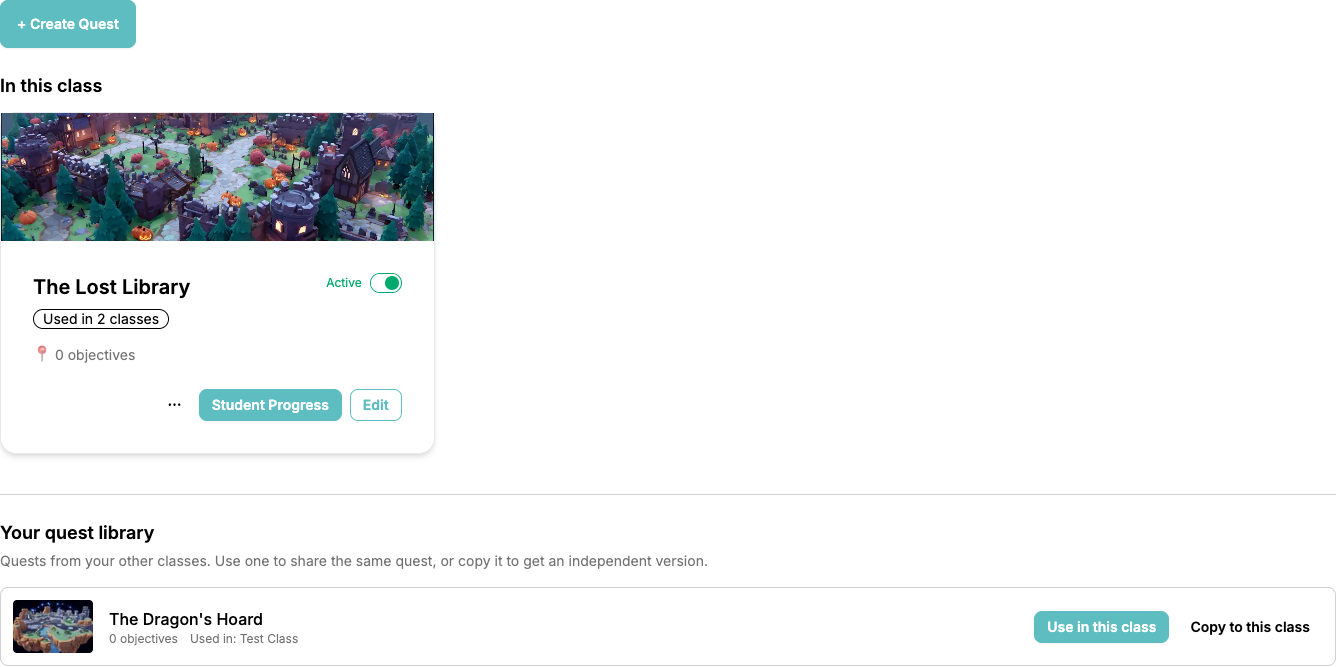
Vsak vnos v knjižnici prikazuje sličico zemljevida, število ciljev, kateri od vaših razredov jo že uporabljajo in — če jo je ustvaril nekdo drug — ime njenega lastnika. Dva gumba vam omogočata, da se odločite, kako jo ponovno uporabiti:
- Uporabi v tem razredu — doda isto nalogo v ta razred. Vsi razredi, ki jo uporabljajo, delijo eno nalogo, zato se vsaka sprememba uveljavi povsod.
- Kopiraj v ta razred — ustvari neodvisen dvojnik in ga odpre v urejevalniku, da ga lahko prilagodite.
Deljenje naloge z več razredi
Vsaka kartica naloge nosi značko Uporabljeno v N razredih. Kliknite jo, da odprete seznam razredov za to nalogo:
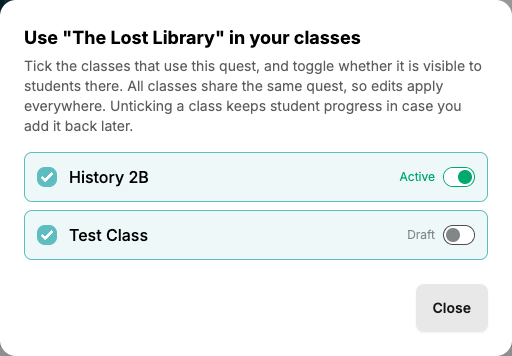
- Označite razred, da tam dodate nalogo, odznačite ga, da jo znova odstranite
- Uporabite preklop Aktivno / Osnutek poleg vsakega označenega razreda, da nadzirate, ali lahko učenci v tem razredu vidijo nalogo
Aktivacija je vedno za vsak razred posebej, tako da lahko nalogo izvajate v eni skupini, medtem ko je v drugi še osnutek. Odznačevanje razreda ohrani napredek učencev tega razreda, tako da če nalogo pozneje znova dodate, učenci nadaljujejo tam, kjer so ostali.
Spremembe se uveljavijo povsod
Ko odprete deljeno nalogo v urejevalniku, vas pasica opomni, koliko razredov jo uporablja. Spreminjanje cilja, nagrade ali ozadja zemljevida vpliva na vse te razrede naenkrat.
Kopiranje naloge
Uporabite Kopiraj, ko želite neodvisen dvojnik v enem ali več razredih:
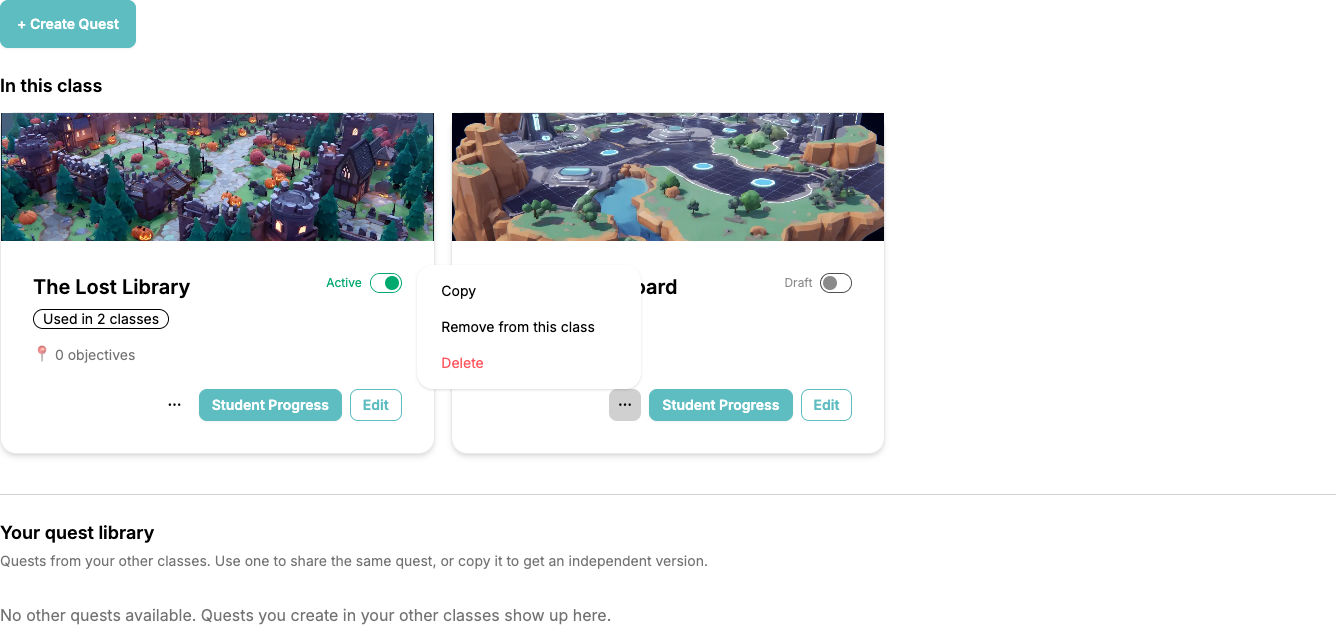
- Na kartici naloge kliknite gumb ⋯
- Izberite Kopiraj
- Izberite enega ali več ciljnih razredov — vključno s trenutnim razredom, če želite dvojnik poleg izvirnika
- Potrdite z Kopiraj v N razredov
Kopija vključuje ozadje zemljevida, vse cilje, njihovo zgodbeno besedilo, opise, nagrade in povezave med njimi. Ne vključuje napredka učencev, kopije pa se vedno ustvarijo kot Osnutek, da jih lahko pregledate, preden jih učenci vidijo.
Ko nalogo kopirate v isti razred, se imenu nove naloge doda » (Kopija)«, da ju ločite. Pri kopiranju v druge razrede se ohrani izvirno ime.
Odstranjevanje v primerjavi z brisanjem
Meni ⋯ na kartici naloge ponuja dva različna načina, kako se znebiti naloge:
- Odstrani iz tega razreda — nalogo odstrani samo iz tega razreda. Naloga sama in njeni drugi razredi ostanejo nedotaknjeni, napredek učencev pa se ohrani za primer, če jo pozneje znova dodate. Ta možnost se pojavi samo, ko naloga obstaja drugje: uporablja se v drugem razredu ali pa pripada drugemu učitelju.
- Izbriši — trajno izbriše samo nalogo, vključno z vsemi cilji in napredkom učencev. To možnost vidi le lastnik naloge. Če je naloga deljena z drugimi razredi, vas ClassMana opozori, da izgine povsod.
Naloge drugih učiteljev
Če so-učitelj z vami deli razred, se njihove naloge pojavijo v vaši knjižnici z oznako od ime učitelja. Tako nalogo lahko uporabite v svojih razredih, jo tam aktivirate in spremljate napredek učencev — vendar lahko le njen lastnik spremeni njene cilje in nagrade. Potrebujete svojo različico? Uporabite Kopiraj v ta razred in kopija postane vaša za urejanje.
Združevanje kopij, ki ste jih že naredili
Že ročno usklajujete več razredov, vsak s svojo kopijo iste naloge? ClassMana zazna te podobne naloge in ponudi, da jih združi nazaj v eno deljeno nalogo — vključno z napredkom učencev na vsaki kopiji.
Ko so zaznani dvojniki, se nad vašo knjižnico nalog pojavi pasica z gumbom Združi naloge. Za celoten potek si oglejte Združevanje podvojenih nalog.