
Bogati Urejevalnik Besedila
Cilji pustolovščine uporabljajo bogati urejevalnik besedila za polji Besedilo Zgodbe in Opis. To vam omogoča, da greste preko navadnega besedila — dodajte oblikovanje, slike, povezave in celo YouTube videoposnetke, da naredite vaše pustolovščine bolj zanimive.
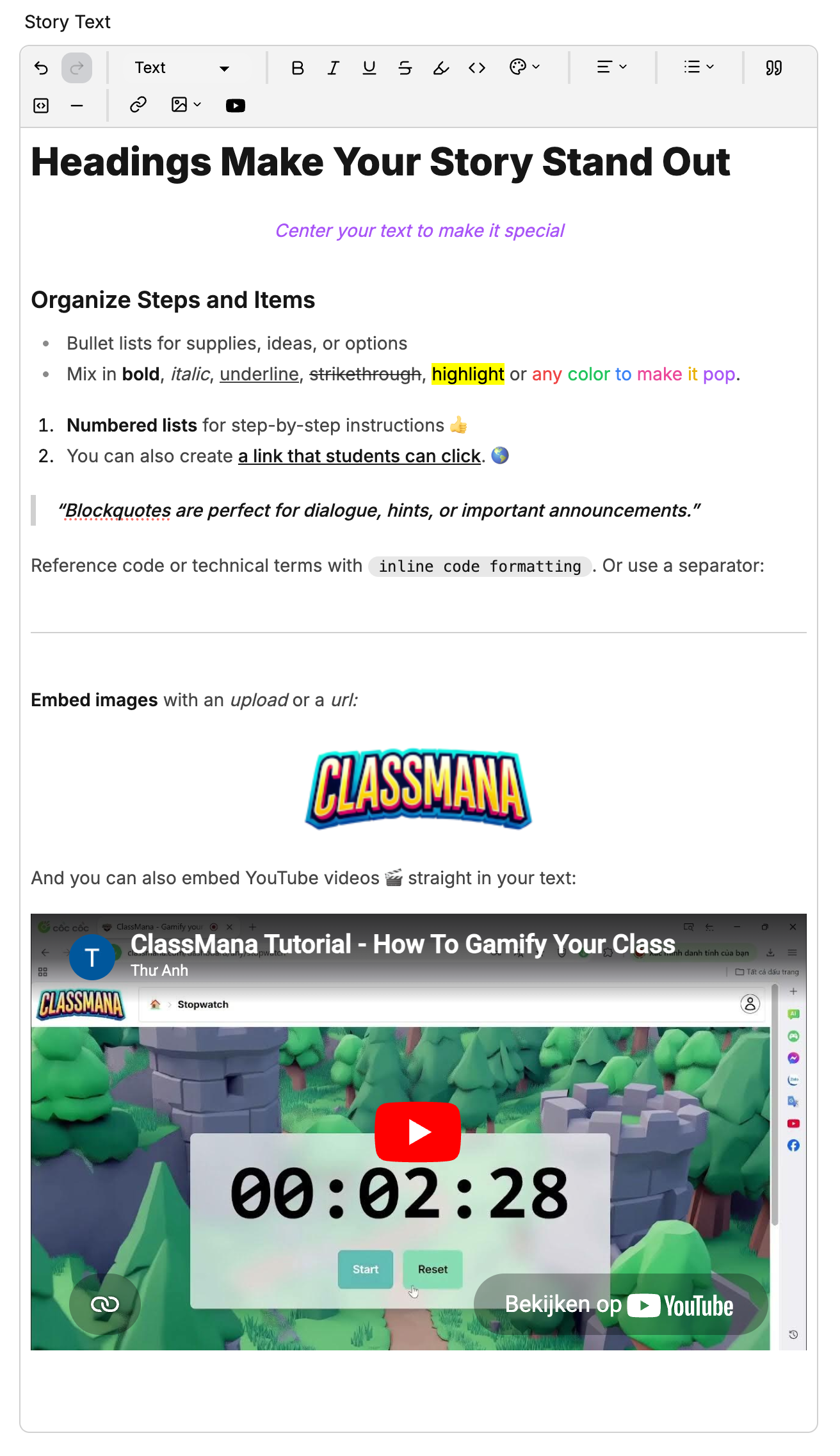
Tukaj je primer, ki prikazuje vse, kar zmore bogati urejevalnik besedila:
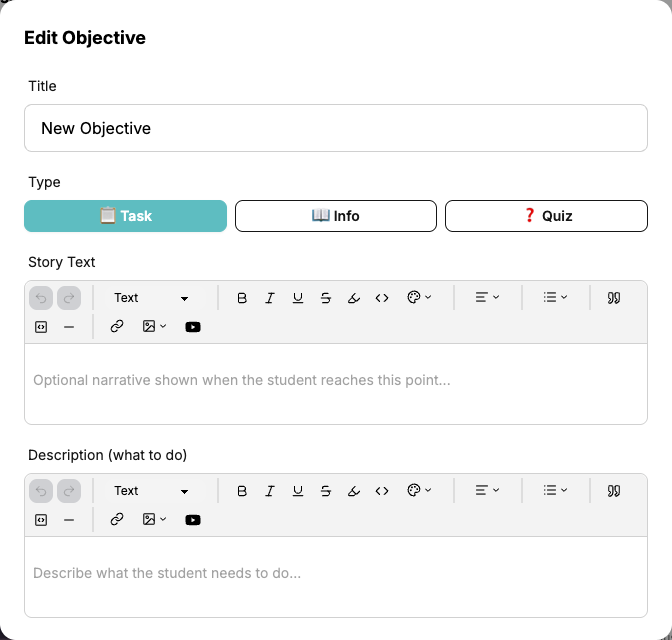
Orodna Vrstica Urejevalnika
Orodna vrstica se prikaže na vrhu vsakega besedilnega polja. Tukaj je, kaj naredi vsako orodje:

Razveljavi in Ponovi
Puščici Razveljavi in Ponovi vam omogočata, da se pomaknete nazaj ali naprej skozi vaše nedavne urejanja.
Vrsta Besedila
Uporabite spustni seznam Besedilo za preklop med:
- Besedilo — Navadno besedilo odstavka
- Naslov 1 — Velik naslov
- Naslov 2 — Srednji naslov
- Naslov 3 — Majhen naslov
Uporabite naslove za organizacijo daljših opisov v jasne razdelke.
Oblikovanje Besedila
Aplicirajte oblikovanje na izbrano besedilo:
- Krepko — Naredite besedilo opazno
- Ležeče — Poudarite besedilo
- Podčrtano — Dodajte podčrtaj
- Prečrtano — Prečrtajte besedilo
- Označi — Dodajte barvno ozadje za besedilom
- Vstavna koda — Prikažite besedilo v monospace pisavi, uporabno za koščke kode ali tehnične izraze
Barva Besedila
Kliknite ikono barvna paleta za spremembo barve besedila. Izberite med:
- Rdeča, Oranžna, Rumena, Zelena, Modra, Vijolična, Rožnata
- Privzeto za ponastavitev nazaj na standardno barvo besedila
Poravnava Besedila
Kliknite spustni seznam poravnava za poravnavo besedila:
- Levo — Privzeta poravnava
- Sredina — Centriraj besedilo vodoravno
- Desno — Poravnaj besedilo desno
Seznami
Kliknite spustni seznam seznam za ustvaritev:
- Seznam z alinejami — Neurejen seznam s pikami
- Oštevilčen seznam — Urejen seznam s številkami
Blokovski Elementi
- Navedek — Dodajte citat za poudarek ali opozorila
- Blok kode — Vstavite večvrstični blok kode
- Vodoravna črta — Dodajte ločilno črto med razdelki
Povezave
Kliknite ikono povezava za dodajanje hiperpovezave:
- Izberite besedilo, ki ga želite spremeniti v povezavo
- Kliknite gumb povezava v orodni vrstici
- Vnesite URL v pojavno okno, ki se prikaže
- Pritisnite Enter ali kliknite gumb za apliciranje
Za urejanje obstoječe povezave kliknite nanjo — pojavno okno povezave se bo prikazalo z trenutnim URL-jem. Za odstranitev povezave kliknite gumb odkleni ali uporabite ikono za brisanje v pojavnem oknu.
Zunanji Viri
Uporabite povezave za usmerjanje učencev k zunanjim virom, kot so članki, videoposnetki, dokumenti ali spletne strani, ki se nanašajo na cilj.
Slike
Kliknite spustni seznam slika za vstavljanje slike:
- Naloži — Izberite slikovno datoteko z vašega računalnika za nalaganje
- Iz URL — Prilepite direkten URL do slike, gostovane na spletu
Naložene slike so varno shranjene in se ne štejeje v omejitve datotek.
YouTube Videoposnetki
Kliknite gumb YouTube za vstavitev videoposnetka:
- Kliknite ikono YouTube v orodni vrstici
- Prilepite URL YouTube videoposnetka (npr.
https://youtube.com/watch?v=...) - Pritisnite Enter ali kliknite Vstavi
Videoposnetek se bo prikazal vstavljen v besedilno polje. Učenci ga lahko gledajo direktno znotraj cilja, ne da bi zapustili ClassMana.
Video Cilji
Kombinirajte YouTube videoposnetek z Info ciljem za ustvaritev koraka "poglej ta videoposnetek" v vaši pustolovščini. Videoposnetek se predvaja direktno znotraj cilja, kar ohranja osredotočenost učencev.
Nasveti za Učinkovito Vsebino
- Ohranite Besedilo Zgodbe kratko in atmosfersko — Nekaj stavkov za nastavitev scene je dovolj. Hranite podrobna navodila za polje Opis.
- Uporabite naslove v daljših opisih — Če ima naloga več korakov, uporabite Naslov 2 ali Naslov 3 za njihovo razdelitev.
- Dodajte slike za vizualna navodila — Zaslonski posnetki, diagrami ali referenčne slike pomagajo učencem razumeti, kaj se pričakuje.
- Vstavite tutorial videoposnetke — Če naloga zahteva specifično tehniko, vstavite YouTube videoposnetek, ki prikazuje, kako se to naredi.
- Uporabite sezname z alinejami za kontrolne sezname — Razdelite kompleksne naloge v jasen seznam pod-nalog.
- Označite ključne izraze — Uporabite krepko ali označitev za pritegnitev pozornosti na pomembne besede ali zahteve.