
Följa uppdragsframsteg
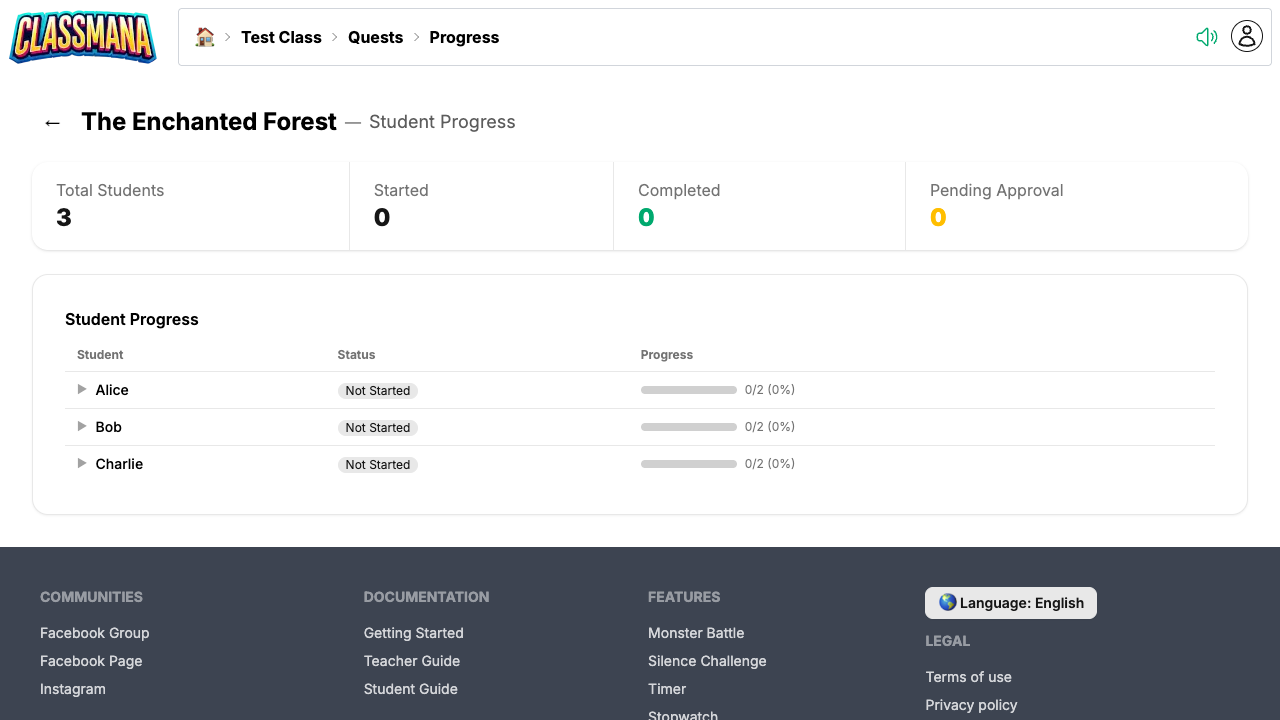
Framstegssidan visar var varje elev befinner sig i ett uppdrag, låter dig godkänna vad de lämnar in och låter dig gripa in när en elev behöver en knuff.
Framstegssidan
- Klicka på ett uppdrag i uppdragslistan
- Klicka på "Framsteg" i verktygsfältet
- Du ser en lista över alla elever med deras status för varje mål
Godkänna inlämningar
När elever lämnar in mål för godkännande:
- Du ser en räknare för väntande godkännanden på uppdragslistans sida
- Öppna framstegssidan för att se alla väntande inlämningar
- Godkänn eller avvisa varje inlämning individuellt
- Använd massgodkännande för att godkänna alla väntande inlämningar på en gång
Väntande godkännanden
Kontrollera uppdragslistan regelbundet för väntande godkännanden. Räknarmärket gör det enkelt att med en snabb blick se om elever väntar på din granskning.
Manuell framstegshantering
Klicka på en elevs rad för att expandera den och se varje mål i uppdraget tillsammans med elevens status:
- Markera som slutfört — För alla mål som är upplåsta (tillgängliga) för eleven, klicka på Slutför för att manuellt markera det som slutfört åt dem. Konfigurerade belöningar delas ut omedelbart och alla mål som är beroende av det låses upp.
- Återställ — Återställ en elevs uppdragsframsteg så att de kan börja om.
När du bör slutföra manuellt
Att slutföra mål manuellt är användbart för elever som var frånvarande under en digital aktivitet, utförde arbete i ett annat format eller har fastnat på ett steg som du redan har verifierat personligen. Det besparar dem från att behöva göra om arbete bara för att hålla sina uppdragsframsteg synkroniserade.