
Återanvända uppdrag mellan klasser
När du väl har utformat ett uppdrag du gillar kan du återanvända det i dina andra klasser utan att bygga om det från grunden. Det finns två fundamentalt olika sätt att göra det på:
- Dela uppdraget — samma uppdrag visas i flera klasser. Redigera det en gång och alla klasser får ändringen.
- Kopiera uppdraget — varje klass får sin egen oberoende dubblett. Senare ändringar delas inte.
Dela eller kopiera?
Dela när du undervisar samma lektion till parallella grupper och vill behålla en version. Kopiera när klasserna behöver skilja sig åt — olika mål, olika belöningar eller ett annat tempo.
Ditt uppdragsbibliotek
Uppdragslistans sida är uppdelad i två delar:
- I denna klass — de uppdrag som för närvarande används i klassen du tittar på
- Ditt uppdragsbibliotek — alla andra uppdrag du kan nå: uppdrag du byggt i dina andra klasser, plus uppdrag som delats med dig av en medlärare
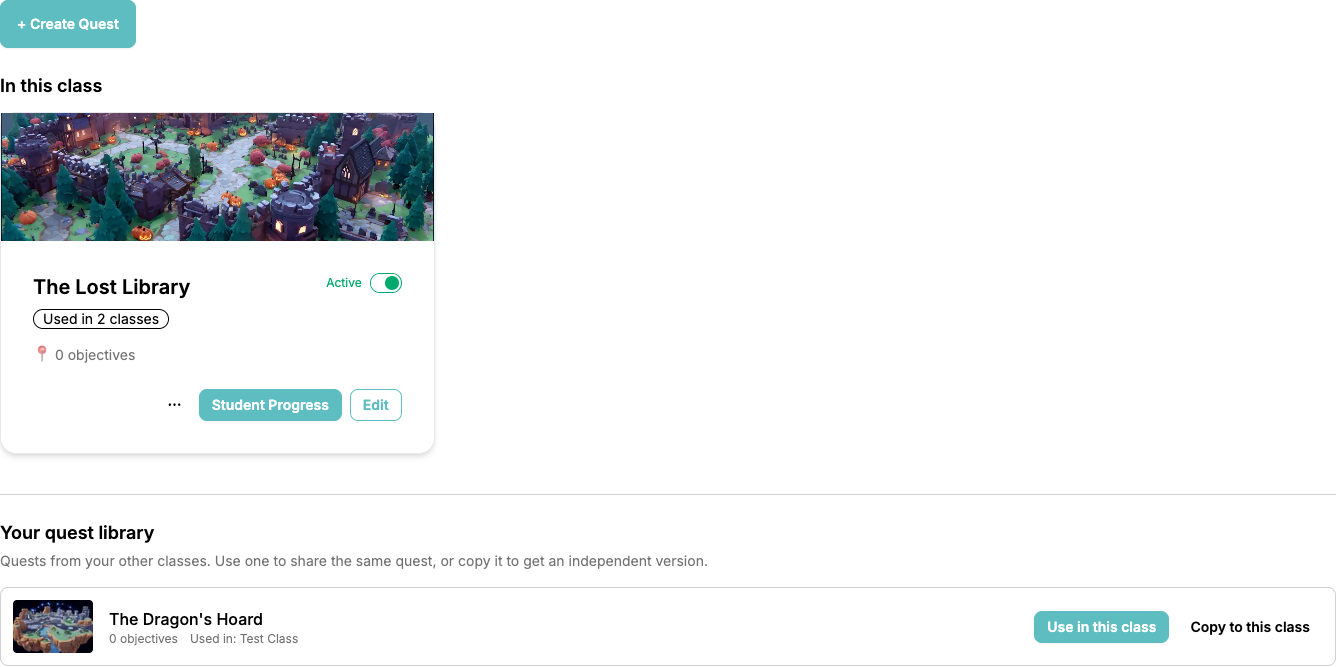
Varje biblioteksrad visar kartans miniatyrbild, antalet mål, vilka av dina klasser som redan använder det och — om någon annan byggt det — namnet på dess ägare. Två knappar låter dig avgöra hur du återanvänder det:
- Använd i denna klass — lägger till samma uppdrag i denna klass. Alla klasser som använder det delar ett uppdrag, så alla ändringar gäller överallt.
- Kopiera till denna klass — skapar en oberoende dubblett och öppnar den i redigeraren så att du kan anpassa den.
Dela ett uppdrag med flera klasser
Varje uppdragskort har en Används i N klasser-märkning. Klicka på den för att öppna klasslistan för det uppdraget:
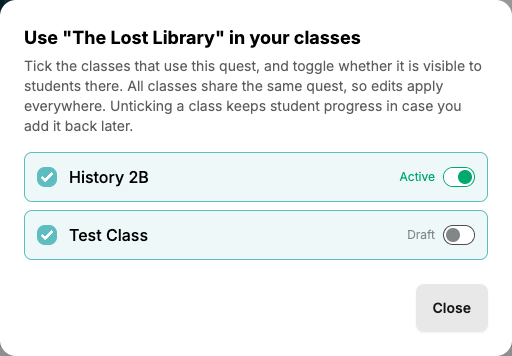
- Kryssa i en klass för att lägga till uppdraget där, avmarkera den för att ta bort det igen
- Använd Aktiv/Utkast-växeln bredvid varje ikryssad klass för att styra om eleverna i den klassen kan se uppdraget
Aktivering sker alltid per klass, så du kan köra uppdraget i en grupp medan det fortfarande är ett utkast i en annan. Att avmarkera en klass behåller den klassens elevframsteg, så om du lägger till uppdraget igen senare fortsätter eleverna där de slutade.
Ändringar gäller överallt
När du öppnar ett delat uppdrag i redigeraren påminner en banner dig om hur många klasser som använder det. Att ändra ett mål, en belöning eller en kartbakgrund påverkar alla dessa klasser på en gång.
Kopiera ett uppdrag
Använd Kopiera när du vill ha en oberoende dubblett i en eller flera klasser:
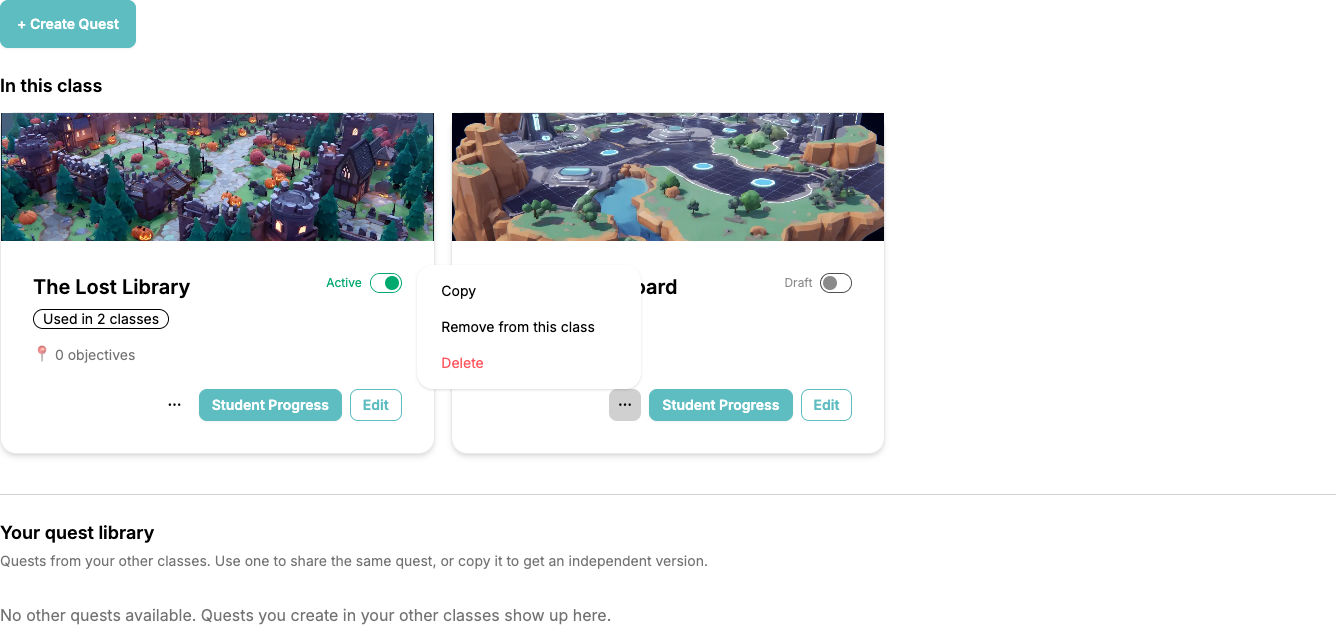
- På uppdragskortet, klicka på ⋯-knappen
- Välj Kopiera
- Välj en eller flera målklasser — inklusive den aktuella klassen om du vill ha en dubblett bredvid originalet
- Bekräfta med Kopiera till N klasser
En kopia inkluderar kartbakgrunden, alla mål, deras berättelsetext, beskrivningar, belöningar och kopplingarna mellan dem. Den inkluderar inte elevframsteg, och kopior skapas alltid som Utkast så att du kan granska dem innan eleverna ser dem.
När du kopierar ett uppdrag till samma klass läggs " (Kopia)" till i det nya uppdragets namn för att hålla dem åtskiljbara. När du kopierar till andra klasser behålls originalnamnet.
Ta bort kontra radera
⋯-menyn på ett uppdragskort erbjuder två olika sätt att bli av med ett uppdrag:
- Ta bort från denna klass — tar bort uppdraget från endast denna klass. Själva uppdraget och dess andra klasser förblir orörda, och elevframsteg behålls ifall du lägger till det igen senare. Detta alternativ visas endast när uppdraget finns kvar någon annanstans: det används i en annan klass, eller det tillhör en annan lärare.
- Radera — raderar permanent själva uppdraget, inklusive alla mål och elevframsteg. Endast uppdragets ägare ser detta alternativ. Om uppdraget delas med andra klasser varnar ClassMana dig om att det försvinner överallt.
Uppdrag från andra lärare
Om en medlärare delar en klass med dig visas deras uppdrag i ditt bibliotek med en av lärarnamn-etikett. Du kan använda ett sådant uppdrag i dina egna klasser, aktivera det där och följa elevframsteg — men endast dess ägare kan ändra dess mål och belöningar. Behöver du en egen version? Använd Kopiera till denna klass så blir kopian din att redigera.
Kombinera kopior du redan gjort
Håller du redan flera klasser synkroniserade för hand, var och en med sin egen kopia av samma uppdrag? ClassMana upptäcker dessa liknande uppdrag och erbjuder att slå ihop dem till ett delat uppdrag — inklusive elevframstegen på varje kopia.
När dubbletter upptäcks visas en banner ovanför ditt uppdragsbibliotek med en Kombinera uppdrag-knapp. Se Kombinera dubbletter av uppdrag för den fullständiga genomgången.