
บันทึกกิจกรรม
บันทึกกิจกรรม แสดงทุกสิ่งที่เกิดขึ้นในชั้นเรียนของคุณ: รางวัลที่ให้ พลังที่ใช้ คำเตือน การซื้อ การเลื่อนระดับ และอื่น ๆ เปิดได้ด้วย ไอคอนกิจกรรม ที่มุมขวาบนของ แดชบอร์ดชั้นเรียน ของคุณ

หน้านี้มีสามส่วน: ตัวกรอง ที่ด้านบน สรุป พร้อมจำนวน และ ฟีดกิจกรรม ที่แสดงทุก การกระทำแต่ละรายการ
ตัวกรอง
ตัวกรองจะกำหนดว่าคุณกำลังดูช่วงเวลาใดและนักเรียนคนใด ทั้งสรุปและฟีดกิจกรรมจะเป็นไปตาม ตัวกรองเหล่านั้น

- ช่วงเวลา - เลือก วันนี้, เมื่อวาน, 7 วันที่ผ่านมา (ค่าเริ่มต้น), 30 วันที่ผ่านมา, เดือนนี้, เดือน ที่แล้ว, ตลอดเวลา หรือ กำหนดเอง
- จาก / ถึง - เลือกวันที่เริ่มต้นและสิ้นสุดของคุณเอง การเปลี่ยนวันที่จะสลับช่วงเวลาเป็น กำหนดเอง โดยอัตโนมัติ ทั้งสองวันจะรวมอยู่ในผลลัพธ์
- ใคร - แสดงทุกอย่าง (ทุกคน ค่าเริ่มต้น) หรือเฉพาะกิจกรรมของนักเรียนคนเดียว
ตัวกรองจะถูกเก็บไว้ในที่อยู่ของหน้า ดังนั้นคุณสามารถบุ๊กมาร์กมุมมองเฉพาะหรือแบ่งปันกับครูร่วมสอนได้
การเตรียมตัวสำหรับการประชุมผู้ปกครอง
เลือกนักเรียนภายใต้ ใคร และตั้งช่วงเวลาเป็นสัปดาห์ตั้งแต่การประชุมครั้งล่าสุด จากนั้นคุณจะได้รับสรุปที่แน่นอนว่า นักเรียนคนนั้นได้รับ ใช้ และซื้ออะไรในช่วงเวลานั้น พร้อมกับเวลาประทับของแต่ละการกระทำ
คำขอที่รอดำเนินการจะแสดงเสมอ
คำขอของนักเรียนที่รอดำเนินการจะยังคงมองเห็นได้ไม่ว่าคุณจะเลือกช่วงเวลาใด ดังนั้นคุณจะไม่พลาดคำขอใด ๆ
สรุป
สรุป จะนับทุกสิ่งที่เกิดขึ้นในช่วงเวลาที่เลือก สำหรับนักเรียนที่เลือกหรือสำหรับทั้งชั้นเรียน
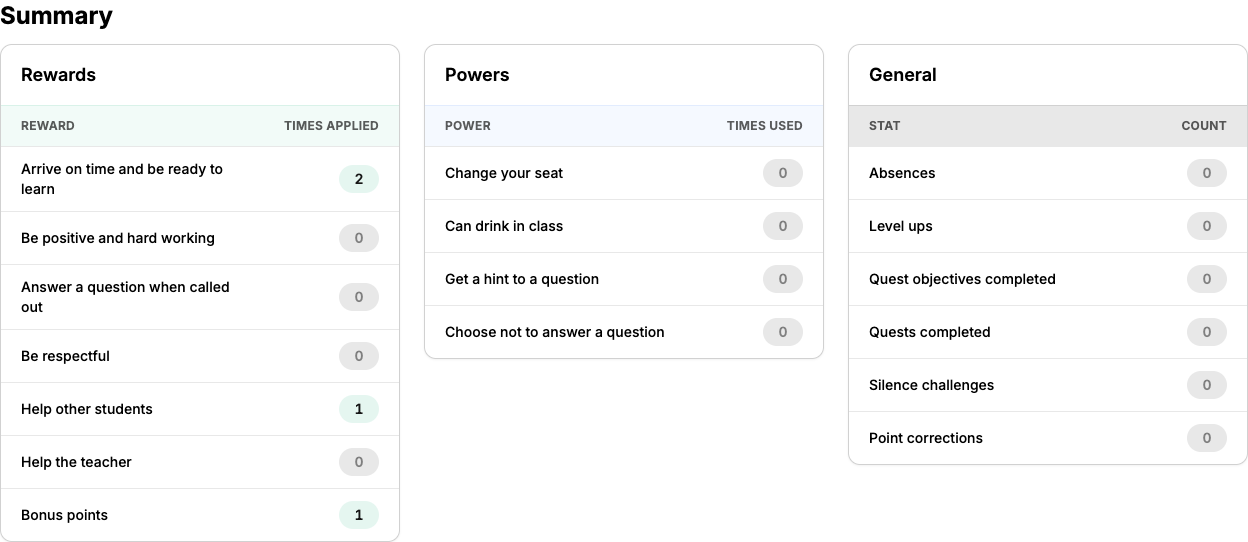
- รางวัล - แต่ละรางวัลถูกให้บ่อยเพียงใด
- คำเตือน - แต่ละคำเตือนถูกให้บ่อยเพียงใด (หาก ด่าน 3 เปิดใช้งาน)
- พลัง - แต่ละพลังถูกใช้บ่อยเพียงใด
- การซื้อ - แต่ละรายการในร้านค้าถูกซื้อบ่อยเพียงใด (หาก ด่าน 4 เปิดใช้งาน)
- ทั่วไป - การขาดเรียน การเลื่อนระดับ นักเรียนที่ล้มลงและได้รับการไถ่ถอน (ด่าน 3) เป้าหมายภารกิจที่สำเร็จ ภารกิจ ที่สำเร็จ ความท้าทายความเงียบ และการแก้ไขคะแนนด้วยตนเอง
รางวัล คำเตือน พลัง และรายการในร้านค้าทุกรายการของชั้นเรียนของคุณจะแสดงอยู่ แม้ว่าจำนวนจะเป็นศูนย์ก็ตาม ทำให้ง่ายต่อการ สังเกตพฤติกรรมที่ไม่เคยเกิดขึ้น หรือรางวัลที่คุณไม่ค่อยได้ใช้ รายการที่คุณลบไปแล้วจากชั้นเรียนจะยังคงปรากฏ ตราบเท่าที่มันถูกใช้ในช่วงเวลาที่เลือก
การสังเกตรูปแบบ
เปรียบเทียบ เดือนที่แล้ว กับ เดือนนี้ เพื่อดูว่าพฤติกรรมกำลังดีขึ้นหรือไม่ รวมเข้ากับตัวกรอง ใคร เพื่อสร้างภาพของนักเรียนคนเดียวก่อนใบรายงานผลหรือการแทรกแซง
กิจกรรมล่าสุด
ฟีดกิจกรรมจะแสดงรายการทุกการกระทำแต่ละรายการ โดยเรียงจากใหม่ที่สุดก่อน:
- รางวัลที่ให้ - ใครได้รับอะไรและเมื่อไหร่
- พลังที่ใช้ - นักเรียนใช้พลังใดบ้าง
- คำเตือนที่ให้ - การหักพลังชีวิต (หาก ด่าน 3 เปิดใช้งาน)
- การซื้อ - ธุรกรรมในร้านค้า (หาก ด่าน 4 เปิดใช้งาน)
- การเลื่อนระดับ - เฉลิมฉลองความสำเร็จของนักเรียน
แต่ละรายการจะแสดง:
- เวลาประทับ
- ชื่อนักเรียน
- คำอธิบายการกระทำ
- ค่าคะแนนที่ได้รับผลกระทบ
เวลาประทับทำให้สามารถสังเกตได้ว่าเมื่อไหร่ที่บางสิ่งมักจะเกิดขึ้น เช่น นักเรียนคนหนึ่งได้รับคำเตือนเป็นประจำ ทันทีหลังจากพักช่วงเช้า
คำขอที่รอดำเนินการ
หากคุณเปิดใช้งานคำขอของนักเรียน (ด่าน 2) รายการที่รอดำเนินการจะปรากฏที่ด้านบน:
- คำขอใช้พลัง - นักเรียนขอใช้พลัง
- คำขอซื้อ - นักเรียนต้องการซื้อรายการในร้านค้า
คลิก อนุมัติ หรือ ปฏิเสธ เพื่อจัดการแต่ละคำขอ
การแจ้งเตือนคำขอ
ไอคอนกิจกรรมในแถบนำทางจะแสดงป้ายพร้อมจำนวนคำขอที่รอดำเนินการ ดังนั้นคุณจะรู้เสมอเมื่อ นักเรียนต้องการความสนใจจากคุณ
รายงานการขาดเรียน
ปุ่ม รายงานการขาดเรียน ที่อยู่ถัดจากตัวกรองจะเปิดภาพรวมแยกต่างหากว่านักเรียนคนใดถูกทำเครื่องหมายว่าขาดเรียนใน วันใดบ้าง
ขั้นตอนถัดไป
- แดชบอร์ดชั้นเรียน - กลับไปยังหน้าจอชั้นเรียนหลัก
- ด่าน 2: การเข้าสู่ระบบของนักเรียน - ให้นักเรียนส่งคำขอที่คุณอนุมัติที่นี่
- แนวทางปฏิบัติที่ดีที่สุด - เคล็ดลับในการรักษาความสนใจของนักเรียนตลอดทั้งปี