
Zengin Metin Editörü
Quest amaçları Hikaye Metni ve Açıklama alanları için zengin metin editörü kullanır. Bu sayede düz metni aşabilirsiniz — questlerinizi daha ilgi çekici hale getirmek için biçimlendirme, resimler, linkler ve hatta YouTube videoları ekleyebilirsiniz.
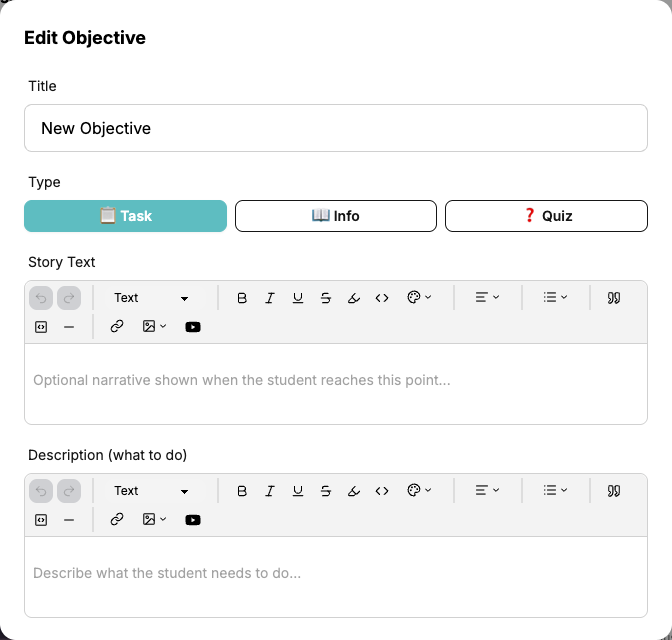
Zengin metin editörünün yapabileceği her şeyi gösteren bir örnek:
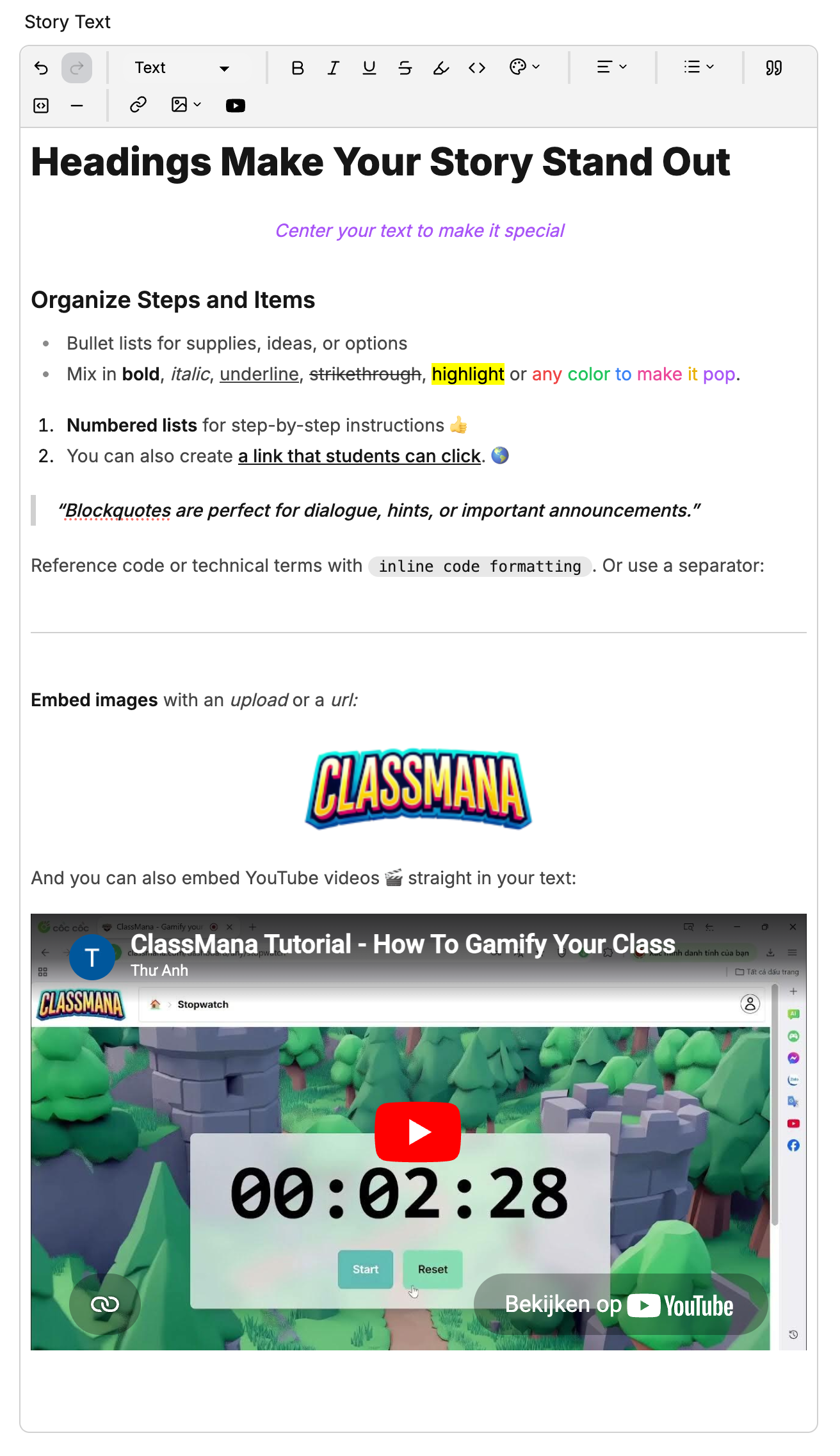
Editör Araç Çubuğu
Araç çubuğu her metin alanının üst kısmında görünür. Her aracın ne yaptığı şöyledir:

Geri Al ve Yinele
Geri Al ve Yinele okları son düzenlemelerinizde geriye veya ileriye adım atmanızı sağlar.
Metin Türü
Metin açılır menüsünü kullanarak şunlar arasında geçiş yapın:
- Metin — Normal paragraf metni
- Başlık 1 — Büyük başlık
- Başlık 2 — Orta başlık
- Başlık 3 — Küçük başlık
Uzun açıklamaları net bölümlere ayırmak için başlıkları kullanın.
Metin Biçimlendirmesi
Seçili metne biçimlendirme uygulayın:
- Kalın — Metni öne çıkarın
- İtalik — Metni vurgulayın
- Altı çizili — Altını çizin
- Üstü çizili — Metni çizin
- Vurgula — Metnin arkasına renkli arka plan ekleyin
- Satır içi kod — Metni sabit genişlikli yazı tipiyle görüntüleyin, kod parçacıkları veya teknik terimler için kullanışlıdır
Metin Rengi
Metin rengini değiştirmek için renk paleti simgesine tıklayın. Şunlardan seçin:
- Kırmızı, Turuncu, Sarı, Yeşil, Mavi, Mor, Pembe
- Standart metin rengine geri dönmek için Varsayılan
Metin Hizalanması
Metni hizalamak için hizalama açılır menüsüne tıklayın:
- Sol — Varsayılan hizalama
- Merkez — Metni yatay olarak ortala
- Sağ — Metni sağa hizala
Listeler
Oluşturmak için liste açılır menüsüne tıklayın:
- Madde listesi — Noktalı sırasız liste
- Numaralı liste — Numaralı sıralı liste
Blok Öğeleri
- Alıntı — Vurgu veya açıklamalar için blok alıntı ekleyin
- Kod bloğu — Çok satırlı kod bloğu ekleyin
- Yatay çizgi — Bölümler arasına ayırıcı çizgi ekleyin
Linkler
Köprü eklemek için link simgesine tıklayın:
- Link haline getirmek istediğiniz metni seçin
- Araç çubuğundaki link düğmesine tıklayın
- Görünen açılır pencereye URL'yi girin
- Enter tuşuna basın veya uygula düğmesine tıklayın
Mevcut bir linki düzenlemek için üzerine tıklayın — mevcut URL ile link açılır penceresi görünecektir. Bir linki kaldırmak için bağlantısını kaldır düğmesine tıklayın veya açılır penceredeki silme simgesini kullanın.
Dış Kaynaklar
Öğrencileri amaca uygun makaleler, videolar, belgeler veya web sitelerine yönlendirmek için linkleri kullanın.
Resimler
Resim eklemek için resim açılır menüsüne tıklayın:
- Yükle — Bilgisayarınızdan yüklemek için bir resim dosyası seçin
- URL'den — Çevrimiçi barındırılan bir resime doğrudan URL yapıştırın
Yüklenen resimler güvenli şekilde saklanır ve herhangi bir dosya sınırına dahil edilmez.
YouTube Videoları
Video gömmek için YouTube düğmesine tıklayın:
- Araç çubuğundaki YouTube simgesine tıklayın
- YouTube video URL'sini yapıştırın (örn.,
https://youtube.com/watch?v=...) - Enter tuşuna basın veya Ekle seçeneğine tıklayın
Video, metin alanına gömülü olarak görünecektir. Öğrenciler ClassMana'dan ayrılmadan doğrudan amaç içinde izleyebilirler.
Video Amaçları
Questinizde "bu videoyu izle" adımı oluşturmak için bir YouTube videosunu Info amacıyla birleştirin. Video doğrudan amaç içinde oynatılır, öğrencileri odakta tutar.
Etkili İçerik İçin İpuçları
- Hikaye Metnini kısa ve atmosferik tutun — Sahneyi kurmak için birkaç cümle yeterlidir. Detaylı talimatları Açıklama alanı için saklayın.
- Uzun açıklamalarda başlıkları kullanın — Bir görevin birden fazla adımı varsa, bunları ayırmak için Başlık 2 veya Başlık 3 kullanın.
- Görsel talimatlar için resimler ekleyin — Ekran görüntüleri, diyagramlar veya referans resimleri öğrencilerin ne beklendiğini anlamalarına yardımcı olur.
- Eğitim videoları gömün — Görev belirli bir teknik gerektiriyorsa, nasıl yapıldığını gösteren bir YouTube videosu gömün.
- Kontrol listeleri için madde listeleri kullanın — Karmaşık görevleri net alt görev listelerine ayırın.
- Anahtar terimleri vurgulayın — Önemli kelimeler veya gereksinimlere dikkat çekmek için kalın veya vurgu kullanın.