
跨班級重複使用任務
當你設計出滿意的任務後,可以在其他班級中重複使用,而不必從頭重建。有兩種根本上不同的做法:
- 分享任務 —— _同一個_任務出現在多個班級中。只需編輯一次,每個班級都會套用變更。
- 複製任務 —— 每個班級各自取得_獨立_的副本。之後的編輯不會共用。
分享還是複製?
當你對多個平行班級教授相同課程並想維護單一版本時,選擇分享。當各班級需要有所差異時 —— 不同的目標、不同的獎勵或不同的進度 —— 選擇複製。
你的任務庫
任務列表頁面分為兩個部分:
- 本班級中 —— 目前你所檢視的班級正在使用的任務
- 你的任務庫 —— 你可以取得的所有其他任務:你在其他班級中建立的任務,以及協同教師分享給你的任務
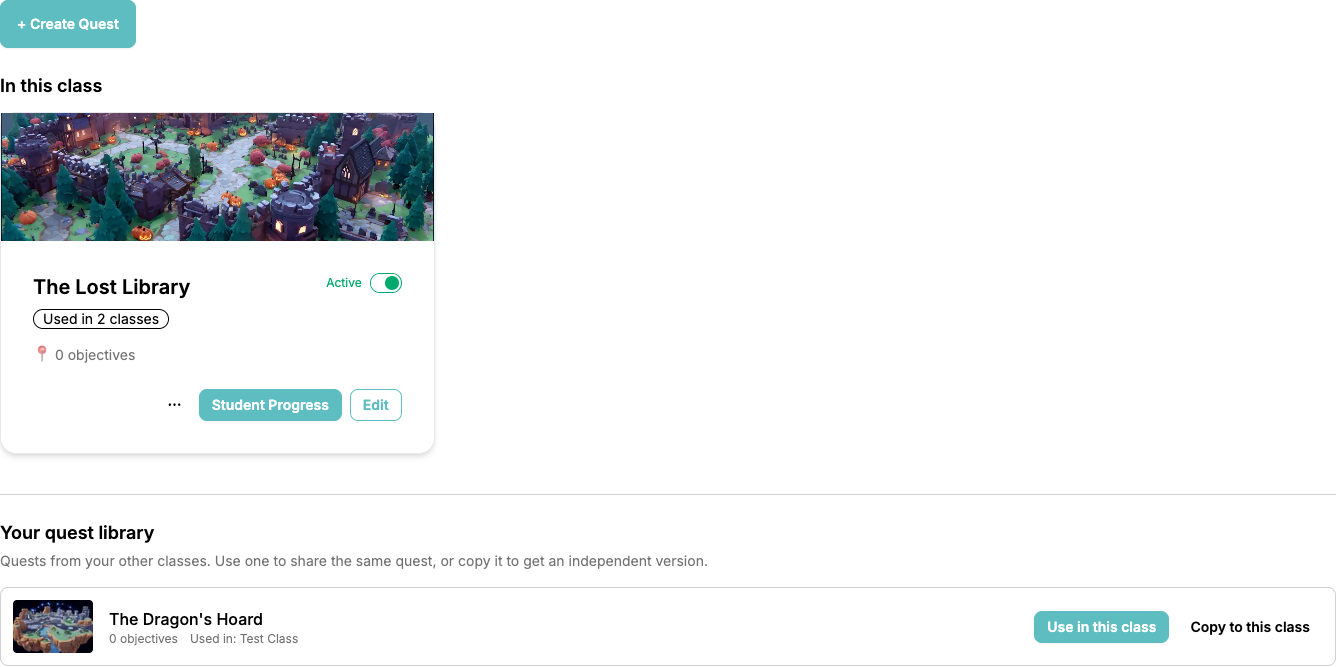
每個任務庫項目會顯示地圖縮圖、目標數量、你的哪些班級已在使用它,以及 —— 如果是他人建立的 —— 其擁有者的名稱。兩個按鈕讓你決定如何重複使用它:
- 在本班級使用 —— 將同一個任務加入本班級。所有使用它的班級共用一個任務,因此任何編輯都會套用到各處。
- 複製到本班級 —— 建立一個獨立的副本,並在編輯器中開啟,讓你可以進行調整。
將任務分享給多個班級
每張任務卡片都帶有一個用於 N 個班級的標記。點擊它以開啟該任務的班級列表:
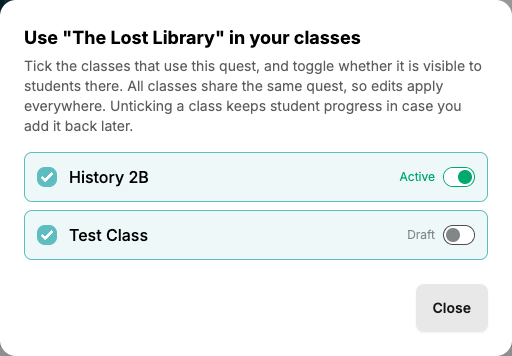
- 勾選班級以在該處加入任務,取消勾選以再次移除它
- 使用每個已勾選班級旁的啟用/草稿切換,控制該班級的學生是否能看到該任務
啟用永遠是以班級為單位的,因此你可以在某一組執行任務,而它在另一組仍是草稿。取消勾選某個班級會保留該班級的學生進度,因此若你之後再次加入該任務,學生可以從中斷處繼續。
編輯會套用至各處
當你在編輯器中開啟已分享的任務時,會有橫幅提醒你有多少個班級正在使用它。變更目標、獎勵或地圖背景會同時影響所有這些班級。
複製任務
當你想在一個或多個班級中取得獨立副本時,使用複製:
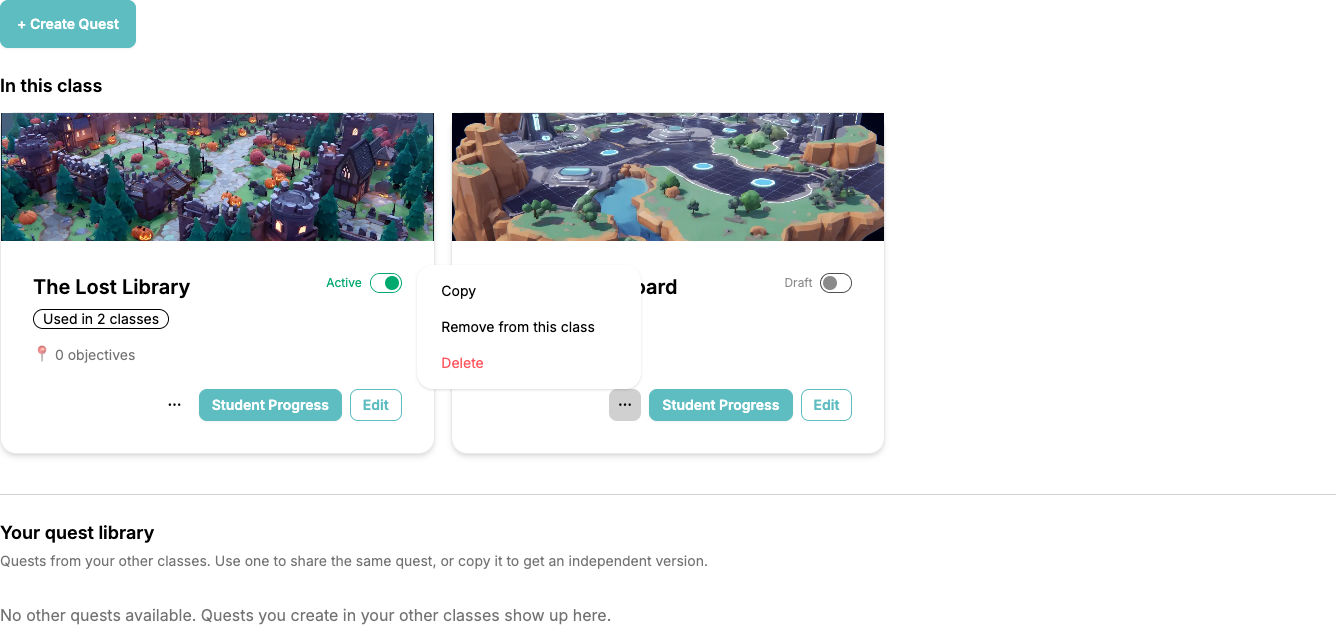
- 在任務卡片上,點擊 ⋯ 按鈕
- 選擇複製
- 選取一個或多個目標班級 —— 如果你想在原任務旁保留一個副本,也可包含目前的班級
- 以複製到 N 個班級確認
副本包含地圖背景、所有目標、其故事文字、描述、獎勵及它們之間的連結。它不包含學生進度,而且副本永遠會建立為草稿,讓你可以在學生看到之前先行檢閱。
當你將任務複製到同一個班級時,新任務名稱後會加上「(副本)」,以便區分。複製到其他班級時,則保留原始名稱。
移除與刪除的差別
任務卡片上的 ⋯ 選單提供兩種不同的方式來去除任務:
- 從本班級移除 —— 僅將任務移出本班級。任務本身及其他班級不受影響,且學生進度會保留,以便你之後再次加入。此選項僅在任務於其他地方仍存在時才會出現:它被用於另一個班級,或屬於另一位教師。
- 刪除 —— 永久刪除任務本身,包括所有目標及學生進度。只有任務的擁有者會看到此選項。如果任務已分享給其他班級,ClassMana 會警告你它會在各處消失。
來自其他教師的任務
如果協同教師與你分享一個班級,他們的任務會出現在你的任務庫中,並帶有由 教師名稱標籤。你可以在自己的班級中使用這樣的任務、在該處啟用它並追蹤學生進度 —— 但只有其擁有者可以變更其目標和獎勵。需要自己的版本嗎?使用複製到本班級,副本便會成為你可以編輯的版本。
合併你已建立的副本
已經手動讓多個班級保持同步,每個班級各有同一任務的副本?ClassMana 會找出這些相似的任務,並提供將它們重新合併為一個共用任務的功能 —— 包括每個副本上的學生進度。
當偵測到重複項目時,你的任務庫上方會出現一個橫幅,附有合併任務按鈕。完整的操作說明請參閱合併重複任務。