
富文本編輯器
任務目標在故事文本和描述欄位中使用富文本編輯器。這讓您能夠超越純文字 — 添加格式、圖片、連結,甚至 YouTube 影片,讓您的任務更加引人入勝。
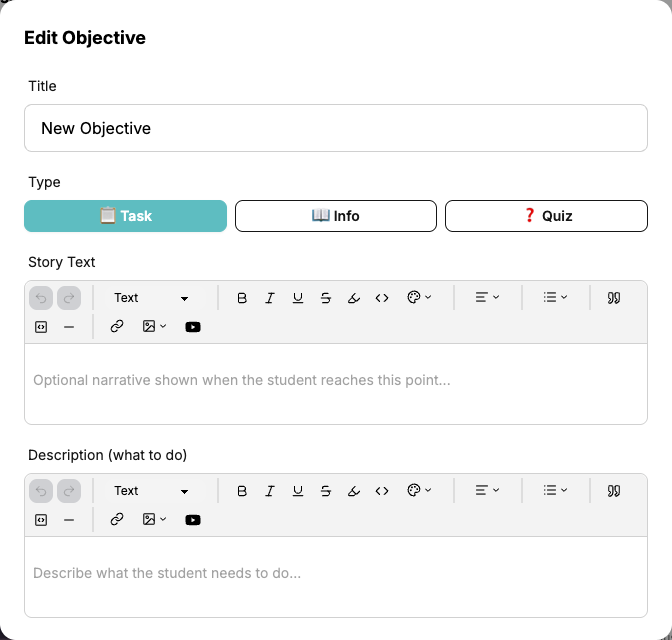
以下是一個展示富文本編輯器所有功能的範例:
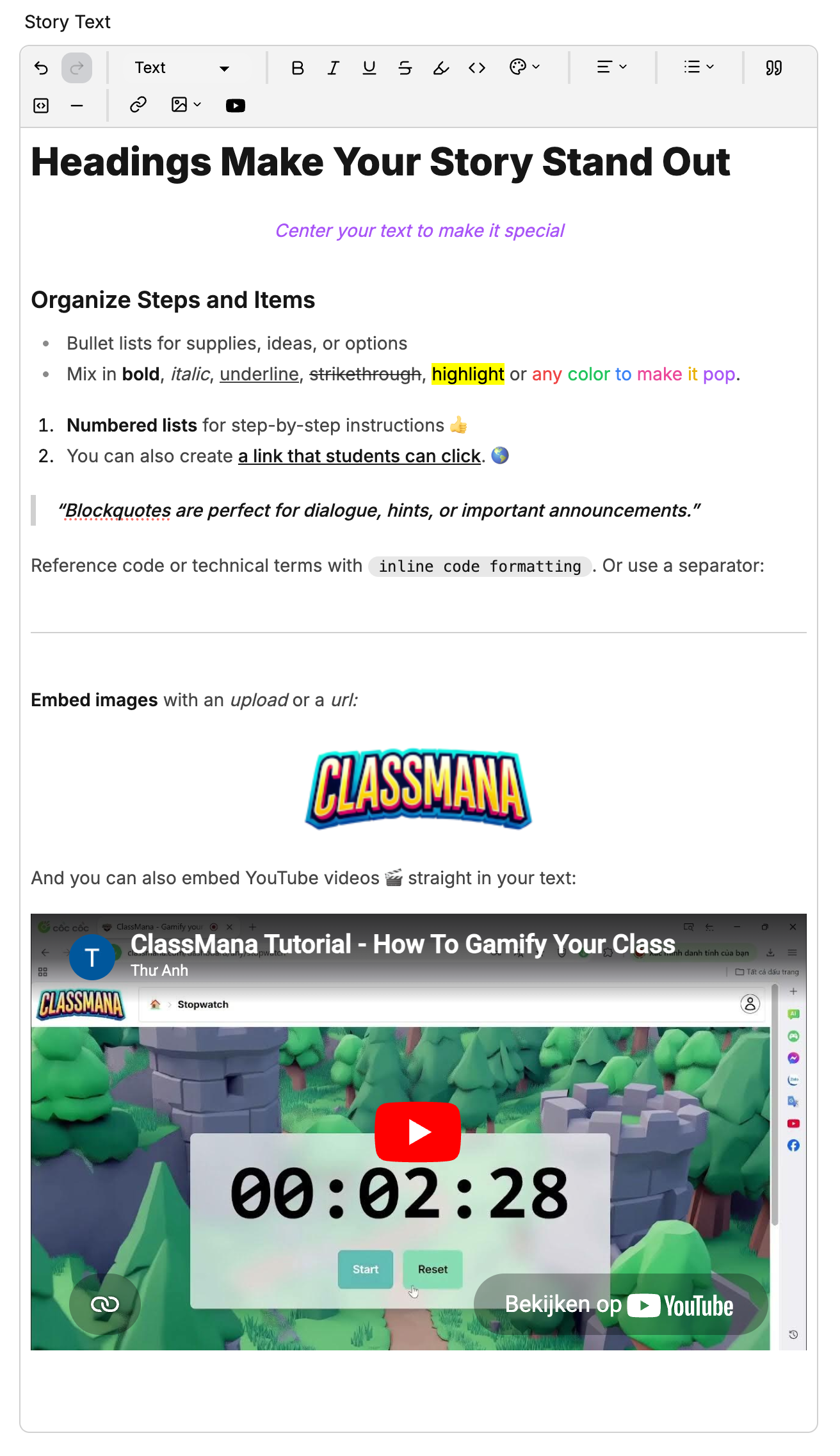
編輯器工具列
工具列出現在每個文字欄位的頂部。以下是每個工具的功能:

復原與重做
復原和重做箭頭讓您可以在最近的編輯中向前或向後移動。
文字類型
使用文字下拉選單在以下選項間切換:
- 文字 — 一般段落文字
- 標題 1 — 大標題
- 標題 2 — 中標題
- 標題 3 — 小標題
使用標題將較長的描述整理為清晰的區段。
文字格式
對所選文字套用格式:
- 粗體 — 讓文字突出
- 斜體 — 強調文字
- 底線 — 添加底線
- 刪除線 — 劃掉文字
- 醒目標示 — 在文字後面添加彩色背景
- 行內程式碼 — 以等寬字型顯示文字,適用於程式碼片段或技術術語
文字顏色
點擊調色盤圖示來變更文字顏色。選擇:
- 紅、橙、黃、綠、藍、紫、粉紅
- 預設回復為標準文字顏色
文字對齊
點擊對齊下拉選單來對齊文字:
- 靠左 — 預設對齊
- 置中 — 水平置中文字
- 靠右 — 文字靠右對齊
清單
點擊清單下拉選單來建立:
- 項目符號清單 — 帶有點的無序清單
- 編號清單 — 帶有數字的有序清單
區塊元素
- 引用 — 添加引用區塊以強調或標註
- 程式碼區塊 — 插入多行程式碼區塊
- 水平線 — 在區段間添加分隔線
連結
點擊連結圖示來添加超連結:
- 選擇您想要變為連結的文字
- 點擊工具列中的連結按鈕
- 在出現的彈出視窗中輸入 URL
- 按Enter或點擊套用按鈕
要編輯現有連結,點擊它 — 連結彈出視窗會出現並顯示目前的 URL。要移除連結,點擊取消連結按鈕或使用彈出視窗中的刪除圖示。
外部資源
使用連結將學生導向與目標相關的外部資源,如文章、影片、文件或網站。
圖片
點擊圖片下拉選單來插入圖片:
- 上傳 — 從您的電腦選擇圖片檔案上傳
- 來自 URL — 貼上線上託管圖片的直接 URL
上傳的圖片會安全儲存,且不會計入任何檔案限制。
YouTube 影片
點擊YouTube按鈕來嵌入影片:
- 點擊工具列中的 YouTube 圖示
- 貼上 YouTube 影片 URL(例如:
https://youtube.com/watch?v=...) - 按Enter或點擊插入
影片將在文字欄位中嵌入顯示。學生可以直接在目標中觀看,無需離開 ClassMana。
影片目標
將 YouTube 影片與資訊目標結合,在您的任務中創建「觀看此影片」步驟。影片直接在目標內播放,保持學生專注。
有效內容的技巧
- 保持故事文本簡短且富有氛圍 — 幾句話來設定場景就足夠了。詳細說明請保留給描述欄位。
- 在較長描述中使用標題 — 如果任務有多個步驟,使用標題 2 或標題 3 來分隔。
- 為視覺說明添加圖片 — 螢幕截圖、圖表或參考圖片幫助學生理解預期內容。
- 嵌入教學影片 — 如果任務需要特定技巧,嵌入展示如何操作的 YouTube 影片。
- 使用項目符號清單作為核取清單 — 將複雜任務分解為清晰的子任務清單。
- 醒目標示關鍵術語 — 使用粗體或醒目標示來吸引對重要詞彙或要求的注意。
加入對話! 對這篇文章有想法或問題嗎?加入我們的ClassMana Facebook社區分享您的想法、提問,並與其他志同道合的教育工作者交流!