
12 novembre 2026
Monitor del rumore gratuiti per la classe: 7 opzioni a confronto
Un monitor del rumore per la classe usa il microfono del computer per mostrare alla classe quanto è rumorosa, sulla
lavagna, in tempo reale. I migliori gratuiti sono Bouncy Balls e il livello sonoro di Classroomscreen per iniziare
subito senza account, Classroom Noise Monitor e Calm Counter se tieni alla privacy, e una versione a gioco (Mio's Monster
Meter o la Sfida del silenzio di ClassMana) se vuoi che la classe collabori per restare in silenzio.
Io sviluppo uno di questi strumenti, il drago addormentato di ClassMana, quindi non sono
neutrale. Per questo ogni informazione sugli altri strumenti in questo articolo proviene dai loro siti web e dalle mie
prove personali, fatte il 12 novembre 2026. Anche gli screenshot sono miei.
I monitor del rumore per la classe in sintesi
| Strumento | Prezzo | Account docente necessario | Cosa vedono gli studenti |
|---|---|---|---|
| Bouncy Balls | Gratuito | No | Palline che rimbalzano più in alto col rumore |
| Classroomscreen | Gratuito (Pro 3 $/mese) | No, solo per salvare le impostazioni | Un indicatore con un livello "max noise" |
| Calm Counter | Gratuito | No | Un quadrante colorato con una lancetta |
| Classroom Noise Monitor | Gratuito (Pro 20 $ una tantum) | No | Semaforo, giungla, dinosauri, … |
| Mio's Monster Meter | Gratuito | No | Un mostro che riposa finché c'è calma |
| ClassDojo Noise Meter | Gratuito, nell'app ClassDojo | Sì (app ClassDojo) | Animazioni |
| Sfida del silenzio di ClassMana | Strumento gratuito per docenti | Sì (account docente gratuito) | Un drago che si sveglia col rumore |
Gli studenti non hanno mai bisogno di un account per nessuno di questi: il monitor funziona sul computer del docente.
Bouncy Balls: il classico per le classi dei più piccoli
Bouncy Balls riempie lo schermo di palline che rimbalzano più in alto man mano che l'aula
diventa più rumorosa. Puoi impostare la sensibilità, il numero di palline e il tema (palline di plastica, emoji, numeri,
bolle o bulbi oculari) e scegliere un avviso: nessuno, un bip o uno "sssh". È gratuito e funziona nel browser; il sito
consiglia Chrome o Firefox.
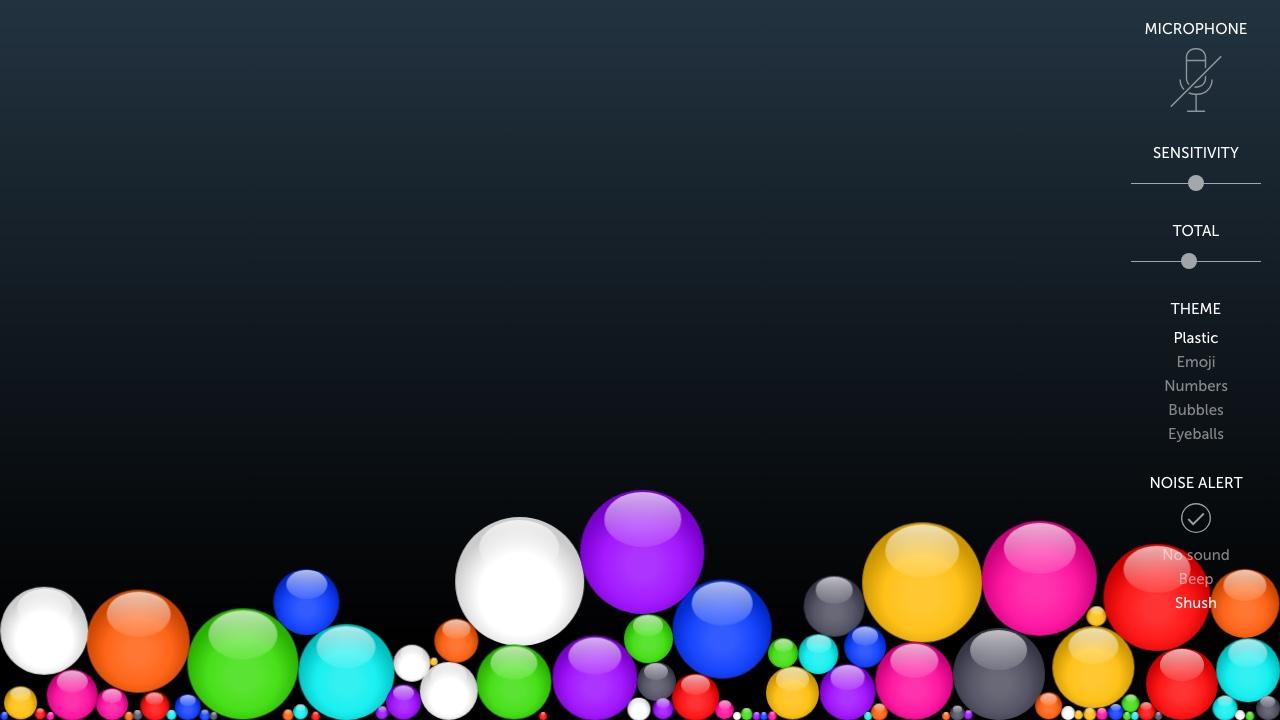
È semplice, e i bambini più piccoli lo capiscono in pochi secondi. Non c'è un timer né un punteggio, quindi mostra il
rumore ma non dà alla classe un obiettivo.
Livello sonoro di Classroomscreen: gratuito, senza login
Il widget del livello sonoro di Classroomscreen mostra un indicatore
che si riempie man mano che la classe diventa più rumorosa, con un livello "max noise" che imposti tu. Puoi scegliere il
microfono, regolare sensibilità e smussamento, contare quante volte la classe supera la soglia e attivare una campanella
che si ripete se il rumore dura 10 secondi. Fa parte del piano Basic gratuito e puoi provarlo senza effettuare l'accesso;
un account serve solo a salvare le impostazioni.
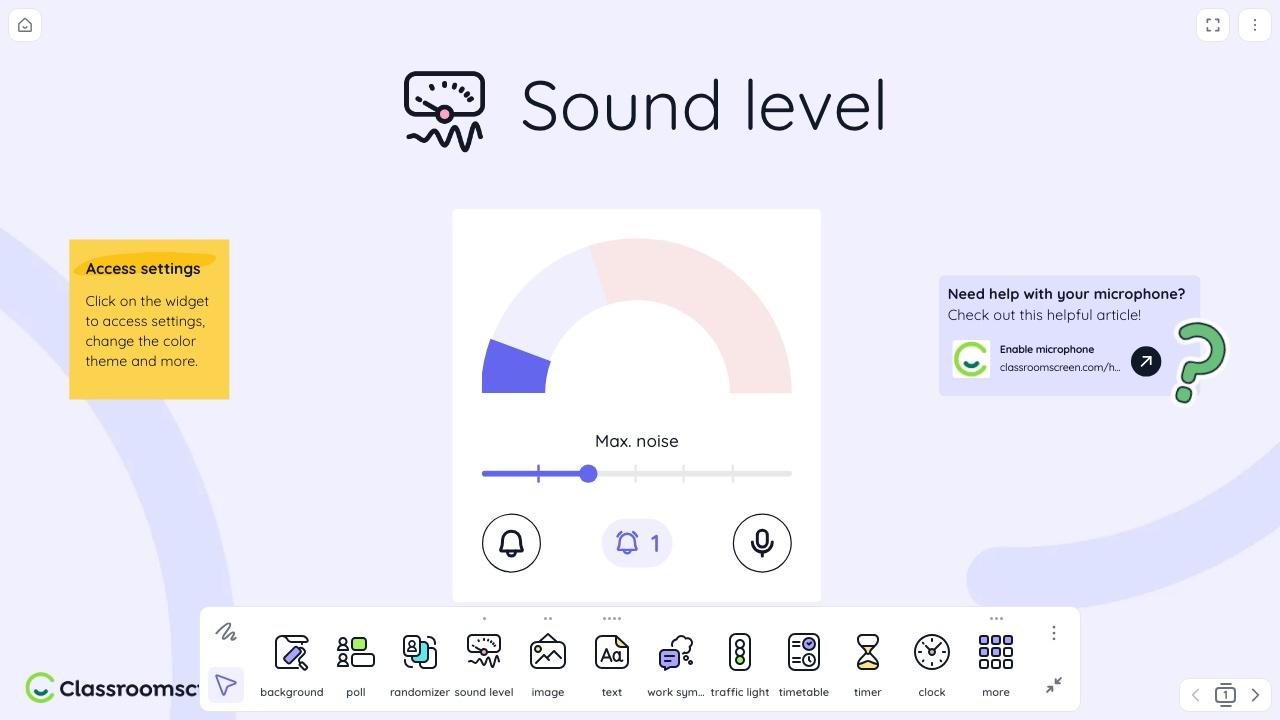
È una buona scelta se usi già Classroomscreen per mettere un timer o un sondaggio sulla lavagna, perché la barra del
rumore sta accanto agli altri widget. L'aspetto è neutro, cosa che gli studenti più grandi potrebbero preferire alle
palline in stile cartone animato.
Calm Counter: un indicatore semplice che tiene il suono sul tuo computer
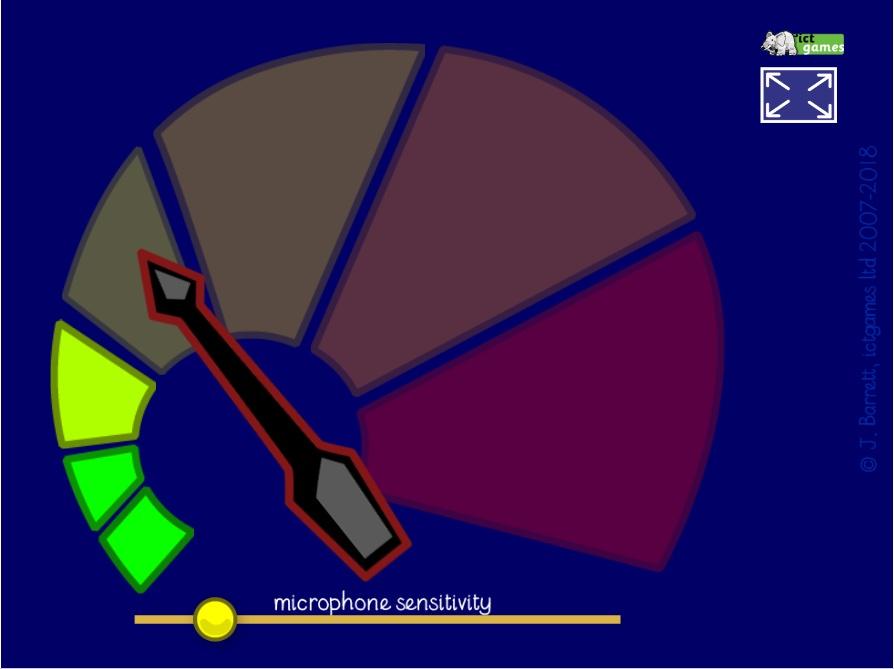
Calm Counter, di ictgames, è un quadrante colorato con una lancetta che oscilla dal
verde al rosso, e un solo cursore per la sensibilità. La sua pagina è la più chiara di tutte sulla privacy: "No sound
data is sent from your machine to any other" ("Nessun dato audio viene inviato dalla tua macchina a un'altra"). Funziona
nel browser con un microfono integrato o USB.
Classroom Noise Monitor: scene a tema e un timer per la lezione
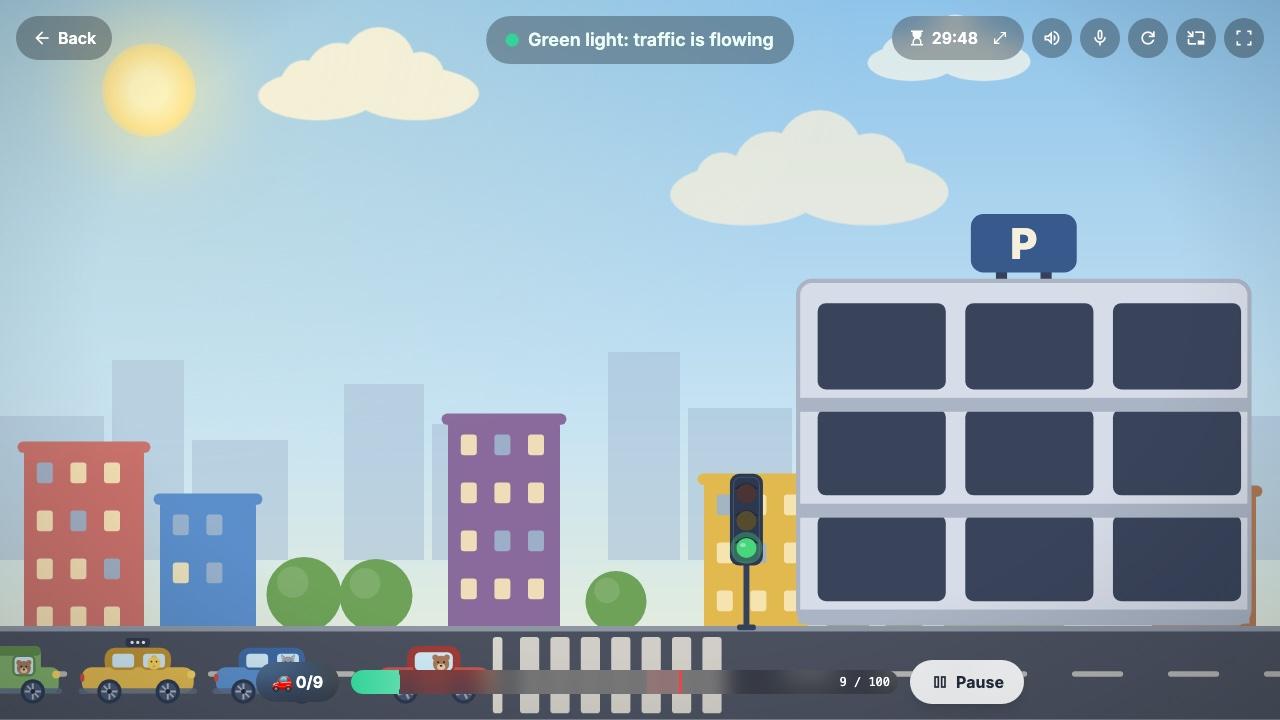
Classroom Noise Monitor mostra una scena che resta tranquilla finché la classe è in
silenzio. I sette temi gratuiti sono Traffic Lights, Quiet Jungle, Dino Valley, Hush Safari, Calm Aquarium, Bouncy Balls
e una Focus Mode "made for older students, exams, libraries and study halls" ("pensata per studenti più grandi, esami,
biblioteche e aule studio"). Ogni tema ha un obiettivo per la lezione: in Traffic Lights la classe deve parcheggiare
tutte e nove le auto prima che scada il tempo.
Il piano gratuito prevede sessioni fino a 30 minuti. Le lezioni più lunghe e gli altri 22 temi richiedono Lifetime Pro,
un pagamento una tantum di 20 $. Dichiara anche chiaramente: "Sound stays on this computer. Nothing is recorded or sent
anywhere." ("Il suono resta su questo computer. Nulla viene registrato o inviato altrove.")
Mio's Monster Meter: un mostro addormentato di Classroom Zen
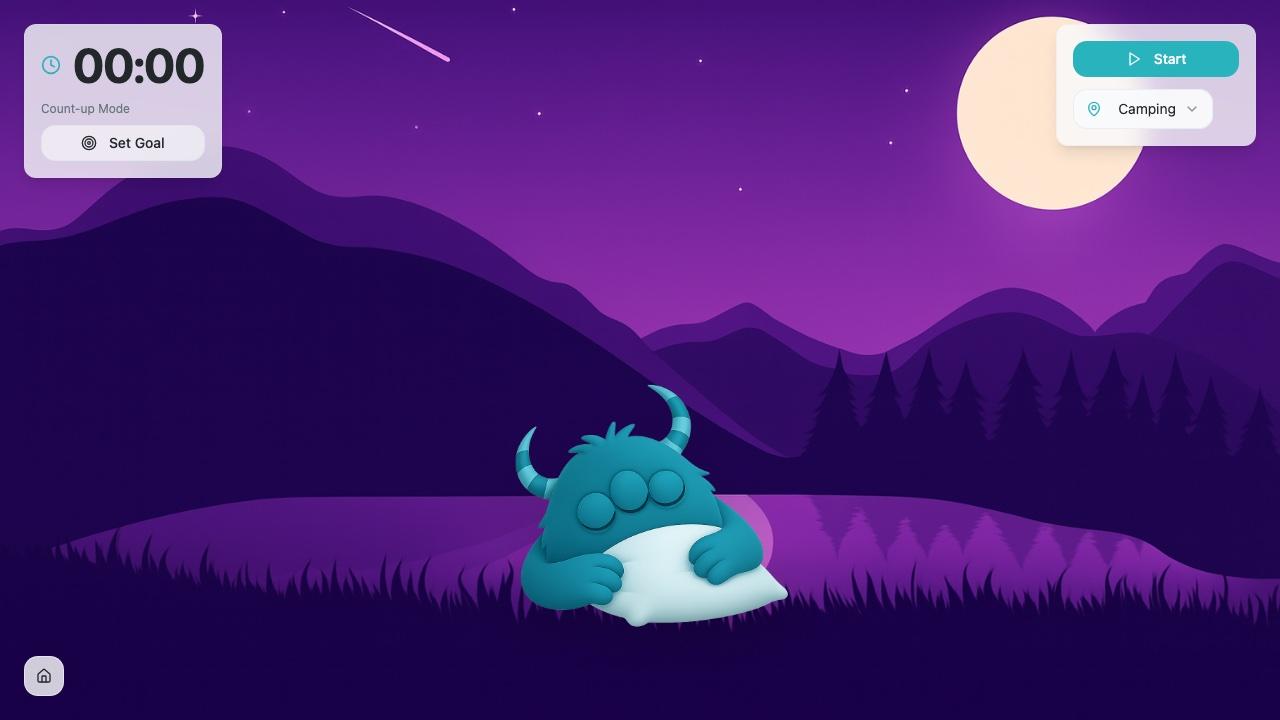
Mio's Monster Meter fa parte di Classroom Zen. Un piccolo mostro riposa finché la
classe è tranquilla, e "the longer your class stays quiet, the longer Mio can rest" ("più a lungo la classe resta in
silenzio, più a lungo Mio può riposare"). Classroom Zen ha aggiunto degli obiettivi di tempo in silenzio, che
trasformano l'indicatore in una piccola sfida: un timer conta in avanti e puoi impostare un obiettivo. Alcuni strumenti
di Classroom Zen richiedono l'accesso con Google o Microsoft (sempre gratuito), ma quando l'ho provato Sleepy Mio si è
aperto senza.
ClassDojo Noise Meter: se la tua classe usa già ClassDojo
Il noise meter di ClassDojo fa parte del ClassDojo Toolkit gratuito,
all'interno dell'app ClassDojo. Puoi regolare la sensibilità del microfono e controllarlo dal telefono. Per mostrarlo
sulla lavagna, devi accedere anche dal computer dell'aula e inviarlo lì dall'app (ClassDojo lo chiama Dojocast). Ha senso
se ClassDojo è già il tuo sistema di gestione del comportamento. Altrimenti, uno degli strumenti da browser sopra è più
rapido da avviare.
Sfida del silenzio di ClassMana: il drago che si sveglia
Questa è la parte in cui ti parlo di ciò che sviluppo io, quindi sentiti libero di passare direttamente alle FAQ.
La Sfida del silenzio mostra un drago addormentato sulla lavagna. Finché la classe resta sotto il
livello di rumore che hai impostato, dorme. Quando il rumore lo supera, il drago si sveglia (con un ruggito, se attivi
l'audio) e il conteggio degli avvisi aumenta.
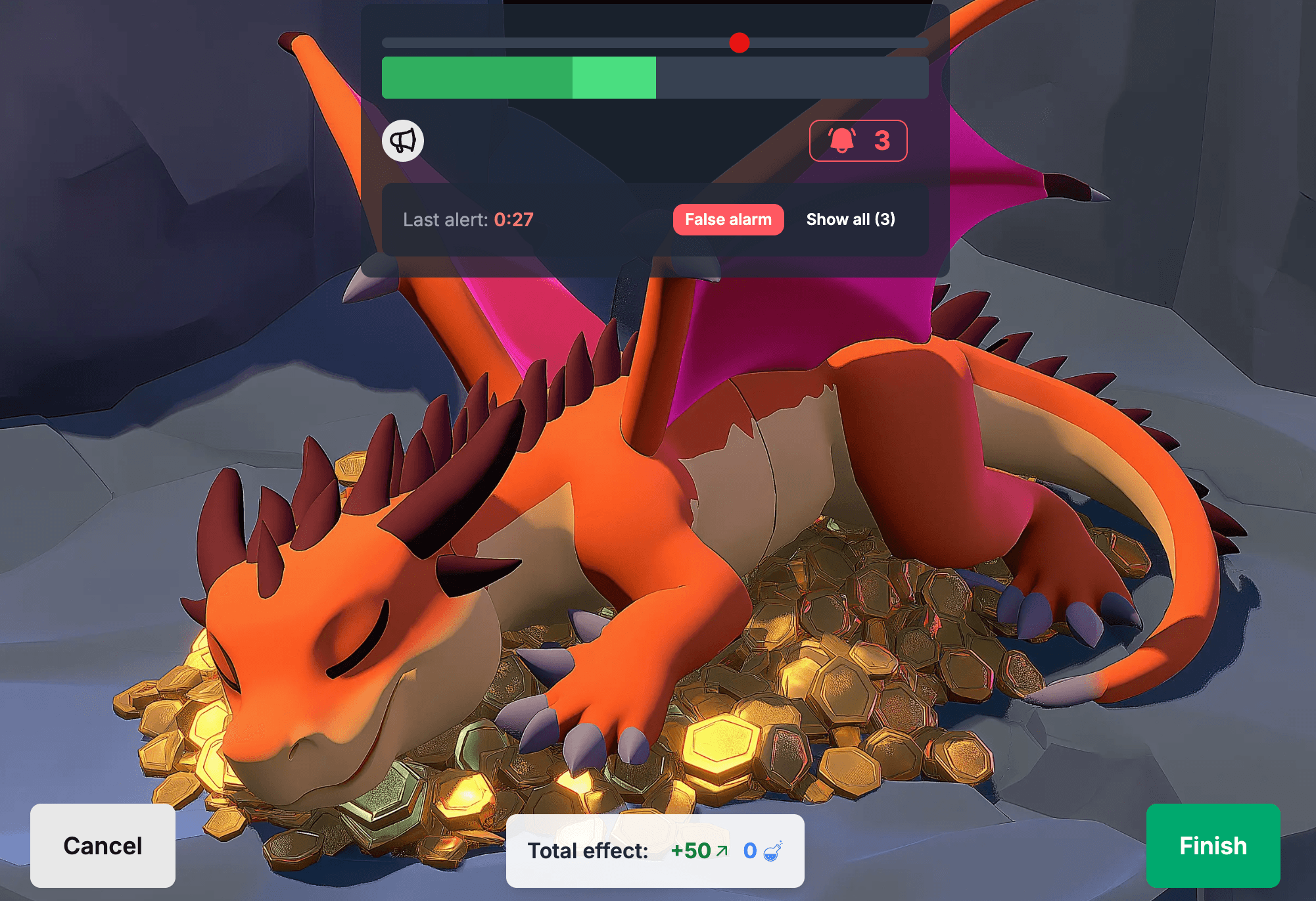
- Un cursore della soglia con due barre: quella chiara mostra il rumore in questo momento, quella scura, più lenta, decide quando il drago si sveglia, così un libro caduto di solito non lo sveglia.
- Un timer, un conteggio degli avvisi su cui puoi cliccare per mettere in pausa e un pulsante di falso allarme per lo starnuto o l'annuncio che non era colpa della classe.
- Gli studenti non hanno bisogno né di un account né di un dispositivo. Il docente ha bisogno di un account ClassMana gratuito.
- Nel gioco di classe (Class Adventures), puoi dare alla classe Esperienza, mana o oro per una sessione silenziosa. Ogni volta che il drago si sveglia, la ricompensa si dimezza, e puoi togliere salute per ogni avviso.
Un docente di scuola superiore su Reddit, passato da Classcraft, l'ha usato esattamente così:

Docente di scuola superiore su Reddit
Ho scoperto Classmana a metà anno scolastico e il giorno dopo lo usavo già in tutte le mie classi delle superiori,
sfruttando tutte le funzionalità, in particolare
il drago per tenere basso il volume durante il lavoro individuale.
Il lato negativo, onestamente: gli altri strumenti di questa lista si aprono senza account, mentre il nostro richiede un
accesso docente gratuito. In cambio, la sessione silenziosa può valere qualcosa nel gioco di classe.
Come scegliere un monitor del rumore per la classe
- Età degli studenti. Palline che rimbalzano e mostri funzionano alla primaria. Per la secondaria di primo e secondo grado funziona meglio una barra neutra (Classroomscreen), una modalità concentrazione (Classroom Noise Monitor) o un gioco con una vera posta in palio.
- Un obiettivo o solo un indicatore. Un indicatore che mostra solo il rumore informa la classe. Un timer, un punteggio o una ricompensa le danno qualcosa a cui puntare.
- Account o no. Se vuoi provare qualcosa nei prossimi cinque minuti, scegli uno strumento che si apre senza login.
- Privacy del microfono. Ogni monitor del rumore richiede l'accesso al microfono. Preferisci uno strumento che dica cosa succede al suono (vedi sotto).
- Falsi allarmi. Cerca uno smussamento o un ritardo, così un singolo momento rumoroso non conta come classe rumorosa.
Come usare un monitor del rumore in classe
Un monitor del rumore è uno strumento e, come ogni strumento in classe, funziona quando la classe conosce le regole.
- Concordate il livello insieme. Prima della prima sessione, mostra alla classe com'è "troppo rumore" sullo schermo. Falli parlare, poi sussurrare, e imposta la soglia con loro. Un livello che hanno contribuito a fissare sembra giusto.
- All'inizio, sessioni brevi. Cinque o dieci minuti di lavoro individuale sono una prima sfida migliore di un'intera lezione. Un successo iniziale fa venire alla classe voglia di riprovare.
- Rendila vincibile. Se l'indicatore scatta di continuo, alza la soglia. Un obiettivo che la classe non raggiunge mai le insegna a ignorarlo. Nella Sfida del silenzio di ClassMana, il drago è rimasto addormentato in circa la metà di 6.445 sessioni e si è svegliato due volte o meno nel 72%.
- Dai una posta alla sessione. Una piccola ricompensa per una sessione silenziosa funziona meglio di una penalità per una rumorosa. I docenti hanno associato una ricompensa (Esperienza, mana o oro) all'85% di quelle Sfide del silenzio.
- Non usarlo tutto il giorno. Usalo nei momenti che richiedono silenzio: lettura, verifiche, lavoro individuale, i minuti dopo la ricreazione. Il lavoro di gruppo deve essere rumoroso.
I numeri provengono da tutte le Sfide del silenzio completate nel gioco di classe di ClassMana dal 5 gennaio all'11
novembre 2026 (6.445 sfide in 1.762 classi).
I monitor del rumore per la classe registrano gli studenti?
Gli strumenti da browser di questa lista misurano il volume tramite il microfono. Se inviino o conservino qualcosa
dipende da ciascuno strumento, e la maggior parte non lo dice. Due lo dicono: Calm Counter ("No sound data is sent from
your machine to any other") e Classroom Noise Monitor ("Nothing is recorded or sent anywhere").
La Sfida del silenzio di ClassMana funziona allo stesso modo. Il browser trasforma il segnale del microfono in un numero
che indica il volume, e solo quel numero viene usato per decidere quando il drago si sveglia. Nessun audio viene
registrato, conservato o inviato ai nostri server.
Se la tua scuola ha regole sull'uso del microfono, il browser chiede il permesso ogni volta che un sito vuole usare il
microfono, e puoi revocarlo nelle impostazioni del browser.
FAQ
Qual è il miglior monitor del rumore gratuito per la classe?
Per le classi dei più piccoli, Bouncy Balls è gratuito, semplice e non richiede configurazione. Per gli studenti più
grandi, il livello sonoro di Classroomscreen o la Focus Mode di Classroom Noise Monitor sembrano meno infantili. Se vuoi
che la classe lavori per un obiettivo di silenzio, usa una versione a gioco come Mio's Monster Meter o la Sfida del
silenzio di ClassMana.
Esiste un monitor del rumore per la classe che non richiede un account?
Sì. Il livello sonoro di Classroomscreen funziona senza login, e Bouncy Balls, Calm Counter e Classroom Noise Monitor si
aprono subito nel browser. Il noise meter di ClassDojo richiede l'app ClassDojo, e la Sfida del silenzio di ClassMana
richiede un account docente gratuito.
I monitor del rumore per la classe registrano ciò che dicono gli studenti?
Un monitor del rumore ha bisogno solo del volume, non delle parole. Calm Counter, Classroom Noise Monitor e ClassMana
dichiarano che nessun suono viene registrato o inviato altrove. Per gli altri strumenti, controlla la loro informativa
sulla privacy.
Come imposto il giusto livello di rumore?
Fai parlare la classe normalmente, poi sussurrare, e imposta la soglia tra i due. Inizia con un po' di margine e
abbassala quando la classe ci si abitua. Se l'indicatore scatta di continuo, il livello è troppo severo.
Qual è un buon monitor del rumore per la scuola secondaria?
Gli studenti più grandi rispondono meglio a un indicatore neutro o a una sfida con una vera posta in palio che alle
animazioni da cartone animato. Usa una barra semplice (Classroomscreen), una modalità concentrazione (Classroom Noise
Monitor), oppure collega il tempo in silenzio ai punti di un gioco di classe, come la Sfida del silenzio di ClassMana.
Perché il mio misuratore di rumore continua a scattare?
Probabilmente la sensibilità è troppo alta, oppure lo strumento reagisce a singoli rumori forti. Abbassa la
sensibilità, alza la soglia e usa uno strumento con smussamento o ritardo, così un libro caduto o uno starnuto non
contano.
Un'app fonometro è la stessa cosa di un monitor del rumore per la classe?
Un'app fonometro mostra il volume in decibel, utile per misurare. Un monitor del rumore per la classe mostra il volume in
un modo che tutta la classe può vedere e a cui può reagire, con una soglia, un elemento visivo e spesso un timer o un
obiettivo.
Trova quello che piace alla tua classe
Tutti gli strumenti di questa lista si possono provare gratis, quindi il modo più rapido per scegliere è metterne due
sulla lavagna questa settimana e vedere a quale risponde meglio la tua classe.
Ora prova il drago addormentato con la tua classe e scopri per quanto tempo riuscite a tenerlo
addormentato.
Partecipa alla conversazione! Hai pensieri o domande su questo articolo? Unisciti alla nostra Community Facebook di ClassMana per condividere le tue idee, fare domande e connetterti con altri educatori che la pensano come te!