
November 12, 2026
免費教室噪音監測工具:7 款比較
教室噪音監測工具會透過電腦的麥克風,在黑板(投影畫面)上即時顯示班上的音量。最好的免費選擇是:想不註冊就快速上手,可選
Bouncy Balls 和 Classroomscreen 的音量計;重視隱私,可選 Classroom Noise Monitor 和 Calm Counter;如果希望全班一起合作保持安靜,則可選遊戲化的版本(Mio's
Monster Meter 或 ClassMana 的安靜挑戰)。
這類工具中有一款是我做的,也就是 ClassMana 裡那隻沉睡的龍,所以我並不中立。因此,本文中關於其他工具的所有資訊,都來自它們的官方網站,以及我在 2026 年 11 月 12
日親自試用的結果。截圖也都是我自己拍的。
教室噪音監測工具一覽
| 工具 | 價格 | 教師是否需要帳號 | 學生看到的畫面 |
|---|---|---|---|
| Bouncy Balls | 免費 | 不需要 | 越吵彈得越高的球 |
| Classroomscreen | 免費(Pro 每月 3 美元) | 不需要,僅儲存設定時需要 | 帶有「最大噪音」標線的音量計 |
| Calm Counter | 免費 | 不需要 | 帶指針的彩色儀表 |
| Classroom Noise Monitor | 免費(Pro 一次性 20 美元) | 不需要 | 紅綠燈、叢林、恐龍…… |
| Mio's Monster Meter | 免費 | 不需要 | 安靜時會休息的小怪獸 |
| ClassDojo Noise Meter | 免費,內建於 ClassDojo App | 需要(ClassDojo App) | 動畫 |
| ClassMana Silence Challenge | 免費教師工具 | 需要(免費教師帳號) | 太吵時會醒來的龍 |
所有工具都不需要學生註冊帳號:監測工具是在教師的電腦上執行的。
Bouncy Balls:低年級的經典選擇
Bouncy Balls 會在螢幕上放滿小球,教室越吵,球彈得越高。你可以設定靈敏度、球的數量和主題(塑膠球、表情符號、數字、泡泡或眼球),也能選擇提示音:無、嗶聲或「噓」聲。它是免費的,在瀏覽器中執行;網站建議使用
Chrome 或 Firefox。
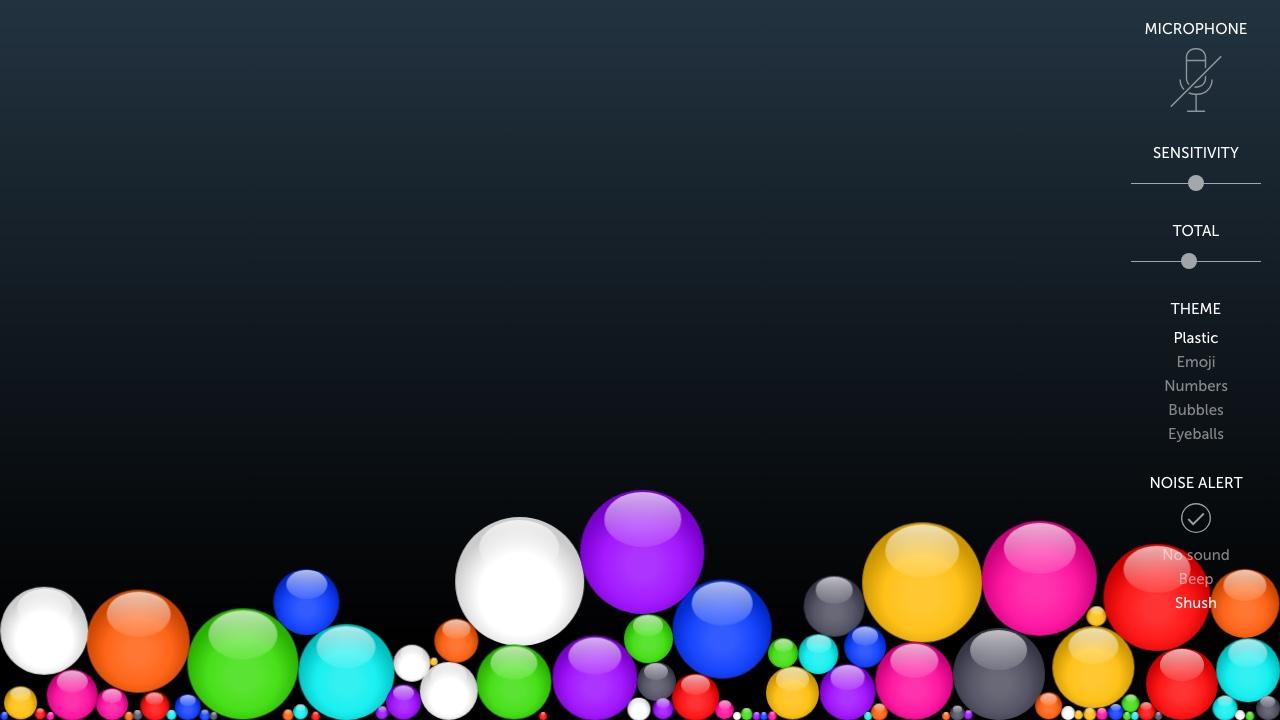
它很簡單,低年級學生幾秒鐘就能看懂。不過它沒有計時器也沒有分數,只能顯示噪音,無法給全班一個目標。
Classroomscreen 音量計:免費,不需登入
Classroomscreen 的音量計小工具會顯示一個隨著班上越吵而逐漸填滿的量表,並有一條由你設定的「最大噪音」標線。你可以選擇麥克風、調整靈敏度和平滑度、統計全班超過標線的次數,還能開啟鈴聲,在噪音持續
10 秒時重複響起。它屬於免費的 Basic 方案,不登入也能試用;帳號只是用來儲存你的設定。
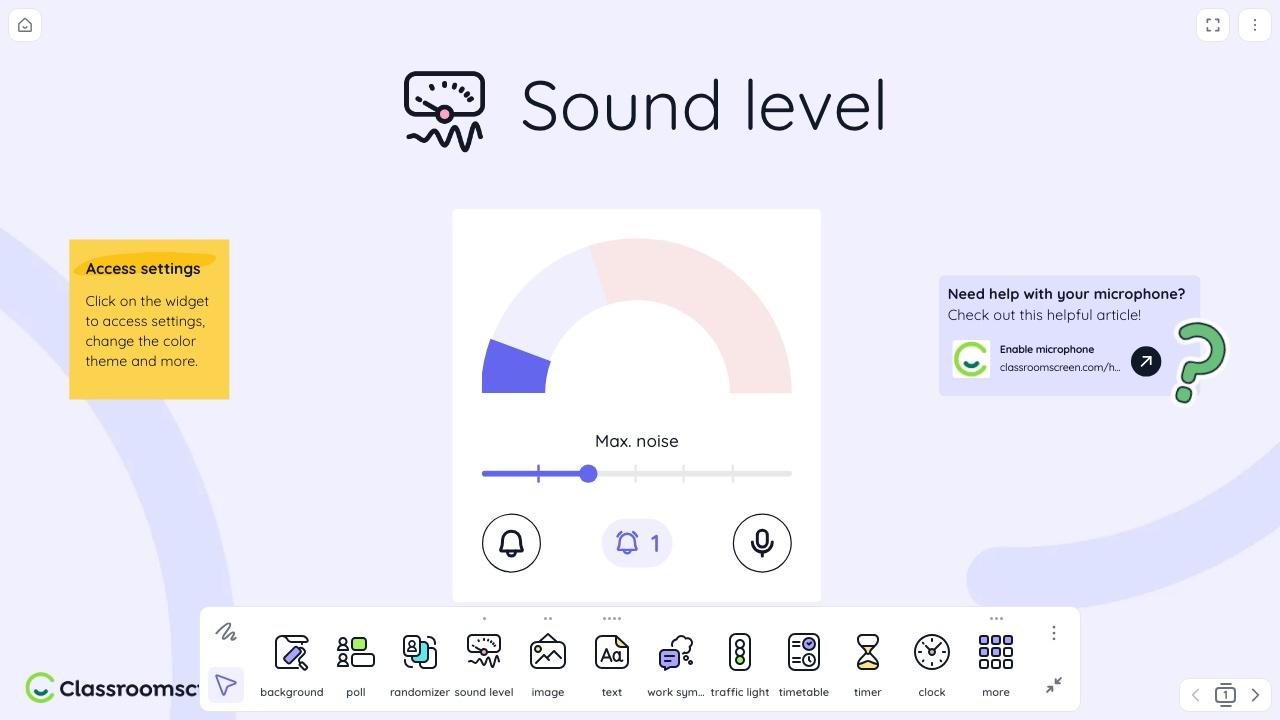
如果你本來就會用 Classroomscreen 在黑板上放計時器或投票,它是很好的選擇,因為噪音條就放在其他小工具旁邊。它的外觀比較中性,高年級學生可能會比卡通小球更喜歡。
Calm Counter:簡單的量表,聲音只留在你的電腦上
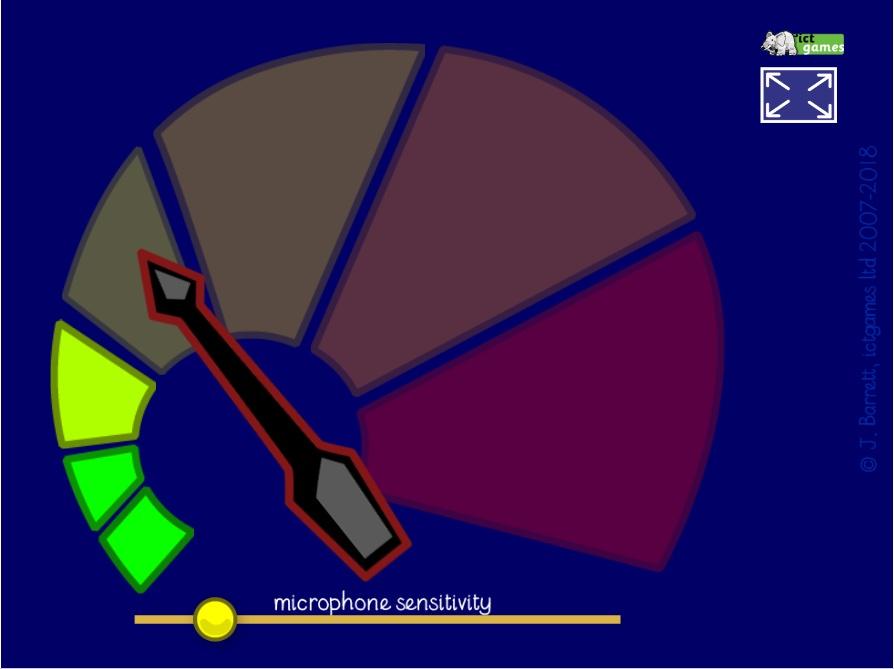
Calm Counter 由 ictgames 製作,是一個帶指針的彩色儀表,指針會從綠色擺向紅色,另外只有一個靈敏度滑桿。它的網頁對隱私的說明是所有工具中最清楚的:「不會有任何聲音資料從你的電腦傳送到其他電腦。」它在瀏覽器中執行,可使用內建或
USB 麥克風。
Classroom Noise Monitor:主題場景與課堂計時器
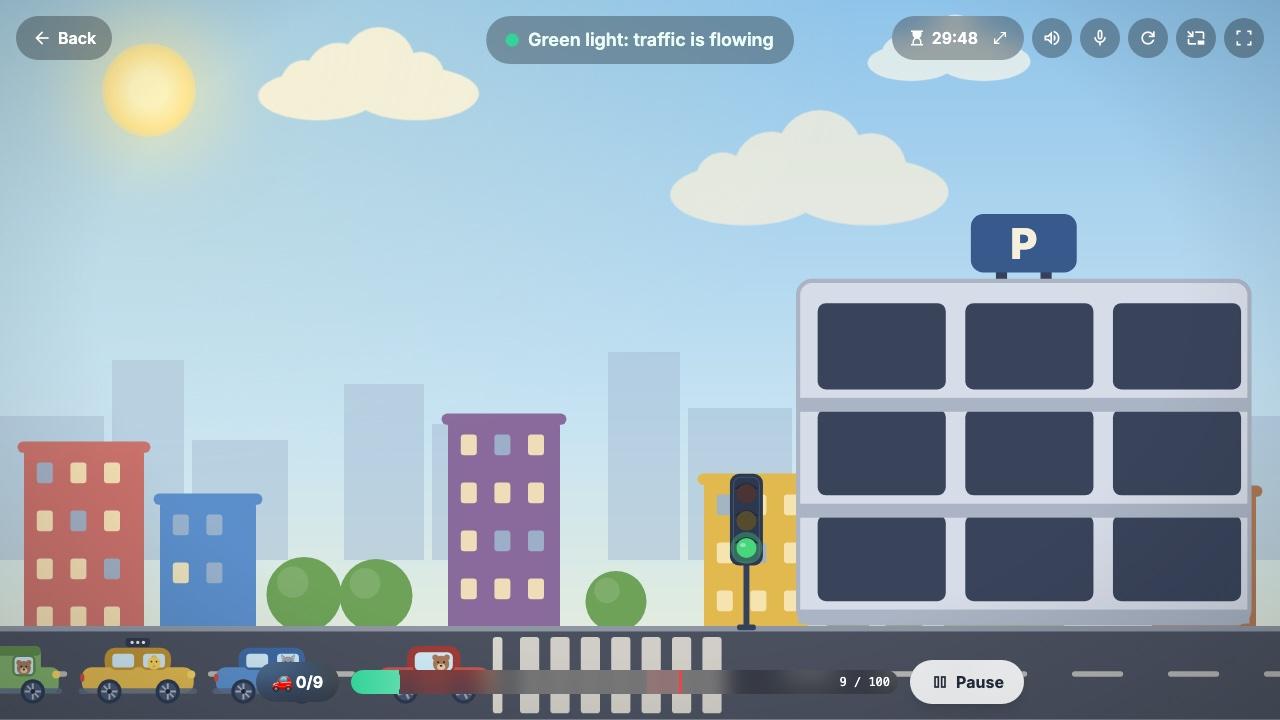
Classroom Noise Monitor 會顯示一個場景,只要全班保持安靜,場景就會維持平靜。七個免費主題是 Traffic Lights(紅綠燈)、Quiet
Jungle(安靜叢林)、Dino Valley(恐龍谷)、Hush Safari(靜悄悄的野生動物園)、Calm Aquarium(平靜水族館)、Bouncy Balls 以及 Focus
Mode(專注模式),後者「專為高年級學生、考試、圖書館和自習室設計」。每個主題都有一個課堂目標:在紅綠燈主題中,全班必須在時間結束前把九輛車全部停好。
免費方案的每次使用時間最長 30 分鐘。更長的課堂時間和另外 22 個主題需要購買 Lifetime Pro,一次性付費 20 美元。它也清楚說明:「聲音只留在這台電腦上。不會錄音,也不會傳送到任何地方。」
Mio's Monster Meter:來自 Classroom Zen 的沉睡小怪獸
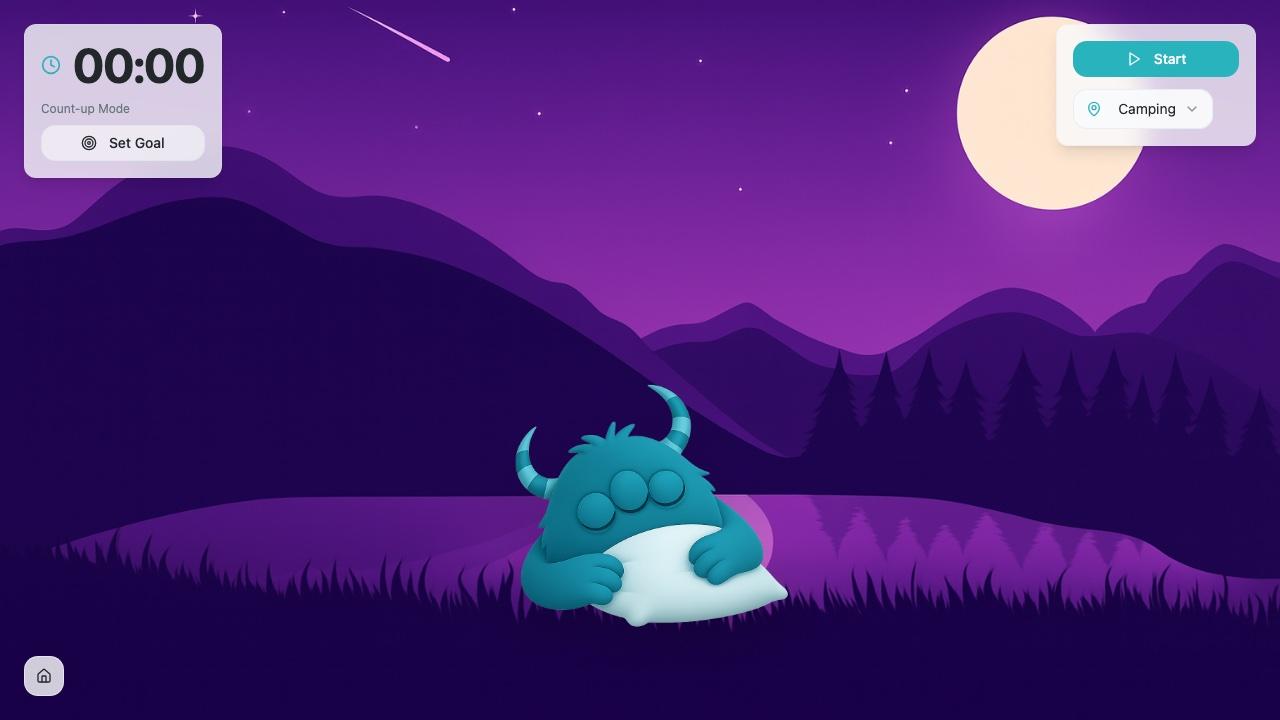
Mio's Monster Meter 是 Classroom Zen 的一部分。全班安靜時,一隻小怪獸會休息,而且「全班保持安靜越久,Mio
就能休息越久」。Classroom Zen 新增了安靜時間目標,讓這個量表變成一個小挑戰:計時器會往上計時,你可以為它設定目標。部分 Classroom Zen 工具需要用 Google 或 Microsoft
帳號登入(仍然免費),但我試用時,Sleepy Mio 不需登入就能開啟。
ClassDojo Noise Meter:如果你的班級已經在用 ClassDojo
ClassDojo 噪音計是免費 ClassDojo 工具箱的一部分,內建於 ClassDojo
App 中。你可以調整麥克風靈敏度,並用手機控制它。若要顯示在黑板上,你也需要在教室電腦上登入,再從 App 傳送過去(ClassDojo 稱之為 Dojocast)。如果 ClassDojo
本來就是你的班級經營系統,用它很合理。如果不是,上面那些瀏覽器工具會更快上手。
ClassMana 安靜挑戰:會醒來的龍
接下來要介紹我自己做的東西,你可以直接跳到常見問題。
安靜挑戰會在黑板上顯示一隻沉睡的龍。只要全班的音量維持在你設定的噪音標準以下,龍就會繼續睡。一旦噪音超過標準,龍就會醒來(如果你開啟音效,還會發出吼叫),提醒次數也會增加。
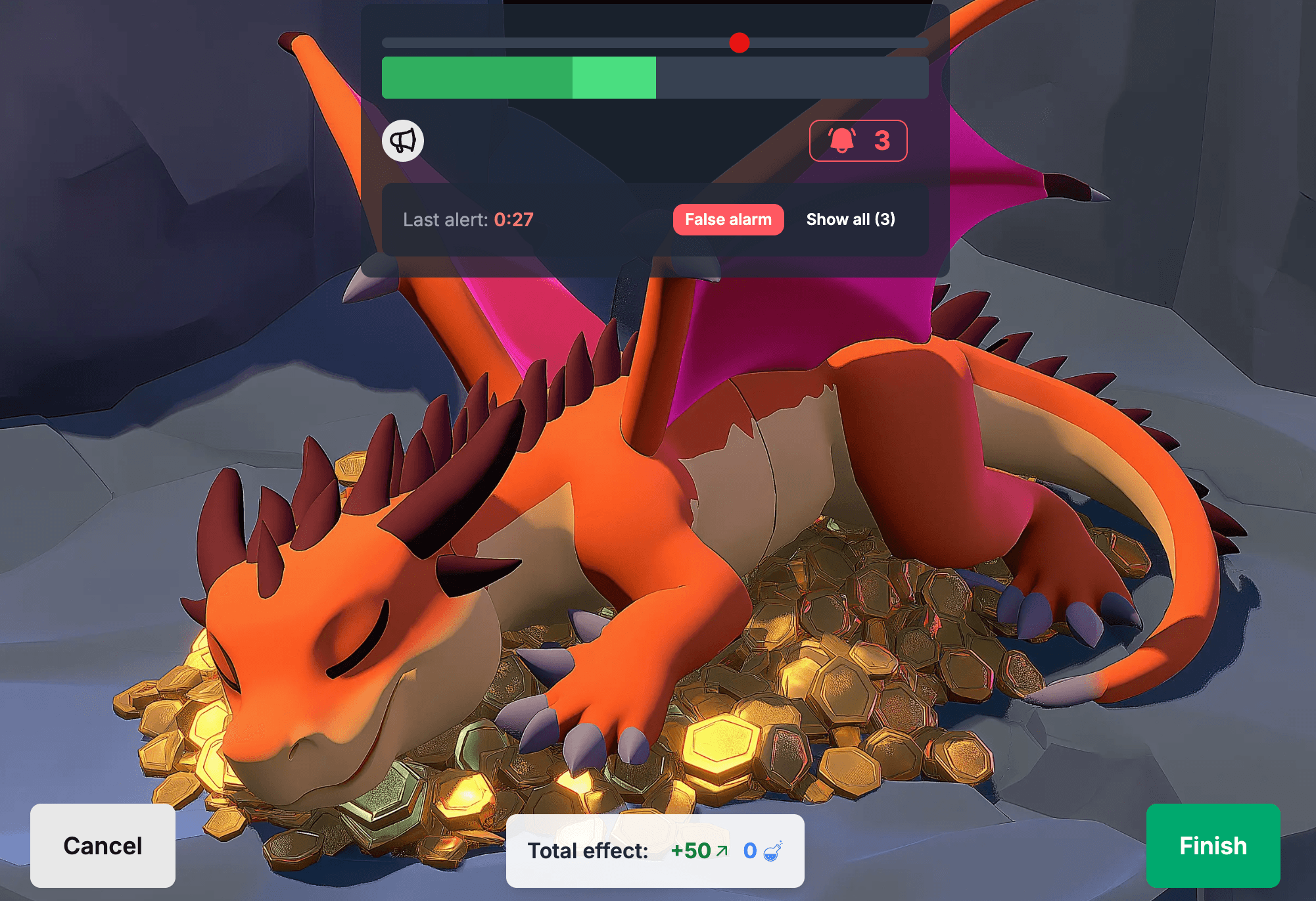
- 門檻滑桿上有兩條音量條:淺色的顯示當下的噪音,反應較慢的深色則決定龍何時醒來,所以單單一本書掉到地上通常不會吵醒牠。
- 計時器、可點擊暫停的提醒次數,以及一個誤報按鈕,用於打噴嚏或廣播這類不是全班造成的聲音。
- 學生不需要帳號,也不需要裝置。教師需要一個免費的 ClassMana 帳號。
- 在班級遊戲(班級冒險)中,你可以為一次安靜的時段給全班經驗值、法力或金幣。龍每醒來一次,獎勵就減半,你也可以每次提醒扣除生命值。
一位從 Classcraft 轉過來的 Reddit 高中老師,就是這樣使用它的:

Reddit 上的高中老師
我在學年中途發現了 Classmana,隔天就在我所有的高中班級使用它,用上了所有功能,尤其是
用那隻龍在個人作業時間讓大家保持小聲。
老實說它的缺點是:這份清單上的其他工具不需帳號就能開啟,而我們的工具需要免費的教師登入。作為交換,安靜的時段可以在班級遊戲中真正有所回報。
如何選擇教室噪音監測工具
- 學生的年齡。 彈跳的小球和怪獸適合國小。國中和高中則比較適合中性的音量條(Classroomscreen)、專注模式(Classroom Noise Monitor),或是有實際利害關係的遊戲。
- 要有目標,還是只要顯示。 只顯示噪音的量表能讓全班知道狀況。計時器、分數或獎勵則能給他們努力的方向。
- 是否需要帳號。 如果你想在接下來五分鐘內就試用,請選擇不需登入就能開啟的工具。
- 麥克風隱私。 每個噪音監測工具都需要麥克風權限。請優先選擇會說明聲音如何處理的工具(見下文)。
- 誤報。 尋找具備平滑化或延遲功能的工具,這樣一時的大聲就不會被算成整個班級很吵。
如何在課堂上使用噪音監測工具
噪音監測工具是一種工具,就像任何教室工具一樣,全班清楚規則時才會發揮作用。
- 一起商定音量標準。 第一次使用前,先讓全班看看「太吵」在螢幕上是什麼樣子。讓他們正常說話,再輕聲細語,並和他們一起設定門檻。他們參與制定的標準會讓人覺得公平。
- 一開始時間短一點。 五到十分鐘的個人作業時間,比整堂課更適合作為第一次挑戰。早期的成功會讓全班想再試一次。
- 讓目標能夠達成。 如果量表一直響,就調高門檻。全班永遠達不到的目標,只會讓他們學會忽視它。在 ClassMana 的安靜挑戰中,6,445 次挑戰裡約有一半龍一直沒醒,72% 的挑戰中龍醒來不超過兩次。
- 讓時段有所回報。 為安靜的時段給予小獎勵,比為吵鬧的時段處罰更有效。在這些安靜挑戰中,有 85% 老師設定了獎勵(經驗值、法力或金幣)。
- 不要整天開著。 只在需要安靜的時候使用:閱讀、考試、個人作業、下課後的那幾分鐘。小組活動本來就該有點吵。
數據來自 2026 年 1 月 5 日至 11 月 11 日期間,ClassMana 班級遊戲中所有已完成的安靜挑戰(1,762 個班級中的 6,445 次挑戰)。
教室噪音監測工具會錄下學生的聲音嗎?
這份清單中的瀏覽器工具都是透過麥克風測量音量。至於是否會傳送或儲存任何資料,則取決於各個工具,而大多數工具沒有說明。有兩款有說明:Calm Counter(「不會有任何聲音資料從你的電腦傳送到其他電腦」)和
Classroom Noise Monitor(「不會錄音,也不會傳送到任何地方」)。
ClassMana 的安靜挑戰也是同樣的運作方式。瀏覽器會把麥克風訊號轉換成一個音量數值,而只有這個數值會被用來判斷龍何時醒來。不會錄音、儲存,也不會傳送任何音訊到我們的伺服器。
如果你的學校對麥克風使用有規定,每當網站要使用麥克風時,瀏覽器都會請求權限,你也可以在瀏覽器設定中撤銷權限。
常見問題
最好的免費教室噪音監測工具是哪一個?
對低年級班級來說,Bouncy Balls 免費、簡單,而且不需要設定。對高年級學生來說,Classroomscreen 的音量計或 Classroom Noise Monitor 的專注模式看起來比較不幼稚。如果你希望全班朝安靜的目標努力,可以使用遊戲化版本,例如
Mio's Monster Meter 或 ClassMana 的安靜挑戰。
有不需要帳號的教室噪音監測工具嗎?
有。Classroomscreen 的音量計不需登入就能使用,Bouncy Balls、Calm Counter 和 Classroom Noise Monitor 也能直接在瀏覽器中開啟。ClassDojo 的噪音計需要
ClassDojo App,而 ClassMana 的安靜挑戰需要免費的教師帳號。
教室噪音監測工具會錄下學生說的話嗎?
噪音監測工具只需要音量,不需要內容。Calm Counter、Classroom Noise Monitor 和 ClassMana 都聲明不會錄音,也不會傳送任何聲音。其他工具請查看它們的隱私權政策。
如何設定合適的噪音標準?
讓全班正常說話,再輕聲細語,然後把門檻設在兩者之間。一開始可以寬鬆一點,等全班習慣後再調低。如果量表一直響,就代表標準太嚴格了。
適合國中和高中的噪音監測工具是哪一個?
比起卡通動畫,高年級學生對中性的顯示或有實際利害關係的挑戰反應更好。可以使用簡單的音量條(Classroomscreen)、專注模式(Classroom Noise Monitor),或是把安靜時間和班級遊戲中的點數結合,例如
ClassMana 的安靜挑戰。
為什麼我的噪音計一直響?
可能是靈敏度太高,或是工具會對單一的大聲響產生反應。請降低靈敏度、調高門檻,並使用具備平滑化或延遲功能的工具,這樣書掉到地上或打噴嚏就不會被算進去。
分貝計 App 和教室噪音監測工具一樣嗎?
分貝計 App 會以分貝顯示音量,適合用來測量。教室噪音監測工具則是以全班都看得到、能做出反應的方式顯示音量,包含門檻、視覺畫面,通常還有計時器或目標。
找出你的班級喜歡的那一款
這份清單上的每個工具都可以免費試用,所以最快的選擇方式,就是這週把其中兩款放到黑板上,看看你的班級對哪一款反應比較好。
現在就和你的班級一起試試那隻沉睡的龍,看看你們能讓牠睡多久吧。
加入對話! 對這篇文章有想法或問題嗎?加入我們的ClassMana Facebook社區分享您的想法、提問,並與其他志同道合的教育工作者交流!