
12. November 2026
Kostenlose Lärmampeln fürs Klassenzimmer: 7 Tools im Vergleich
Eine Lärmampel fürs Klassenzimmer nutzt das Mikrofon deines Computers und zeigt der Klasse in Echtzeit an der Tafel, wie
laut es ist. Die besten kostenlosen Tools sind Bouncy Balls und die Lautstärkeanzeige von Classroomscreen für einen
schnellen Start ohne Konto, Classroom Noise Monitor und Calm Counter, wenn dir Datenschutz wichtig ist, und eine
Spielversion (Mio's Monster Meter oder die Stille-Challenge von ClassMana), wenn die Klasse gemeinsam darauf hinarbeiten
soll, leise zu bleiben.
Ich entwickle selbst eines dieser Tools, den schlafenden Drachen in ClassMana, bin also nicht
neutral. Deshalb stammen alle Angaben zu den anderen Tools in diesem Beitrag von deren eigenen Websites und aus meinen
eigenen Tests am 12. November 2026. Auch die Screenshots sind von mir.
Lärmampeln fürs Klassenzimmer auf einen Blick
| Tool | Preis | Lehrerkonto nötig | Was die Schüler sehen |
|---|---|---|---|
| Bouncy Balls | Kostenlos | Nein | Bälle, die bei Lärm höher springen |
| Classroomscreen | Kostenlos (Pro 3 $/Monat) | Nein, nur zum Speichern | Eine Anzeige mit einer „Max. Lärm“-Grenze |
| Calm Counter | Kostenlos | Nein | Eine farbige Skala mit Zeiger |
| Classroom Noise Monitor | Kostenlos (Pro einmalig 20 $) | Nein | Ampel, Dschungel, Dinosaurier, … |
| Mio's Monster Meter | Kostenlos | Nein | Ein Monster, das bei Ruhe schläft |
| ClassDojo Noise Meter | Kostenlos, in der ClassDojo-App | Ja (ClassDojo-App) | Animationen |
| ClassMana Stille-Challenge | Kostenloses Lehrertool | Ja (kostenloses Lehrerkonto) | Ein Drache, der bei Lärm aufwacht |
Die Schüler brauchen bei keinem Tool ein Konto: Die Lärmampel läuft auf dem Computer der Lehrkraft.
Bouncy Balls: der Klassiker für jüngere Klassen
Bouncy Balls füllt den Bildschirm mit Bällen, die umso höher springen, je lauter es im Raum
wird. Du kannst die Empfindlichkeit, die Anzahl der Bälle und das Thema einstellen (Plastikbälle, Emojis, Zahlen,
Blasen oder Augäpfel) und einen Alarm wählen: keinen, einen Piepton oder ein „Pssst“. Das Tool ist kostenlos und läuft
im Browser; die Website empfiehlt Chrome oder Firefox.
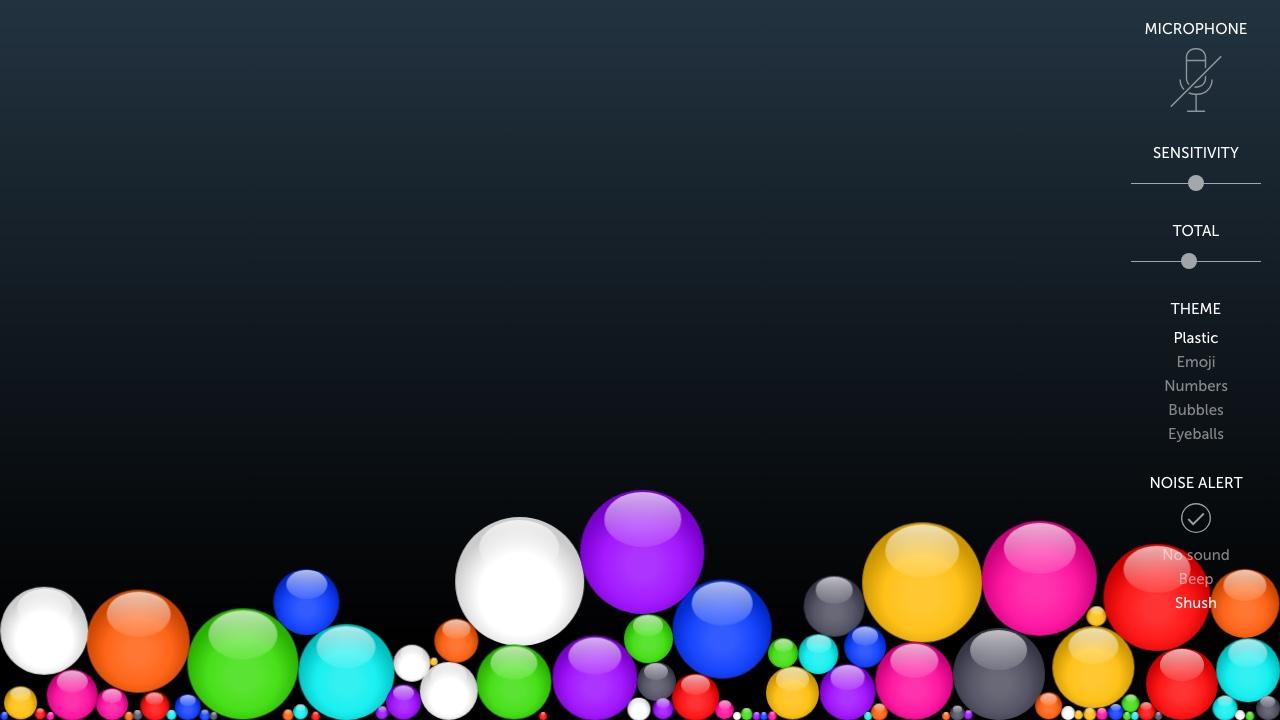
Es ist einfach, und jüngere Schüler verstehen es in Sekunden. Es gibt keinen Timer und keine Punkte, es zeigt also den
Lärm an, gibt der Klasse aber kein Ziel.
Lautstärkeanzeige von Classroomscreen: kostenlos, ohne Login
Das Lautstärke-Widget von Classroomscreen zeigt eine Anzeige, die
sich füllt, wenn die Klasse lauter wird, mit einer „Max. Lärm“-Grenze, die du festlegst. Du kannst das Mikrofon wählen,
Empfindlichkeit und Glättung anpassen, zählen, wie oft die Klasse die Grenze überschreitet, und eine Glocke einschalten,
die sich wiederholt, wenn der Lärm 10 Sekunden anhält. Das Widget gehört zum kostenlosen Basic-Tarif, und du kannst es
ohne Login ausprobieren; ein Konto speichert nur deine Einstellungen.
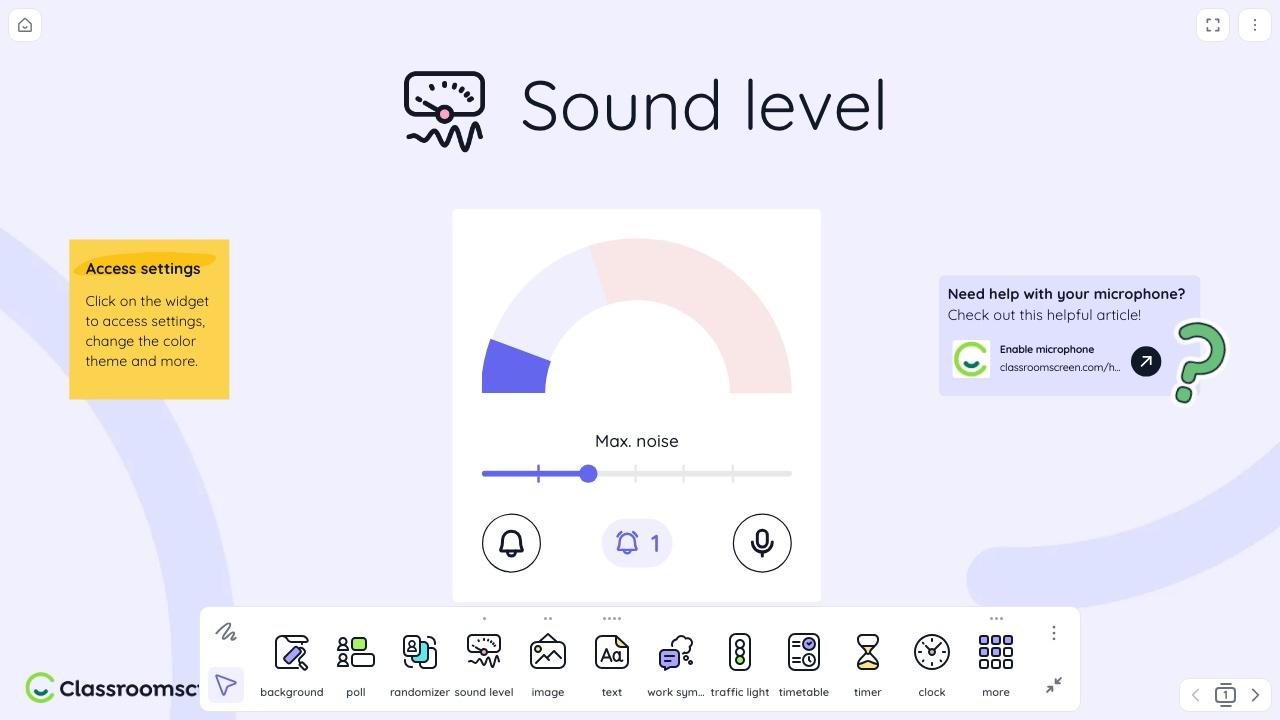
Es ist eine gute Wahl, wenn du Classroomscreen ohnehin schon für einen Timer oder eine Umfrage an der Tafel nutzt, denn
die Lärmanzeige steht dann neben deinen anderen Widgets. Die Optik ist neutral, was ältere Schüler Comic-Bällen
vielleicht vorziehen.
Calm Counter: eine einfache Anzeige, bei der der Ton auf deinem Computer bleibt
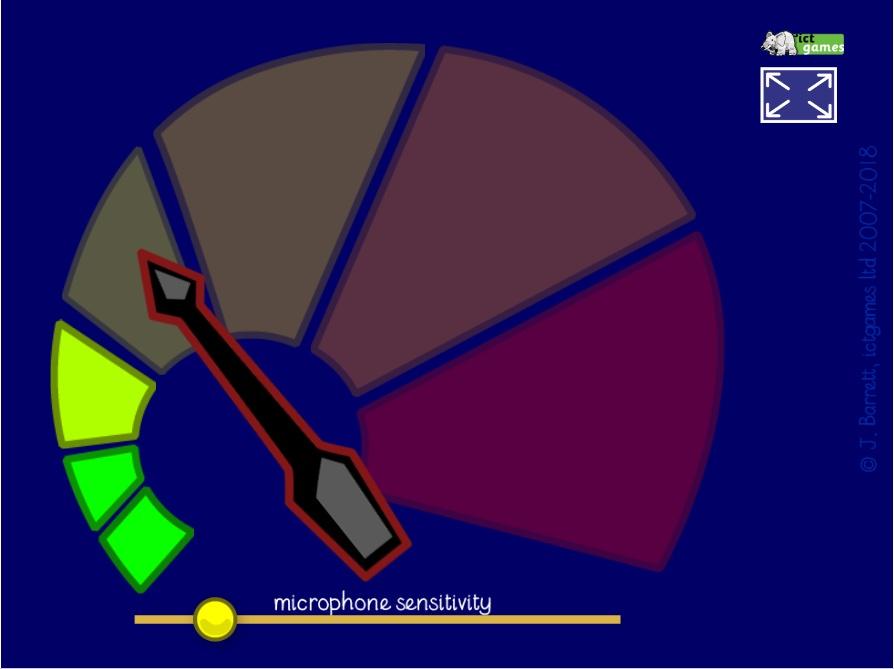
Calm Counter von ictgames ist eine farbige Skala mit einem Zeiger, der von Grün nach
Rot ausschlägt, und einem einzigen Empfindlichkeitsregler. Die Seite ist von allen am klarsten beim Datenschutz: „Es
werden keine Tondaten von deinem Gerät an ein anderes gesendet.“ Das Tool läuft im Browser mit einem eingebauten oder
einem USB-Mikrofon.
Classroom Noise Monitor: Themenwelten und ein Stundentimer
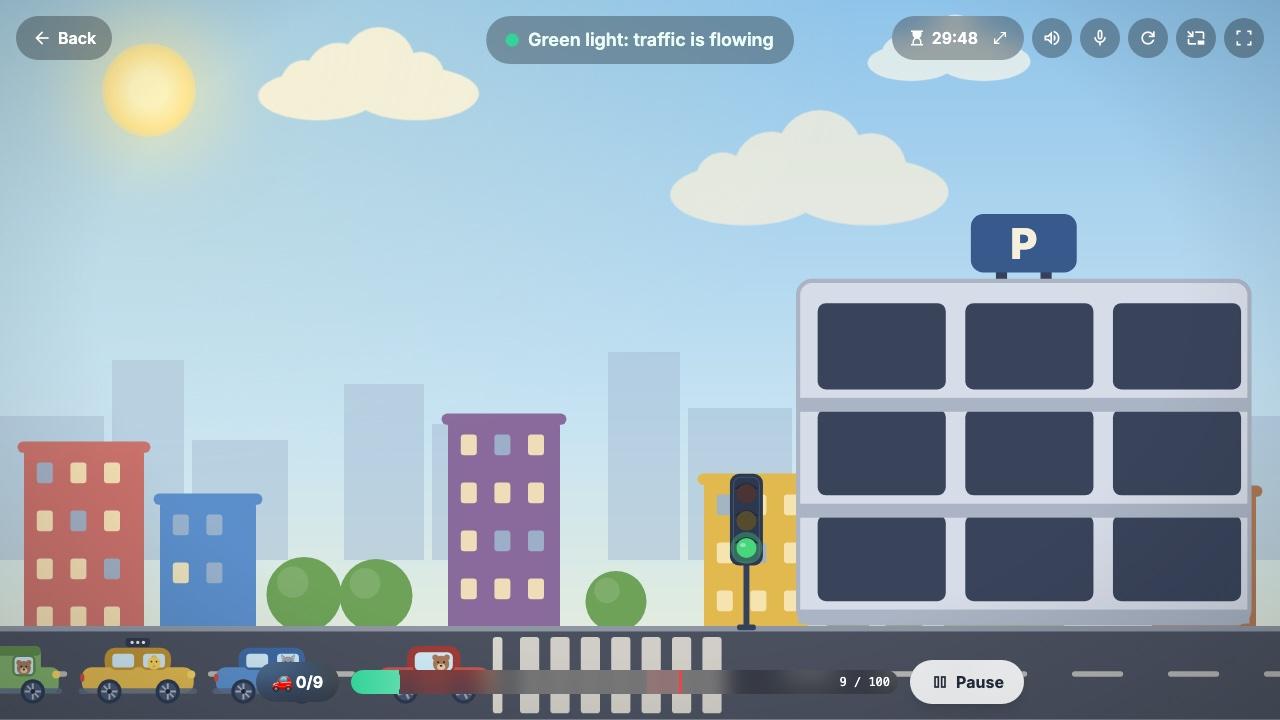
Classroom Noise Monitor zeigt eine Szene, die ruhig bleibt, solange die Klasse
leise ist. Die sieben kostenlosen Themen sind Traffic Lights, Quiet Jungle, Dino Valley, Hush Safari, Calm Aquarium,
Bouncy Balls und ein Focus Mode, „gemacht für ältere Schüler, Prüfungen, Bibliotheken und Lernräume“. Jedes Thema hat
ein Ziel für die Stunde: Bei Traffic Lights muss die Klasse alle neun Autos einparken, bevor die Zeit abläuft.
Der kostenlose Tarif erlaubt Sitzungen von bis zu 30 Minuten. Längere Stunden und die übrigen 22 Themen erfordern
Lifetime Pro, eine Einmalzahlung von 20 $. Außerdem heißt es klar: „Der Ton bleibt auf diesem Computer. Nichts wird
aufgezeichnet oder irgendwohin gesendet.“
Mio's Monster Meter: ein schlafendes Monster von Classroom Zen
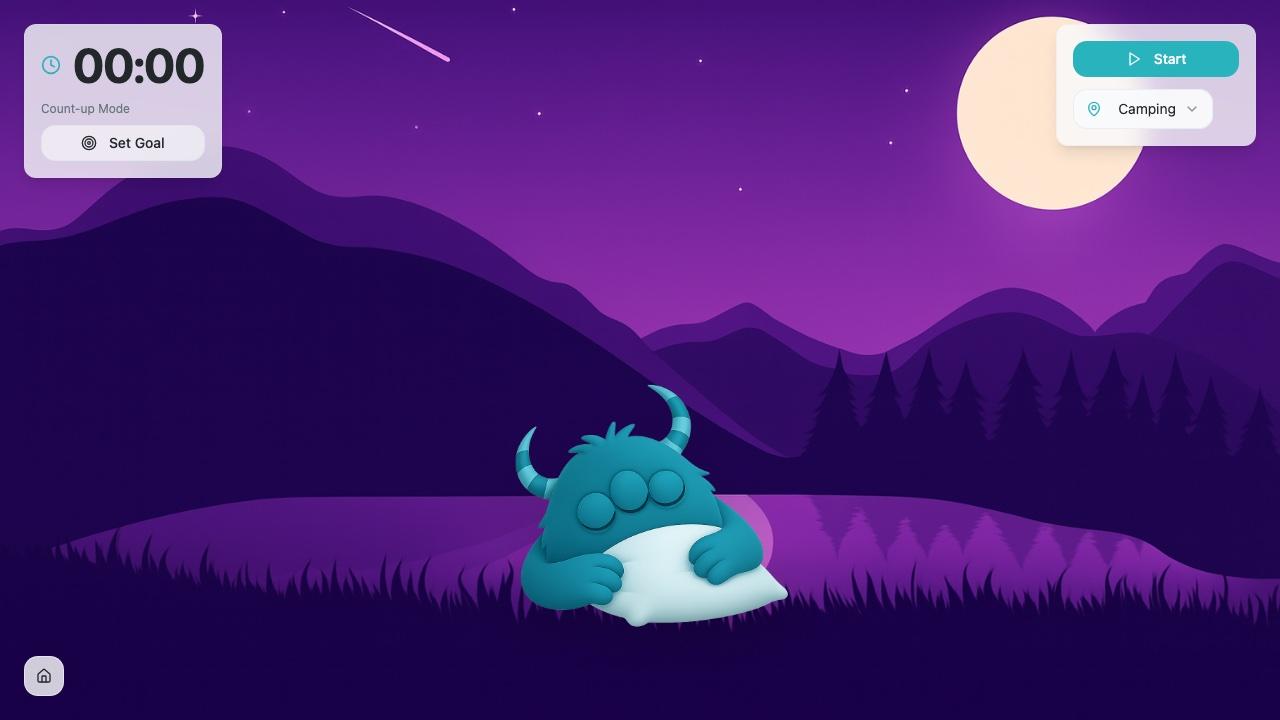
Mio's Monster Meter gehört zu Classroom Zen. Ein kleines Monster ruht, solange
die Klasse ruhig ist, und „je länger deine Klasse leise bleibt, desto länger kann Mio ruhen“. Classroom Zen hat Ziele
für die Ruhezeit hinzugefügt, wodurch die Anzeige zu einer kleinen Challenge wird: Ein Timer zählt hoch, und du kannst
ein Ziel dafür festlegen. Manche Tools von Classroom Zen erfordern eine Anmeldung mit Google oder Microsoft (weiterhin
kostenlos), aber Sleepy Mio ließ sich bei meinem Test ohne Anmeldung öffnen.
ClassDojo Noise Meter: wenn deine Klasse schon ClassDojo nutzt
Das ClassDojo Noise Meter gehört zum kostenlosen ClassDojo Toolkit in
der ClassDojo-App. Du kannst die Mikrofonempfindlichkeit anpassen und es von deinem Handy aus steuern. Um es an der
Tafel zu zeigen, meldest du dich auch am Klassenzimmer-Computer an und schickst es aus der App dorthin (ClassDojo nennt
das Dojocast). Das lohnt sich, wenn ClassDojo bereits dein System für das Klassenverhalten ist. Wenn nicht, ist eines
der Browser-Tools oben schneller startklar.
ClassMana Stille-Challenge: der Drache, der aufwacht
Jetzt erzähle ich dir von dem, was ich selbst entwickle, du kannst also gern direkt zu den FAQ springen.
Die Stille-Challenge zeigt einen schlafenden Drachen an der Tafel. Solange die Klasse unter der
eingestellten Lautstärkegrenze bleibt, schläft er. Wird es lauter, wacht der Drache auf (mit einem Brüllen, wenn du den
Ton einschaltest), und der Alarmzähler steigt.
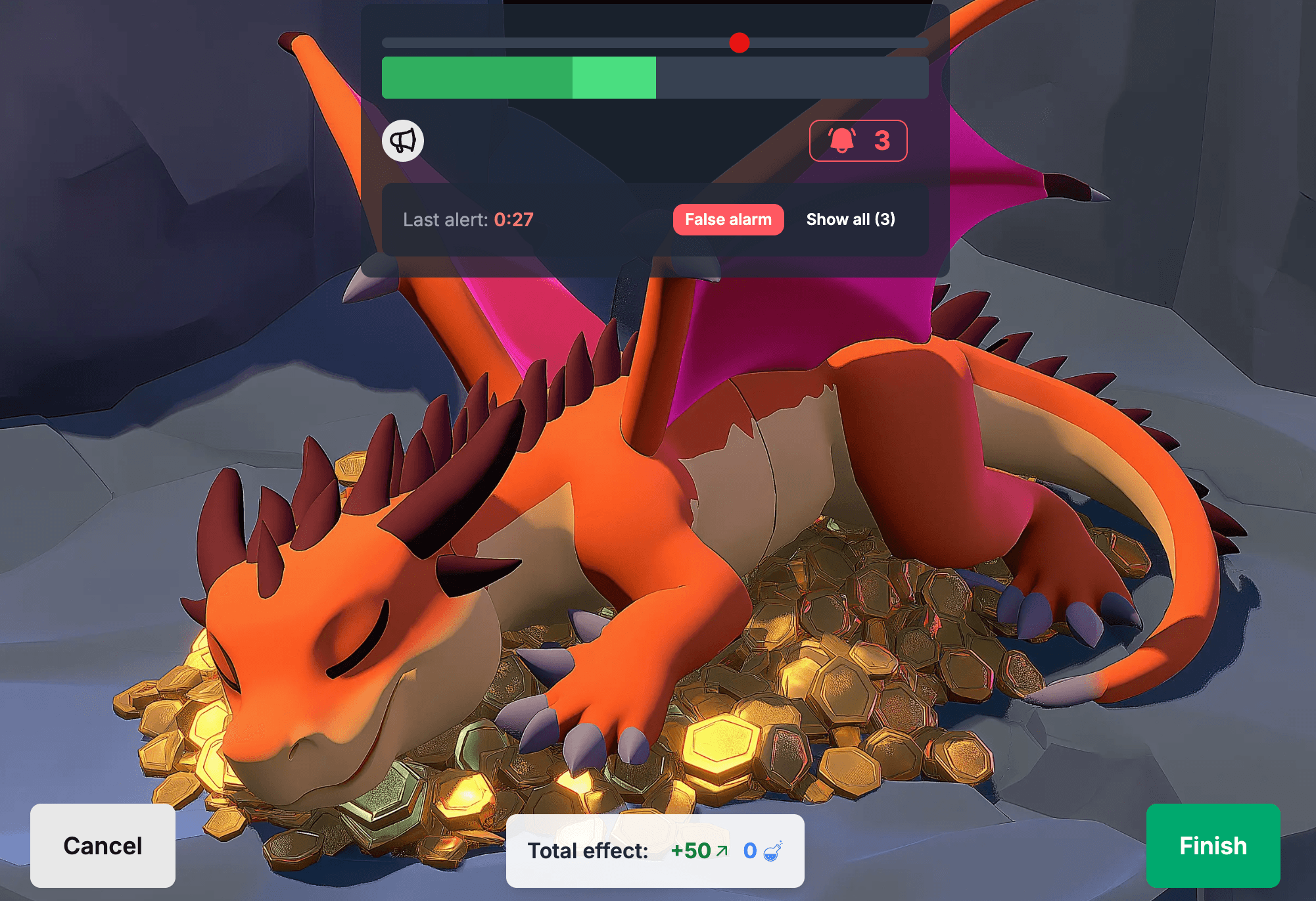
- Ein Schwellenwert-Regler mit zwei Balken: Der helle zeigt den aktuellen Lärm, der langsamere dunkle entscheidet, wann der Drache aufwacht, sodass ein einzelnes heruntergefallenes Buch ihn meist nicht weckt.
- Ein Timer, ein Alarmzähler, den du zum Pausieren anklicken kannst, und ein Fehlalarm-Button für das Niesen oder die Durchsage, für die die Klasse nichts konnte.
- Die Schüler brauchen weder ein Konto noch ein Gerät. Die Lehrkraft braucht ein kostenloses ClassMana-Konto.
- Im Klassenspiel (Class Adventures) kannst du der Klasse für eine ruhige Sitzung Erfahrung, Mana oder Gold geben. Jedes Mal, wenn der Drache aufwacht, halbiert sich die Belohnung, und du kannst pro Alarm Lebenspunkte abziehen.
Eine Lehrkraft an einer High School auf Reddit, die von Classcraft gewechselt ist, hat es genau so eingesetzt:

High-School-Lehrkraft auf Reddit
Ich habe mitten im Schuljahr von Classmana erfahren und es schon am nächsten Tag in all meinen High-School-Klassen
eingesetzt, mit allen Funktionen, vor allem
dem Drachen, um die Lautstärke während der Stillarbeit niedrig zu halten.
Der ehrliche Nachteil: Die anderen Tools auf dieser Liste öffnen sich ohne Konto, unseres braucht einen kostenlosen
Lehrer-Login. Dafür kann die ruhige Sitzung im Klassenspiel etwas zählen.
So wählst du eine Lärmampel fürs Klassenzimmer aus
- Alter deiner Schüler. Springende Bälle und Monster funktionieren in der Grundschule. In der Mittel- und Oberstufe funktioniert eine neutrale Anzeige (Classroomscreen), ein Fokusmodus (Classroom Noise Monitor) oder ein Spiel mit echtem Einsatz besser.
- Ein Ziel oder nur eine Anzeige. Eine Anzeige, die nur den Lärm zeigt, informiert die Klasse. Ein Timer, Punkte oder eine Belohnung geben ihr etwas, worauf sie hinarbeiten kann.
- Mit oder ohne Konto. Wenn du in den nächsten fünf Minuten etwas ausprobieren willst, nimm ein Tool, das sich ohne Login öffnet.
- Datenschutz beim Mikrofon. Jede Lärmampel braucht Zugriff auf das Mikrofon. Bevorzuge ein Tool, das sagt, was mit dem Ton passiert (siehe unten).
- Fehlalarme. Achte auf Glättung oder eine Verzögerung, damit ein einzelner lauter Moment nicht als laute Klasse zählt.
So setzt du eine Lärmampel im Unterricht ein
Eine Lärmampel ist ein Werkzeug, und wie jedes Werkzeug im Klassenzimmer funktioniert sie, wenn die Klasse die Regeln
kennt.
- Legt die Lautstärke gemeinsam fest. Zeig der Klasse vor der ersten Sitzung, wie „zu laut“ auf dem Bildschirm aussieht. Lass sie reden, dann flüstern, und stell die Grenze gemeinsam mit ihnen ein. Eine Grenze, die sie mitbestimmt haben, fühlt sich fair an.
- Halte die Sitzungen anfangs kurz. Fünf oder zehn Minuten Stillarbeit sind eine bessere erste Challenge als eine ganze Stunde. Frühe Erfolge machen Lust auf einen neuen Versuch.
- Mach es schaffbar. Wenn die Anzeige ständig anschlägt, hebe die Grenze an. Ein Ziel, das die Klasse nie erreicht, bringt ihr bei, es zu ignorieren. Bei der Stille-Challenge von ClassMana blieb der Drache in etwa der Hälfte von 6.445 Sitzungen im Schlaf und wachte in 72 % höchstens zweimal auf.
- Gib der Sitzung einen Einsatz. Eine kleine Belohnung für eine ruhige Sitzung wirkt besser als eine Strafe für eine laute. Lehrkräfte haben an 85 % dieser Stille-Challenges eine Belohnung (Erfahrung, Mana oder Gold) geknüpft.
- Lass sie nicht den ganzen Tag laufen. Nutze sie für die Momente, die Ruhe brauchen: Lesen, Tests, Stillarbeit, die Minuten nach der Pause. Gruppenarbeit darf laut sein.
Die Zahlen stammen aus allen abgeschlossenen Stille-Challenges im Klassenspiel von ClassMana vom 5. Januar bis 11.
November 2026 (6.445 Challenges in 1.762 Klassen).
Zeichnen Lärmampeln im Klassenzimmer die Schüler auf?
Die Browser-Tools in dieser Liste messen die Lautstärke über das Mikrofon. Ob sie etwas senden oder speichern, hängt vom
jeweiligen Tool ab, und die meisten sagen es nicht. Zwei tun es: Calm Counter („Es werden keine Tondaten von deinem
Gerät an ein anderes gesendet“) und Classroom Noise Monitor („Nichts wird aufgezeichnet oder irgendwohin gesendet“).
Die Stille-Challenge von ClassMana funktioniert genauso. Der Browser wandelt das Mikrofonsignal in einen
Lautstärkewert um, und nur dieser Wert entscheidet, wann der Drache aufwacht. Es wird kein Ton aufgezeichnet,
gespeichert oder an unsere Server gesendet.
Wenn deine Schule Regeln für die Mikrofonnutzung hat: Der Browser fragt jedes Mal um Erlaubnis, wenn eine Website das
Mikrofon nutzen will, und du kannst die Erlaubnis in den Browsereinstellungen widerrufen.
FAQ
Was ist die beste kostenlose Lärmampel fürs Klassenzimmer?
Für jüngere Klassen ist Bouncy Balls kostenlos, einfach und ohne Einrichtung nutzbar. Für ältere Schüler wirken die
Lautstärkeanzeige von Classroomscreen oder der Focus Mode von Classroom Noise Monitor weniger kindlich. Wenn die Klasse
auf ein Ruheziel hinarbeiten soll, nimm eine Spielversion wie Mio's Monster Meter oder die Stille-Challenge von
ClassMana.
Gibt es eine Lärmampel fürs Klassenzimmer, die kein Konto braucht?
Ja. Die Lautstärkeanzeige von Classroomscreen funktioniert ohne Login, und Bouncy Balls, Calm Counter und Classroom
Noise Monitor öffnen sich direkt im Browser. Das Noise Meter von ClassDojo braucht die ClassDojo-App, und die
Stille-Challenge von ClassMana braucht ein kostenloses Lehrerkonto.
Zeichnen Lärmampeln auf, was die Schüler sagen?
Eine Lärmampel braucht nur die Lautstärke, nicht die Worte. Calm Counter, Classroom Noise Monitor und ClassMana geben an,
dass kein Ton aufgezeichnet oder irgendwohin gesendet wird. Bei anderen Tools lohnt ein Blick in die
Datenschutzerklärung.
Wie stelle ich die richtige Lautstärkegrenze ein?
Lass die Klasse normal reden, dann flüstern, und stell die Grenze zwischen beidem ein. Fang etwas großzügig an und senke
sie, wenn sich die Klasse daran gewöhnt hat. Wenn die Anzeige ständig anschlägt, ist die Grenze zu streng.
Welche Lärmampel eignet sich für die Mittel- und Oberstufe?
Ältere Schüler reagieren besser auf eine neutrale Anzeige oder eine Challenge mit echtem Einsatz als auf
Comic-Animationen. Nutze eine schlichte Anzeige (Classroomscreen), einen Fokusmodus (Classroom Noise Monitor) oder
verknüpfe die Ruhezeit mit Punkten in einem Klassenspiel, wie bei der Stille-Challenge von ClassMana.
Warum schlägt meine Lärmampel ständig an?
Wahrscheinlich ist die Empfindlichkeit zu hoch, oder das Tool reagiert auf einzelne laute Geräusche. Senke die
Empfindlichkeit, hebe die Grenze an und nutze ein Tool mit Glättung oder Verzögerung, damit ein heruntergefallenes Buch
oder ein Niesen nicht zählt.
Ist eine Schallpegelmesser-App dasselbe wie eine Lärmampel fürs Klassenzimmer?
Eine Schallpegelmesser-App zeigt die Lautstärke in Dezibel an, was zum Messen nützlich ist. Eine Lärmampel fürs
Klassenzimmer zeigt die Lautstärke so, dass die ganze Klasse sie sehen und darauf reagieren kann, mit einer Grenze,
einer Visualisierung und oft einem Timer oder einem Ziel.
Finde das Tool, das deiner Klasse gefällt
Jedes Tool auf dieser Liste lässt sich kostenlos ausprobieren. Am schnellsten findest du deinen Favoriten, wenn du diese
Woche zwei davon an die Tafel bringst und schaust, auf welches deine Klasse anspringt.
Und jetzt probier den schlafenden Drachen mit deiner Klasse aus und schau, wie lange ihr ihn
schlafen lassen könnt.
Nehmen Sie an der Diskussion teil! Haben Sie Gedanken oder Fragen zu diesem Beitrag? Treten Sie unserer ClassMana Facebook Community bei, um Ihre Ideen zu teilen, Fragen zu stellen und sich mit anderen gleichgesinnten Pädagogen zu vernetzen!