
12 November 2026
Monitor Kebisingan Kelas Gratis: 7 Pilihan Dibandingkan
Monitor kebisingan kelas menggunakan mikrofon komputer Anda untuk menunjukkan kepada kelas seberapa bising suasananya, di
papan, secara langsung. Yang gratis terbaik adalah Bouncy Balls dan sound level dari Classroomscreen untuk mulai cepat
tanpa akun, Classroom Noise Monitor dan Calm Counter jika Anda peduli soal privasi, serta versi permainan (Mio's Monster
Meter atau Silence Challenge dari ClassMana) jika Anda ingin kelas bekerja sama untuk tetap tenang.
Saya membuat salah satu alat ini, naga yang tertidur di ClassMana, jadi saya tidak netral. Karena
itulah setiap fakta tentang alat lain dalam tulisan ini berasal dari situs web mereka sendiri dan dari mencoba
masing-masing secara langsung, pada 12 November 2026. Tangkapan layarnya juga milik saya.
Sekilas tentang monitor kebisingan kelas
| Alat | Harga | Perlu akun guru | Apa yang dilihat siswa |
|---|---|---|---|
| Bouncy Balls | Gratis | Tidak | Bola yang memantul lebih tinggi saat bising |
| Classroomscreen | Gratis (Pro $3/bulan) | Tidak, hanya untuk simpan setelan | Meteran dengan level "max noise" |
| Calm Counter | Gratis | Tidak | Dial berwarna dengan jarum |
| Classroom Noise Monitor | Gratis (Pro $20 sekali bayar) | Tidak | Lampu lalu lintas, hutan, dinosaurus, … |
| Mio's Monster Meter | Gratis | Tidak | Monster yang beristirahat saat tenang |
| ClassDojo Noise Meter | Gratis, di dalam aplikasi ClassDojo | Ya (aplikasi ClassDojo) | Animasi |
| ClassMana Silence Challenge | Alat guru gratis | Ya (akun guru gratis) | Naga yang bangun saat bising |
Siswa tidak pernah memerlukan akun untuk alat mana pun: monitor berjalan di komputer guru.
Bouncy Balls: klasik untuk kelas yang lebih kecil
Bouncy Balls memenuhi layar dengan bola yang memantul lebih tinggi saat ruangan makin bising.
Anda bisa mengatur sensitivitas, jumlah bola, dan temanya (bola plastik, emoji, angka, gelembung, atau bola mata), serta
memilih peringatan: tanpa peringatan, bunyi bip, atau "sst". Alat ini gratis dan berjalan di browser; situsnya
menyarankan Chrome atau Firefox.
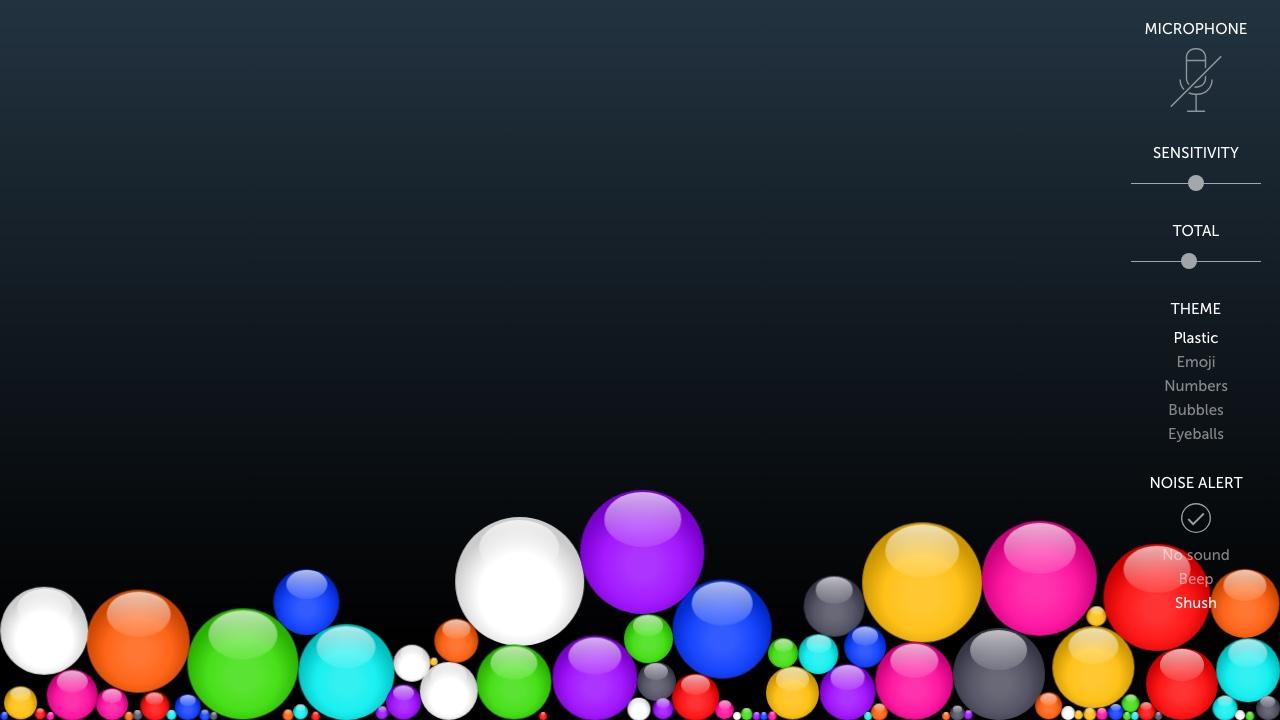
Alat ini sederhana, dan siswa yang lebih kecil memahaminya dalam hitungan detik. Tidak ada timer atau skor, jadi alat
ini menunjukkan kebisingan tetapi tidak memberi kelas sebuah tujuan.
Sound level Classroomscreen: gratis, tanpa login
Widget sound level di Classroomscreen menampilkan meteran yang terisi
saat kelas makin bising, dengan level "max noise" yang Anda tentukan. Anda bisa memilih mikrofon, mengatur sensitivitas
dan penghalusan, menghitung seberapa sering kelas melewati batas, dan menyalakan bel yang berulang jika kebisingan
berlangsung 10 detik. Widget ini termasuk dalam paket Basic gratis, dan Anda bisa mencobanya tanpa login; akun hanya
menyimpan setelan Anda.
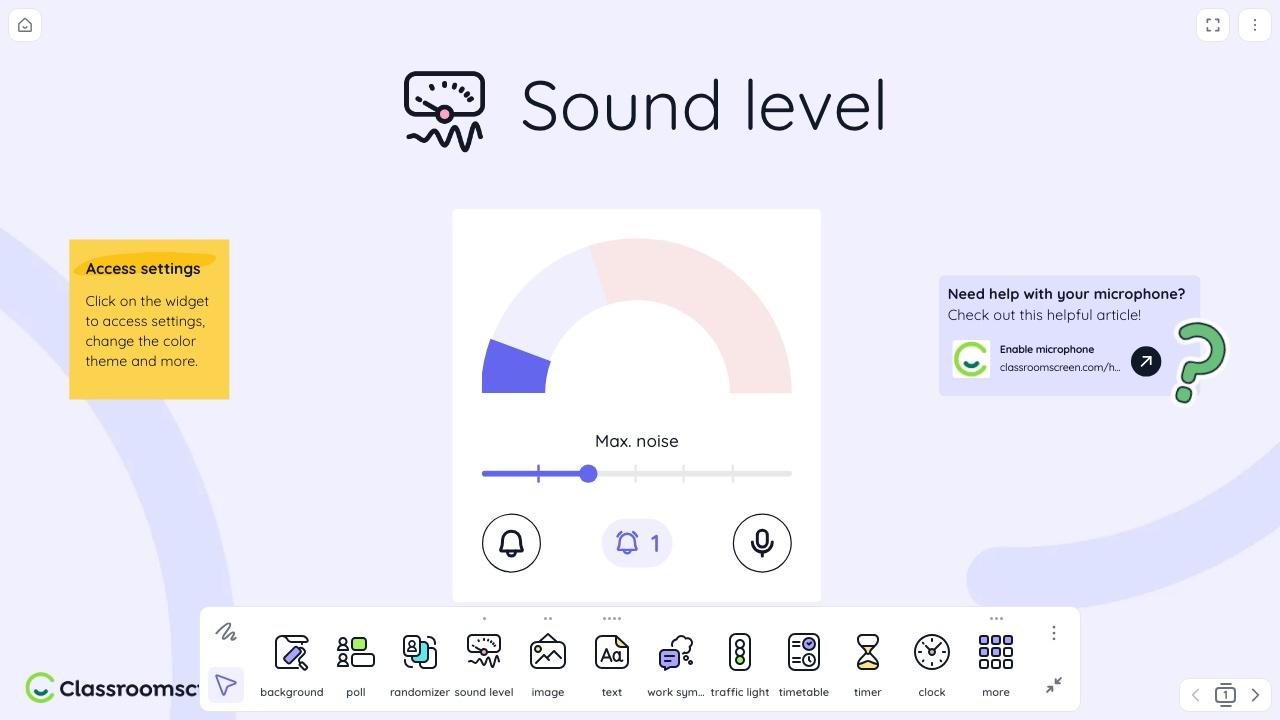
Ini pilihan yang bagus jika Anda sudah menampilkan timer atau polling di papan dengan Classroomscreen, karena bilah
kebisingan berada di samping widget Anda yang lain. Tampilannya netral, yang mungkin lebih disukai siswa yang lebih besar
daripada bola kartun.
Calm Counter: meteran sederhana yang menyimpan suara di komputer Anda
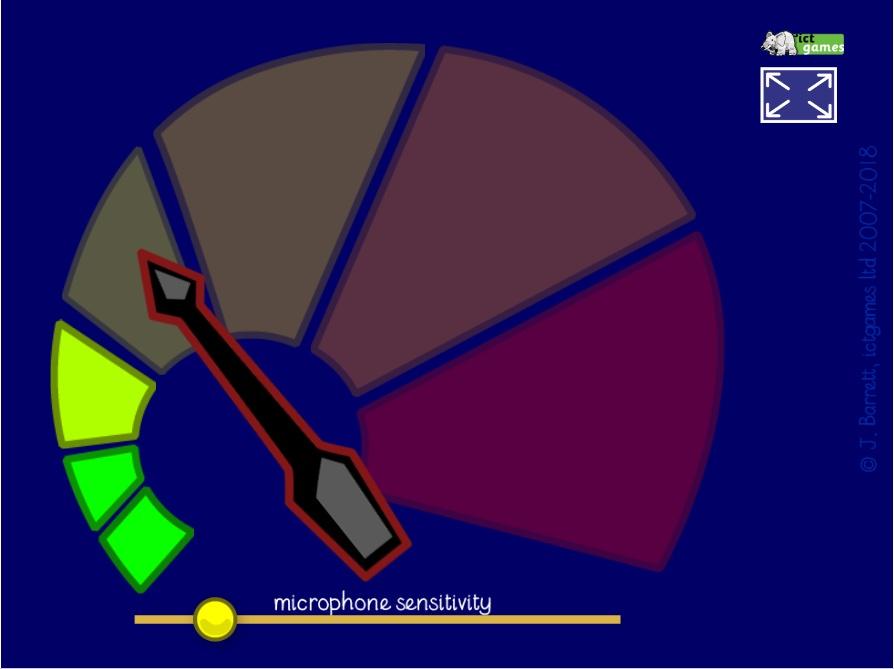
Calm Counter, dari ictgames, adalah dial berwarna dengan jarum yang berayun dari hijau
ke merah, dan satu slider sensitivitas. Halamannya adalah yang paling jelas soal privasi: "No sound data is sent from
your machine to any other." Alat ini berjalan di browser dengan mikrofon bawaan atau USB.
Classroom Noise Monitor: adegan bertema dan timer pelajaran
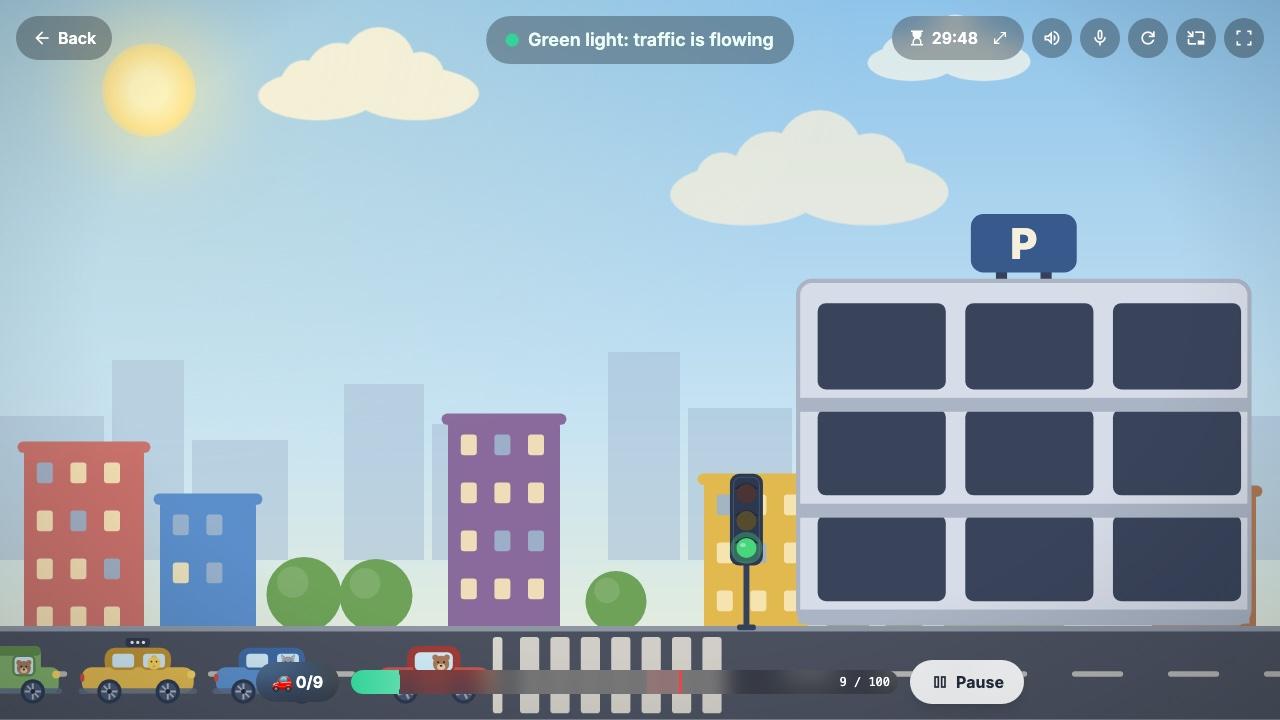
Classroom Noise Monitor menampilkan adegan yang tetap tenang selama kelas diam.
Tujuh tema gratisnya adalah Traffic Lights, Quiet Jungle, Dino Valley, Hush Safari, Calm Aquarium, Bouncy Balls, dan
Focus Mode yang "made for older students, exams, libraries and study halls". Setiap tema memiliki tujuan untuk pelajaran:
di Traffic Lights, kelas harus memarkir kesembilan mobil sebelum waktu habis.
Paket gratis memiliki sesi hingga 30 menit. Pelajaran yang lebih panjang dan 22 tema lainnya memerlukan Lifetime Pro,
pembayaran sekali sebesar $20. Situsnya juga menyatakan dengan jelas: "Sound stays on this computer. Nothing is recorded
or sent anywhere."
Mio's Monster Meter: monster tidur dari Classroom Zen
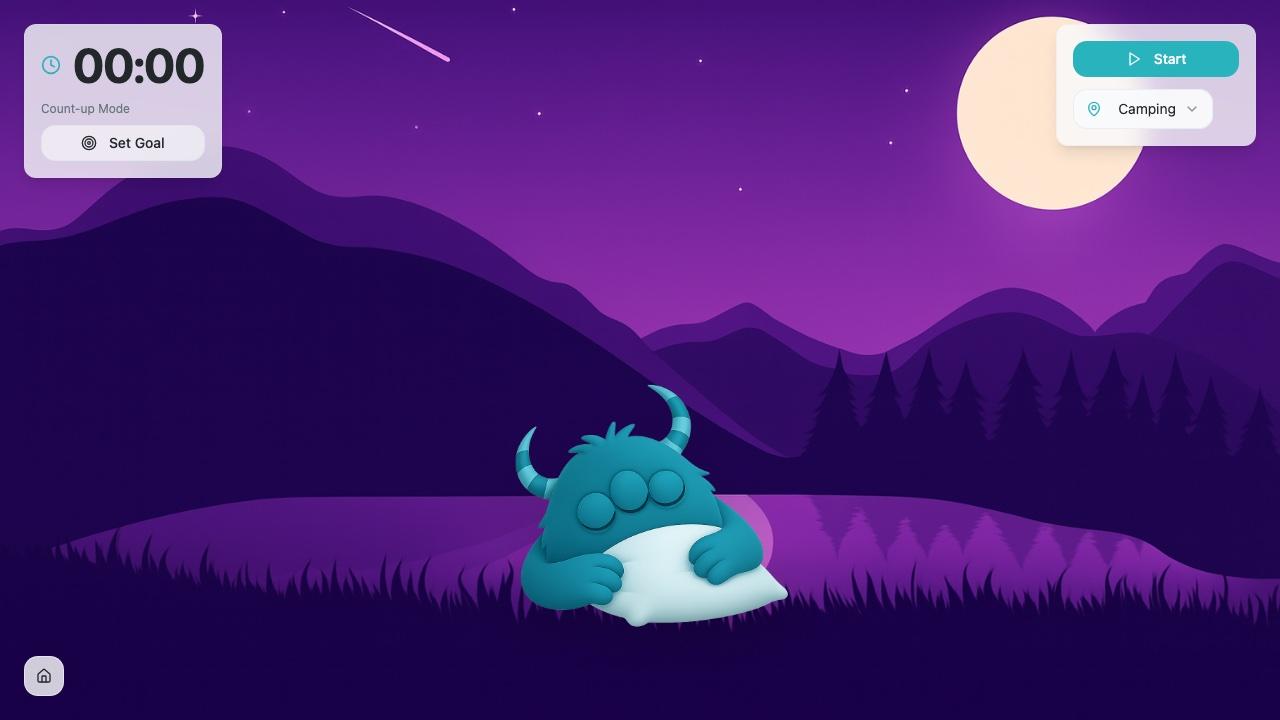
Mio's Monster Meter adalah bagian dari Classroom Zen. Seekor monster kecil
beristirahat selama kelas tenang, dan "the longer your class stays quiet, the longer Mio can rest". Classroom Zen
menambahkan target waktu tenang, yang mengubah meteran ini menjadi tantangan kecil: timer menghitung maju, dan Anda bisa
menetapkan target untuknya. Beberapa alat Classroom Zen memerlukan login Google atau Microsoft (tetap gratis), tetapi
Sleepy Mio terbuka tanpa login saat saya mencobanya.
ClassDojo Noise Meter: jika kelas Anda sudah memakai ClassDojo
Noise meter ClassDojo adalah bagian dari ClassDojo Toolkit yang gratis,
di dalam aplikasi ClassDojo. Anda bisa mengatur sensitivitas mikrofon dan mengendalikannya dari ponsel. Untuk
menampilkannya di papan, Anda juga login di komputer kelas lalu mengirimkannya ke sana dari aplikasi (ClassDojo menyebut
ini Dojocast). Ini masuk akal jika ClassDojo sudah menjadi sistem perilaku Anda. Jika belum, salah satu alat browser di
atas lebih cepat untuk dimulai.
ClassMana Silence Challenge: naga yang terbangun
Di bagian ini saya bercerita tentang alat yang saya buat, jadi silakan langsung lompat ke FAQ.
Silence Challenge menampilkan seekor naga yang tertidur di papan. Selama kelas tetap di bawah level
kebisingan yang Anda tentukan, naga itu tidur. Saat kebisingan melewatinya, naga terbangun (dengan raungan, jika Anda
menyalakan suara) dan jumlah peringatan bertambah.
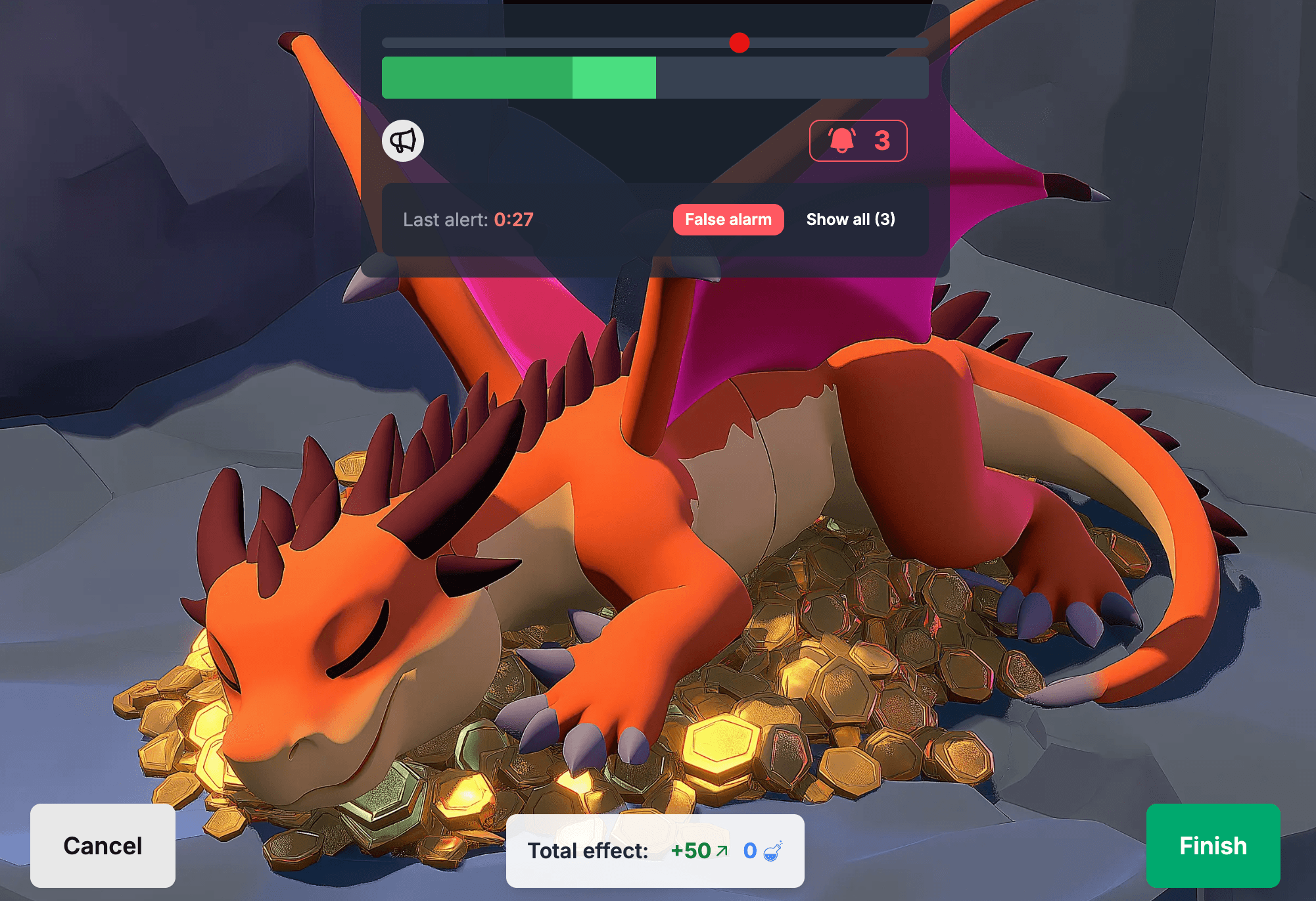
- Slider ambang batas dengan dua bilah: bilah terang menunjukkan kebisingan saat ini, dan bilah gelap yang lebih lambat menentukan kapan naga bangun, sehingga satu buku yang jatuh biasanya tidak membangunkannya.
- Timer, jumlah peringatan yang bisa Anda klik untuk menjeda, dan tombol alarm palsu untuk bersin atau pengumuman yang bukan kesalahan kelas.
- Siswa tidak memerlukan akun atau perangkat. Guru memerlukan akun ClassMana gratis.
- Dalam permainan kelas (Class Adventures), Anda bisa memberi kelas Pengalaman, mana, atau emas untuk sesi yang tenang. Setiap kali naga terbangun, hadiahnya dipotong setengah, dan Anda bisa mengurangi nyawa per peringatan.
Seorang guru SMA di Reddit, yang beralih dari Classcraft, memakainya persis seperti itu:

Guru SMA di Reddit
Saya mengetahui Classmana di pertengahan tahun ajaran dan keesokan harinya sudah menjalankannya di semua kelas SMA saya
dengan memanfaatkan semua fiturnya, terutama
naga untuk menjaga suara tetap pelan selama waktu kerja mandiri.
Kekurangannya, sejujurnya: alat lain dalam daftar ini terbuka tanpa akun, sedangkan milik kami memerlukan login guru
gratis. Sebagai gantinya, sesi yang tenang bisa bernilai sesuatu dalam permainan kelas.
Cara memilih monitor kebisingan kelas
- Usia siswa Anda. Bola memantul dan monster cocok untuk SD. Untuk SMP dan SMA, bilah netral (Classroomscreen), mode fokus (Classroom Noise Monitor), atau permainan dengan taruhan nyata lebih efektif.
- Tujuan atau sekadar tampilan. Meteran yang hanya menunjukkan kebisingan memberi informasi kepada kelas. Timer, skor, atau hadiah memberi mereka sesuatu untuk dicapai.
- Dengan akun atau tidak. Jika Anda ingin mencoba sesuatu dalam lima menit ke depan, pilih alat yang terbuka tanpa login.
- Privasi mikrofon. Setiap monitor kebisingan memerlukan akses mikrofon. Utamakan alat yang menjelaskan apa yang terjadi pada suaranya (lihat di bawah).
- Alarm palsu. Cari fitur penghalusan atau jeda, agar satu momen bising tidak dihitung sebagai kelas yang ribut.
Cara menggunakan monitor kebisingan di kelas
Monitor kebisingan adalah alat, dan seperti alat kelas lainnya, ia berhasil jika kelas memahami aturannya.
- Sepakati levelnya bersama. Sebelum sesi pertama, tunjukkan kepada kelas seperti apa "terlalu bising" di layar. Biarkan mereka berbicara, lalu berbisik, dan atur ambang batasnya bersama mereka. Level yang ikut mereka tentukan terasa adil.
- Buat sesi singkat di awal. Lima atau sepuluh menit kerja mandiri adalah tantangan pertama yang lebih baik daripada satu pelajaran penuh. Keberhasilan di awal membuat kelas ingin mencoba lagi.
- Buat agar bisa dimenangkan. Jika meteran terus berbunyi, naikkan ambang batasnya. Tujuan yang tidak pernah tercapai mengajari kelas untuk mengabaikannya. Di Silence Challenge ClassMana, naga tetap tertidur di sekitar separuh dari 6.445 sesi, dan terbangun dua kali atau kurang di 72%.
- Beri sesi itu taruhan. Hadiah kecil untuk sesi yang tenang lebih efektif daripada hukuman untuk sesi yang bising. Guru memasang hadiah (Pengalaman, mana, atau emas) pada 85% dari Silence Challenge tersebut.
- Jangan jalankan sepanjang hari. Gunakan untuk momen yang butuh ketenangan: membaca, ujian, kerja mandiri, menit-menit setelah istirahat. Kerja kelompok memang seharusnya ramai.
Angka-angka ini berasal dari semua Silence Challenge yang selesai dalam permainan kelas ClassMana dari 5 Januari hingga
11 November 2026 (6.445 tantangan di 1.762 kelas).
Apakah monitor kebisingan kelas merekam siswa?
Alat browser dalam daftar ini mengukur tingkat kebisingan melalui mikrofon. Apakah mereka mengirim atau menyimpan sesuatu
bergantung pada masing-masing alat, dan sebagian besar tidak menjelaskannya. Dua alat menjelaskannya: Calm Counter ("No
sound data is sent from your machine to any other") dan Classroom Noise Monitor ("Nothing is recorded or sent
anywhere").
Silence Challenge ClassMana bekerja dengan cara yang sama. Browser mengubah sinyal mikrofon menjadi angka tingkat
kebisingan, dan hanya angka itu yang digunakan untuk menentukan kapan naga bangun. Tidak ada audio yang direkam, disimpan,
atau dikirim ke server kami.
Jika sekolah Anda memiliki aturan tentang penggunaan mikrofon, browser meminta izin setiap kali sebuah situs ingin
menggunakan mikrofon, dan Anda bisa mencabutnya di setelan browser.
FAQ
Apa monitor kebisingan gratis terbaik untuk kelas?
Untuk kelas yang lebih kecil, Bouncy Balls gratis, sederhana, dan tidak perlu pengaturan. Untuk siswa yang lebih besar,
sound level Classroomscreen atau Focus Mode di Classroom Noise Monitor terlihat tidak terlalu kekanak-kanakan. Jika Anda
ingin kelas berusaha mencapai target tenang, gunakan versi permainan seperti Mio's Monster Meter atau Silence Challenge
ClassMana.
Apakah ada monitor kebisingan kelas yang tidak memerlukan akun?
Ya. Sound level Classroomscreen berfungsi tanpa login, dan Bouncy Balls, Calm Counter, serta Classroom Noise Monitor
langsung terbuka di browser. Noise meter ClassDojo memerlukan aplikasi ClassDojo, dan Silence Challenge ClassMana
memerlukan akun guru gratis.
Apakah monitor kebisingan kelas merekam apa yang dikatakan siswa?
Monitor kebisingan hanya memerlukan tingkat kebisingan, bukan kata-katanya. Calm Counter, Classroom Noise Monitor, dan
ClassMana menyatakan bahwa tidak ada suara yang direkam atau dikirim ke mana pun. Untuk alat lain, periksa kebijakan
privasinya.
Bagaimana cara mengatur level kebisingan yang tepat?
Biarkan kelas berbicara normal, lalu berbisik, dan atur ambang batas di antara keduanya. Mulailah dengan agak longgar dan
turunkan saat kelas sudah terbiasa. Jika meteran terus berbunyi, levelnya terlalu ketat.
Apa monitor kebisingan yang bagus untuk SMP dan SMA?
Siswa yang lebih besar lebih merespons tampilan netral atau tantangan dengan taruhan nyata daripada animasi kartun.
Gunakan bilah sederhana (Classroomscreen), mode fokus (Classroom Noise Monitor), atau kaitkan waktu tenang dengan poin
dalam permainan kelas, seperti Silence Challenge ClassMana.
Mengapa pengukur kebisingan saya terus berbunyi?
Sensitivitasnya mungkin terlalu tinggi, atau alatnya bereaksi terhadap suara keras tunggal. Turunkan sensitivitas,
naikkan ambang batas, dan gunakan alat dengan penghalusan atau jeda, agar buku yang jatuh atau bersin tidak dihitung.
Apakah aplikasi pengukur suara sama dengan monitor kebisingan kelas?
Aplikasi pengukur suara menunjukkan tingkat kebisingan dalam desibel, yang berguna untuk pengukuran. Monitor kebisingan
kelas menunjukkan tingkat kebisingan dengan cara yang bisa dilihat dan ditanggapi seluruh kelas, dengan ambang batas,
visual, dan sering kali timer atau target.
Temukan yang disukai kelas Anda
Setiap alat dalam daftar ini gratis untuk dicoba, jadi cara tercepat untuk memilih adalah menampilkan dua di antaranya di
papan minggu ini dan melihat mana yang paling direspons kelas Anda.
Sekarang, cobalah naga yang tertidur bersama kelas Anda, dan lihat berapa lama Anda bisa membuatnya
tetap tidur.
Bergabunglah dalam Percakapan! Punya pemikiran atau pertanyaan tentang artikel ini? Bergabunglah dengan Komunitas Facebook ClassMana untuk berbagi ide, mengajukan pertanyaan, dan terhubung dengan pendidik lain yang berpikiran sama!