
2026년 11월 12일
무료 교실 소음 측정기: 7가지 도구 비교
교실 소음 측정기는 컴퓨터 마이크로 교실이 얼마나 시끄러운지 실시간으로 칠판 화면에 보여 줍니다. 가장 좋은 무료 도구를
꼽자면, 계정 없이 바로 시작하려면 Bouncy Balls와 Classroomscreen의 소음 수준(sound level) 위젯, 개인정보 보호가
중요하다면 Classroom Noise Monitor와 Calm Counter, 반 전체가 함께 조용히 하도록 만들고 싶다면 게임형 도구(Mio's Monster
Meter 또는 ClassMana의 침묵 챌린지)를 추천합니다.
저는 이런 도구 중 하나인 ClassMana의 잠자는 용을 만든 사람이라 중립적이지 않습니다. 그래서 이 글에
나오는 다른 도구에 관한 모든 내용은 각 도구의 공식 웹사이트와 2026년 11월 12일에 제가 직접 사용해 본 경험을 바탕으로
했습니다. 스크린숏도 모두 제가 찍은 것입니다.
교실 소음 측정기 한눈에 보기
| 도구 | 가격 | 교사 계정 필요 여부 | 학생에게 보이는 화면 |
|---|---|---|---|
| Bouncy Balls | 무료 | 아니요 | 시끄러울수록 높이 튀는 공 |
| Classroomscreen | 무료 (Pro 월 3달러) | 아니요, 설정 저장 시에만 필요 | "최대 소음" 기준선이 있는 측정 막대 |
| Calm Counter | 무료 | 아니요 | 바늘이 달린 색상 다이얼 |
| Classroom Noise Monitor | 무료 (Pro 1회 결제 20달러) | 아니요 | 신호등, 정글, 공룡 등 |
| Mio's Monster Meter | 무료 | 아니요 | 조용할 때 쉬는 몬스터 |
| ClassDojo Noise Meter | 무료, ClassDojo 앱 내 기능 | 예 (ClassDojo 앱) | 애니메이션 |
| ClassMana 침묵 챌린지 | 무료 교사용 도구 | 예 (무료 교사 계정) | 시끄러우면 깨어나는 용 |
어떤 도구든 학생은 계정이 필요 없습니다. 소음 측정기는 교사의 컴퓨터에서 실행되기 때문입니다.
Bouncy Balls: 저학년 교실의 고전
Bouncy Balls는 화면 가득 공을 띄우고, 교실이 시끄러워질수록 공이 더 높이 튑니다. 민감도, 공의
개수, 테마(플라스틱 공, 이모지, 숫자, 비눗방울, 눈알)를 설정할 수 있고, 알림을 없음, 삐 소리, "쉿" 소리 중에서 고를 수
있습니다. 무료이며 브라우저에서 실행되고, 사이트에서는 Chrome이나 Firefox를 권장합니다.
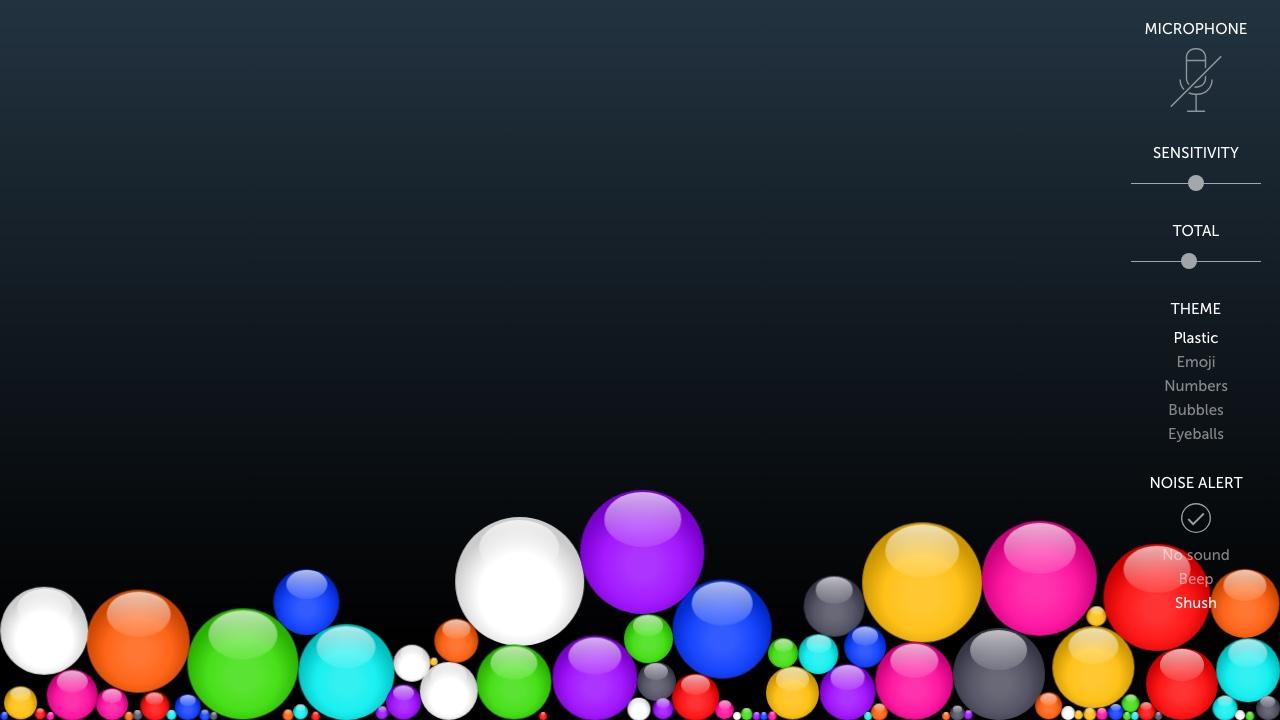
단순해서 저학년 학생도 몇 초 만에 이해합니다. 다만 타이머나 점수가 없어서 소음을 보여 주기만 할 뿐, 반에 목표를 주지는
않습니다.
Classroomscreen 소음 수준: 무료, 로그인 불필요
Classroomscreen의 소음 수준 위젯은 교실이 시끄러워질수록 채워지는 측정
막대와 직접 정하는 "최대 소음" 기준선을 보여 줍니다. 마이크를 선택하고, 민감도와 스무딩을 조절하고, 반이 기준선을 몇 번
넘었는지 셀 수 있으며, 소음이 10초 동안 계속되면 반복해서 울리는 종소리를 켤 수도 있습니다. 무료 Basic 요금제에 포함되어
있고 로그인 없이 써 볼 수 있으며, 계정은 설정을 저장할 때만 필요합니다.
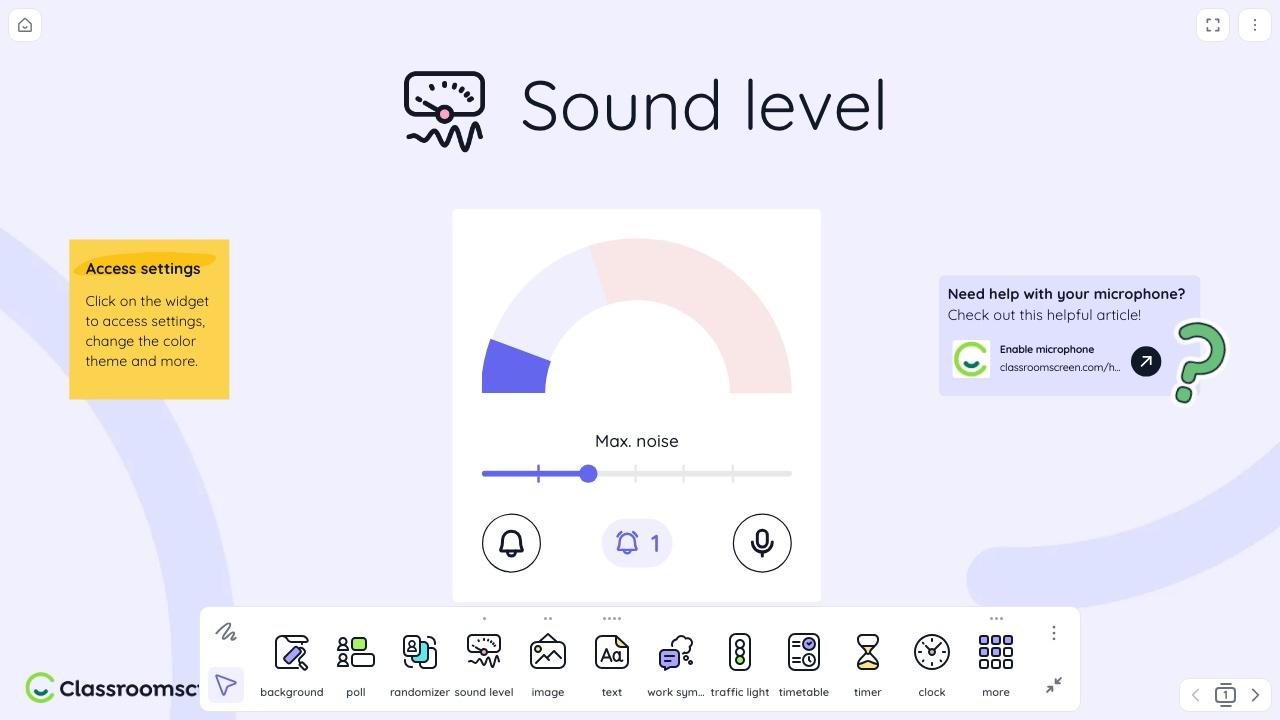
이미 Classroomscreen으로 타이머나 투표를 칠판에 띄우고 있다면 좋은 선택입니다. 소음 막대를 다른 위젯 옆에 함께 둘 수 있기
때문입니다. 디자인이 중립적이라 고학년 학생은 만화 같은 공보다 이쪽을 더 좋아할 수 있습니다.
Calm Counter: 소리를 내 컴퓨터에만 두는 간단한 측정기
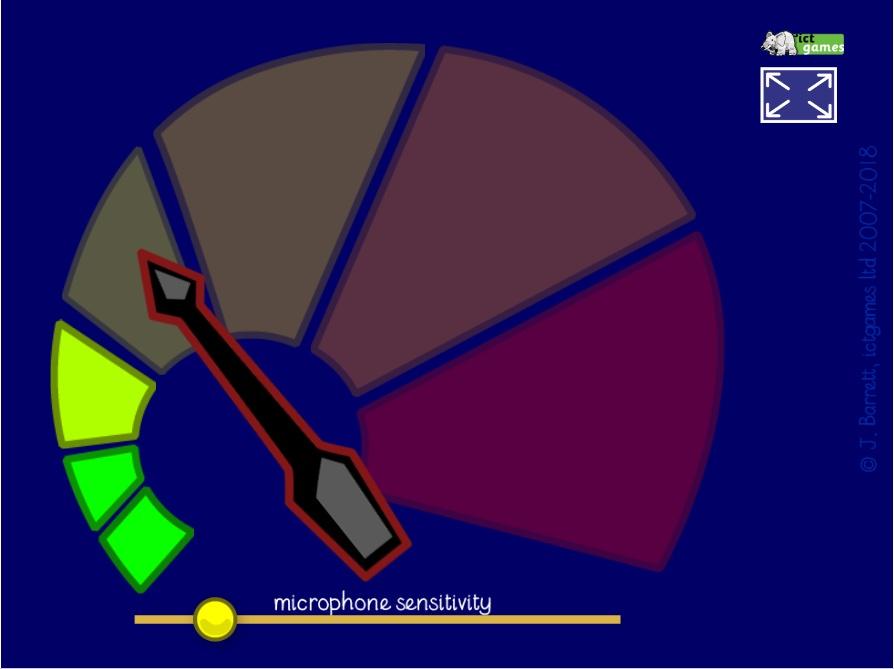
ictgames에서 만든 Calm Counter는 바늘이 초록색에서 빨간색으로 움직이는 색상 다이얼과
민감도 슬라이더 하나로 이루어져 있습니다. 개인정보 보호에 관해서는 모든 도구 중 가장 명확하게 밝히고 있습니다. "어떤 소리
데이터도 사용자의 기기에서 다른 곳으로 전송되지 않습니다." 내장 마이크나 USB 마이크로 브라우저에서 실행됩니다.
Classroom Noise Monitor: 테마 장면과 수업 타이머
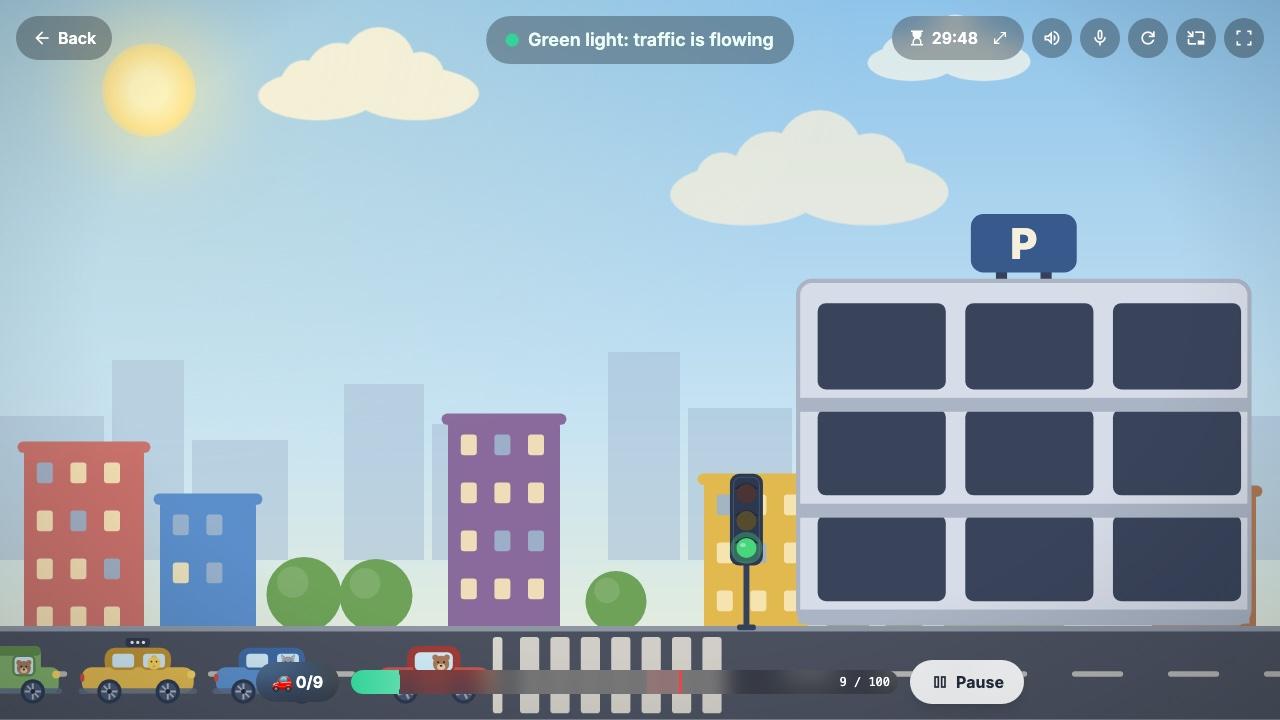
Classroom Noise Monitor는 반이 조용한 동안 평온하게 유지되는 장면을 보여 줍니다. 무료
테마는 Traffic Lights, Quiet Jungle, Dino Valley, Hush Safari, Calm Aquarium, Bouncy Balls, 그리고 "고학년 학생, 시험,
도서관, 자습실을 위해 만든" Focus Mode까지 일곱 가지입니다. 각 테마에는 수업 목표가 있습니다. 예를 들어 Traffic Lights에서는
시간이 끝나기 전에 자동차 아홉 대를 모두 주차해야 합니다.
무료 요금제는 세션이 최대 30분입니다. 더 긴 수업과 나머지 22개 테마를 쓰려면 20달러 1회 결제인 Lifetime Pro가 필요합니다.
또한 "소리는 이 컴퓨터에만 머뭅니다. 아무것도 녹음되거나 전송되지 않습니다."라고 분명히 밝히고 있습니다.
Mio's Monster Meter: Classroom Zen의 잠자는 몬스터
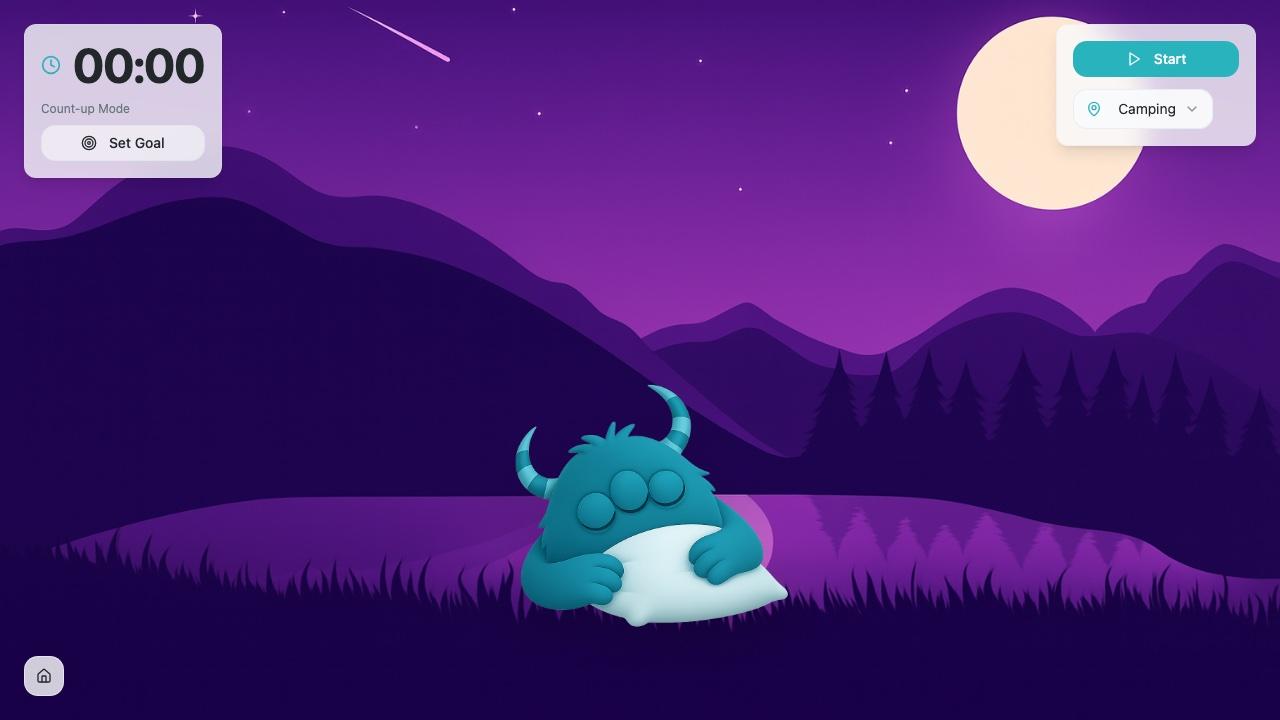
Mio's Monster Meter는 Classroom Zen의 일부입니다. 반이 조용한 동안 작은 몬스터가
쉬고, "반이 조용히 있을수록 Mio도 더 오래 쉴 수 있습니다". Classroom Zen에 조용한 시간 목표 기능이 추가되면서 이 측정기는
작은 챌린지가 되었습니다. 타이머가 시간을 세고, 목표 시간을 정할 수 있습니다. Classroom Zen의 일부 도구는 Google이나
Microsoft 로그인이 필요하지만(여전히 무료), 제가 써 봤을 때 Sleepy Mio는 로그인 없이 열렸습니다.
ClassDojo Noise Meter: 이미 ClassDojo를 쓰는 반이라면
ClassDojo 소음 측정기는 ClassDojo 앱 안에 있는 무료 ClassDojo Toolkit의
일부입니다. 마이크 민감도를 조절할 수 있고 휴대폰으로 제어할 수 있습니다. 칠판 화면에 띄우려면 교실 컴퓨터에서도 로그인한
뒤 앱에서 그쪽으로 보내야 합니다(ClassDojo에서는 이를 Dojocast라고 부릅니다). ClassDojo를 이미 행동 관리 시스템으로 쓰고
있다면 합리적인 선택입니다. 그렇지 않다면 위의 브라우저 도구가 더 빨리 시작할 수 있습니다.
ClassMana 침묵 챌린지: 깨어나는 용
이제 제가 만든 도구를 소개할 차례이니, 원하시면 FAQ로 바로 넘어가셔도 됩니다.
침묵 챌린지는 칠판 화면에 잠자는 용을 보여 줍니다. 반이 설정한 소음 수준 아래로 유지되는 동안 용은
잠들어 있습니다. 소음이 기준을 넘으면 용이 깨어나고(소리를 켜 두었다면 포효와 함께) 알림 횟수가 올라갑니다.
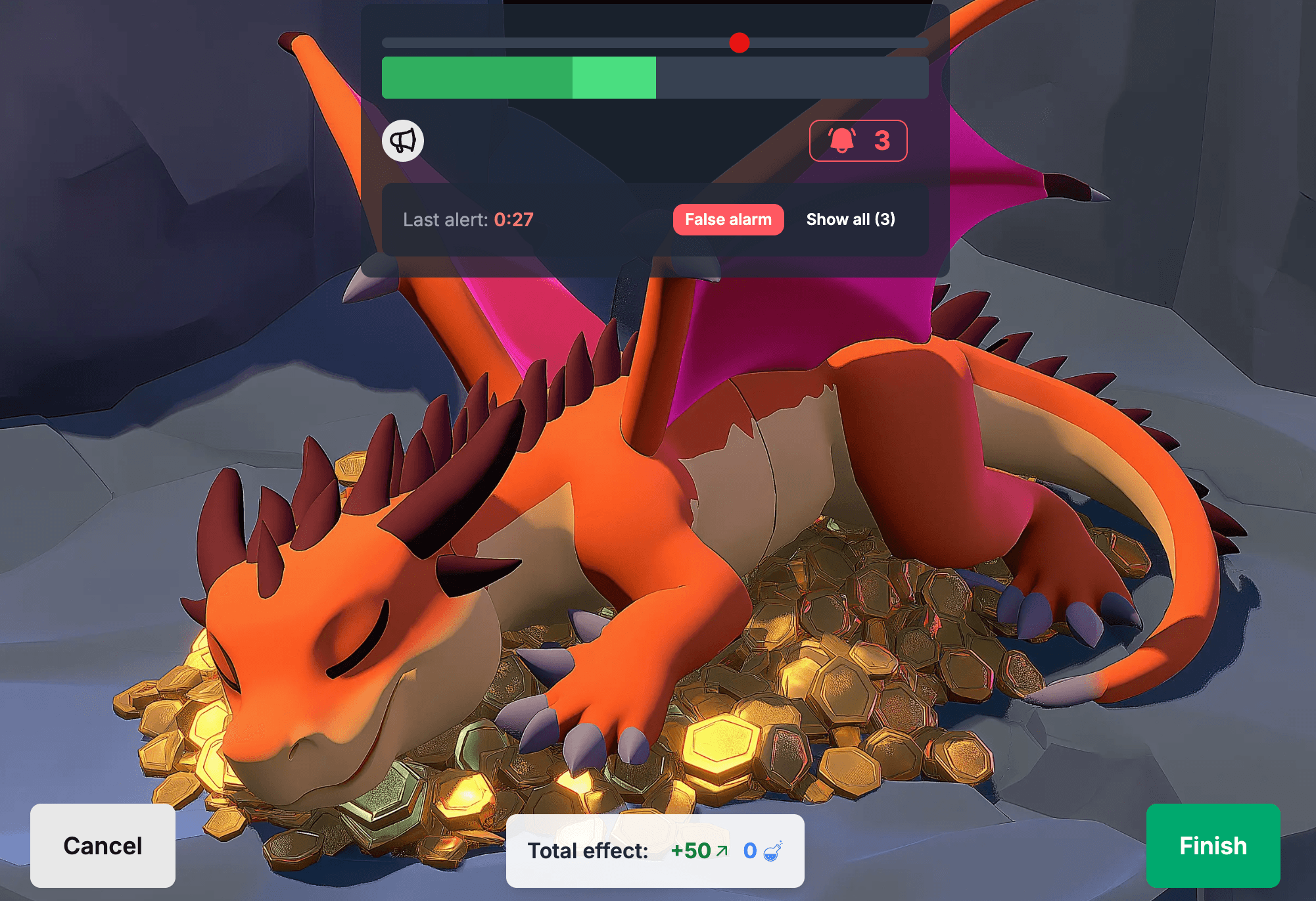
- 막대가 두 개인 기준선 슬라이더: 밝은 막대는 현재 소음을, 더 천천히 움직이는 어두운 막대는 용이 깨어나는 시점을 결정합니다. 그래서 책 한 권이 떨어지는 정도로는 보통 용이 깨지 않습니다.
- 타이머, 클릭해서 일시 정지할 수 있는 알림 횟수, 그리고 재채기나 교내 방송처럼 반의 잘못이 아닌 경우를 위한 오경보 버튼이 있습니다.
- 학생은 계정이나 기기가 필요 없습니다. 교사는 무료 ClassMana 계정이 필요합니다.
- 교실 게임(Class Adventures)에서는 조용한 세션에 대한 보상으로 반에 경험치, 마나, 골드를 줄 수 있습니다. 용이 깨어날 때마다 보상은 절반으로 줄어들고, 알림마다 체력을 깎을 수도 있습니다.
Classcraft에서 옮겨 온 Reddit의 한 고등학교 교사는 바로 그렇게 활용했습니다.

Reddit의 고등학교 교사
학년 중간에 Classmana를 알게 됐는데, 바로 다음 날부터 모든 고등학교 수업에서 모든 기능을 활용하며 쓰기 시작했어요. 특히
개별 학습 시간에 소음을 줄이는 데 용을 활용했어요.
솔직한 단점을 말하자면, 이 목록의 다른 도구들은 계정 없이 열리지만 저희 도구는 무료 교사 로그인이 필요합니다. 대신 조용한
세션이 교실 게임에서 의미 있는 결과로 이어질 수 있습니다.
교실 소음 측정기 고르는 법
- 학생 연령. 튀는 공과 몬스터는 초등학교에서 잘 통합니다. 중고등학교에서는 중립적인 막대(Classroomscreen), 집중 모드(Classroom Noise Monitor), 또는 실제로 무언가가 걸린 게임이 더 효과적입니다.
- 목표가 있는가, 단순 표시인가. 소음만 보여 주는 측정기는 반에 정보를 줄 뿐입니다. 타이머, 점수, 보상이 있으면 반이 도전할 목표가 생깁니다.
- 계정 필요 여부. 5분 안에 바로 써 보고 싶다면 로그인 없이 열리는 도구를 고르세요.
- 마이크 개인정보 보호. 모든 소음 측정기는 마이크 접근 권한이 필요합니다. 소리가 어떻게 처리되는지 밝히는 도구를 고르세요(아래 참고).
- 오경보. 순간적인 큰 소리 하나로 반 전체가 시끄러운 것으로 처리되지 않도록 스무딩이나 지연 기능이 있는지 확인하세요.
수업에서 소음 측정기를 활용하는 법
소음 측정기는 도구이고, 다른 교실 도구와 마찬가지로 반이 규칙을 알고 있을 때 효과가 있습니다.
- 기준을 함께 정하세요. 첫 세션 전에 화면에서 "너무 시끄러움"이 어떻게 보이는지 반에 보여 주세요. 학생들에게 평소처럼 말하게 한 다음 속삭이게 하고, 함께 기준선을 정하세요. 직접 정한 기준은 공정하게 느껴집니다.
- 처음에는 짧게 하세요. 수업 전체보다 5~10분의 개별 학습이 첫 도전으로 더 좋습니다. 초반에 성공하면 반이 다시 도전하고 싶어 합니다.
- 이길 수 있게 만드세요. 측정기가 계속 울린다면 기준선을 올리세요. 반이 절대 도달할 수 없는 목표는 결국 무시하게 만듭니다. ClassMana 침묵 챌린지에서는 6,445번의 세션 중 약 절반에서 용이 한 번도 깨지 않았고, 72%에서는 두 번 이하로 깨어났습니다.
- 세션에 무언가를 걸어 주세요. 시끄러운 세션에 벌을 주는 것보다 조용한 세션에 작은 보상을 주는 편이 더 효과적입니다. 교사들은 이 침묵 챌린지의 85%에 보상(경험치, 마나, 골드)을 걸었습니다.
- 하루 종일 켜 두지 마세요. 독서, 시험, 개별 학습, 쉬는 시간 직후처럼 조용함이 필요한 순간에만 사용하세요. 모둠 활동은 원래 시끄러운 것입니다.
이 수치는 2026년 1월 5일부터 11월 11일까지 ClassMana 교실 게임에서 완료된 모든 침묵 챌린지(1,762개 반, 6,445회의
챌린지)를 바탕으로 합니다.
교실 소음 측정기는 학생의 말을 녹음하나요?
이 목록의 브라우저 도구들은 마이크로 소리의 크기를 측정합니다. 무언가를 전송하거나 저장하는지는 도구마다 다르며, 대부분은
밝히지 않습니다. 밝히는 도구는 두 가지입니다. Calm Counter("어떤 소리 데이터도 사용자의 기기에서 다른 곳으로 전송되지
않습니다")와 Classroom Noise Monitor("아무것도 녹음되거나 전송되지 않습니다")입니다.
ClassMana 침묵 챌린지도 같은 방식으로 작동합니다. 브라우저가 마이크 신호를 소리 크기 숫자로 바꾸고, 그 숫자만 용이 깨어날
시점을 결정하는 데 사용됩니다. 어떤 오디오도 녹음, 저장되거나 저희 서버로 전송되지 않습니다.
학교에 마이크 사용에 관한 규정이 있다면 참고하세요. 웹사이트가 마이크를 사용하려 할 때마다 브라우저가 권한을 요청하며,
브라우저 설정에서 언제든 권한을 취소할 수 있습니다.
FAQ
교실용 무료 소음 측정기 중 가장 좋은 것은 무엇인가요?
저학년이라면 Bouncy Balls가 무료이고 간단하며 설정이 필요 없습니다. 고학년이라면 Classroomscreen의 소음 수준 위젯이나
Classroom Noise Monitor의 Focus Mode가 덜 유치해 보입니다. 반이 조용함이라는 목표를 향해 함께 노력하게 하고 싶다면 Mio's
Monster Meter나 ClassMana 침묵 챌린지 같은 게임형 도구를 사용하세요.
계정 없이 쓸 수 있는 교실 소음 측정기가 있나요?
네. Classroomscreen의 소음 수준 위젯은 로그인 없이 작동하고, Bouncy Balls, Calm Counter, Classroom Noise Monitor는
브라우저에서 바로 열립니다. ClassDojo의 소음 측정기는 ClassDojo 앱이 필요하고, ClassMana 침묵 챌린지는 무료 교사 계정이
필요합니다.
교실 소음 측정기는 학생이 하는 말을 녹음하나요?
소음 측정기에 필요한 것은 말의 내용이 아니라 소리의 크기뿐입니다. Calm Counter, Classroom Noise Monitor, ClassMana는 어떤
소리도 녹음되거나 전송되지 않는다고 밝히고 있습니다. 다른 도구는 개인정보 처리방침을 확인하세요.
적절한 소음 기준은 어떻게 정하나요?
반에게 평소처럼 말하게 한 다음 속삭이게 하고, 그 사이에 기준선을 정하세요. 처음에는 조금 넉넉하게 시작하고, 반이 익숙해지면
낮추세요. 측정기가 계속 울린다면 기준이 너무 엄격한 것입니다.
중고등학교에 좋은 소음 측정기는 무엇인가요?
고학년 학생은 만화 애니메이션보다 중립적인 화면이나 실제로 무언가가 걸린 챌린지에 더 잘 반응합니다. 단순한
막대(Classroomscreen), 집중 모드(Classroom Noise Monitor)를 쓰거나, ClassMana 침묵 챌린지처럼 조용한 시간을 교실 게임의
점수와 연결해 보세요.
소음 측정기가 계속 울리는 이유는 무엇인가요?
민감도가 너무 높거나, 도구가 순간적인 큰 소리에 반응하는 것일 가능성이 큽니다. 민감도를 낮추고, 기준선을 올리고, 책이
떨어지거나 재채기하는 소리가 집계되지 않도록 스무딩이나 지연 기능이 있는 도구를 사용하세요.
소음계 앱과 교실 소음 측정기는 같은 건가요?
소음계 앱은 소리 크기를 데시벨로 보여 주며, 측정 용도로 유용합니다. 교실 소음 측정기는 기준선, 시각 효과, 그리고 흔히
타이머나 목표를 통해 반 전체가 소리 크기를 보고 반응할 수 있는 방식으로 보여 줍니다.
우리 반이 좋아하는 도구를 찾아보세요
이 목록의 모든 도구는 무료로 써 볼 수 있으니, 가장 빠르게 고르는 방법은 이번 주에 두 가지를 칠판 화면에 띄워 보고 반이 어떤
도구에 반응하는지 지켜보는 것입니다.
이제 반 학생들과 함께 잠자는 용을 직접 써 보고, 용을 얼마나 오래 재울 수 있는지 확인해 보세요.
대화에 참여하세요! 이 게시물에 대한 생각이나 질문이 있으신가요? ClassMana 페이스북 커뮤니티에 참여하여 아이디어를 공유하고, 질문하고, 같은 생각을 가진 교육자들과 소통하세요!