
12 listopada 2026
Darmowe mierniki hałasu w klasie: porównanie 7 narzędzi
Miernik hałasu w klasie korzysta z mikrofonu komputera i na bieżąco pokazuje na tablicy, jak głośno jest w klasie.
Najlepsze darmowe opcje to Bouncy Balls i miernik głośności w Classroomscreen, jeśli chcesz szybko zacząć bez zakładania
konta, Classroom Noise Monitor i Calm Counter, jeśli zależy Ci na prywatności, oraz wersja w formie gry (Mio's Monster
Meter albo Wyzwanie ciszy w ClassMana), jeśli chcesz, żeby klasa wspólnie pracowała nad zachowaniem ciszy.
Sam tworzę jedno z tych narzędzi, śpiącego smoka w ClassMana, więc nie jestem bezstronny.
Dlatego wszystkie informacje o pozostałych narzędziach w tym wpisie pochodzą z ich własnych stron internetowych i z
mojego osobistego testu każdego z nich 12 listopada 2026 roku. Zrzuty ekranu też są moje.
Mierniki hałasu w klasie w skrócie
| Narzędzie | Cena | Czy nauczyciel potrzebuje konta | Co widzą uczniowie |
|---|---|---|---|
| Bouncy Balls | Darmowe | Nie | Piłki, które skaczą wyżej, gdy jest głośno |
| Classroomscreen | Darmowe (Pro 3 $/mies.) | Nie, tylko do zapisu ustawień | Pasek z poziomem „max noise” |
| Calm Counter | Darmowe | Nie | Kolorową tarczę ze wskazówką |
| Classroom Noise Monitor | Darmowe (Pro 20 $ jednorazowo) | Nie | Sygnalizator, dżunglę, dinozaury, … |
| Mio's Monster Meter | Darmowe | Nie | Potworka, który odpoczywa, gdy jest cicho |
| ClassDojo Noise Meter | Darmowe, w aplikacji ClassDojo | Tak (aplikacja ClassDojo) | Animacje |
| Wyzwanie ciszy ClassMana | Darmowe narzędzie dla nauczyciela | Tak (darmowe konto nauczyciela) | Smoka, który budzi się, gdy jest głośno |
Uczniowie w żadnym z nich nie potrzebują konta: miernik działa na komputerze nauczyciela.
Bouncy Balls: klasyk dla młodszych klas
Bouncy Balls wypełnia ekran piłkami, które skaczą tym wyżej, im głośniej robi się w sali.
Można ustawić czułość, liczbę piłek i motyw (plastikowe piłki, emoji, cyfry, bańki albo gałki oczne) oraz wybrać
powiadomienie: brak, sygnał dźwiękowy albo „ciii”. Jest darmowe i działa w przeglądarce; strona zaleca Chrome lub
Firefoksa.
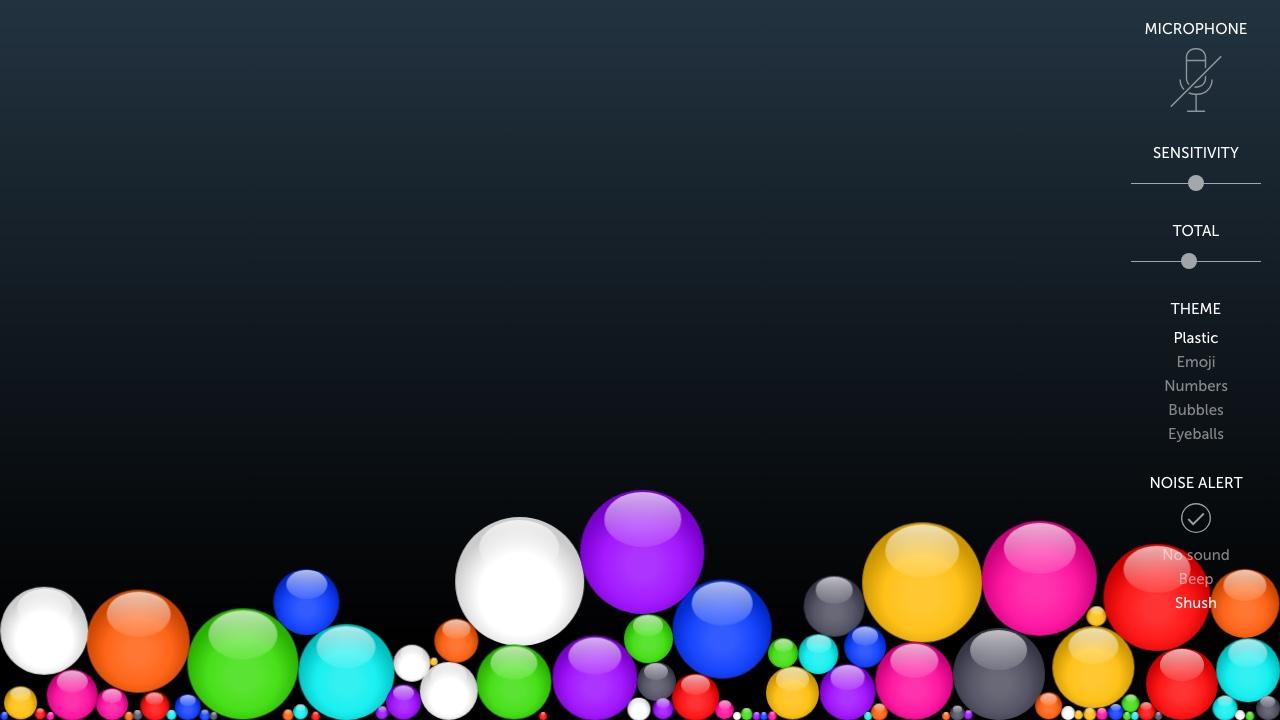
Jest proste, a młodsi uczniowie rozumieją je w kilka sekund. Nie ma licznika czasu ani punktacji, więc pokazuje hałas,
ale nie daje klasie celu.
Miernik głośności w Classroomscreen: darmowy, bez logowania
Widżet sound level w Classroomscreen pokazuje pasek, który zapełnia
się, gdy w klasie robi się głośniej, z ustawianym przez Ciebie poziomem „max noise”. Możesz wybrać mikrofon, dostosować
czułość i wygładzanie, liczyć, ile razy klasa przekroczyła granicę, i włączyć dzwonek, który powtarza się, jeśli hałas
trwa 10 sekund. Widżet jest częścią darmowego planu Basic i można go wypróbować bez logowania; konto służy tylko do
zapisywania ustawień.
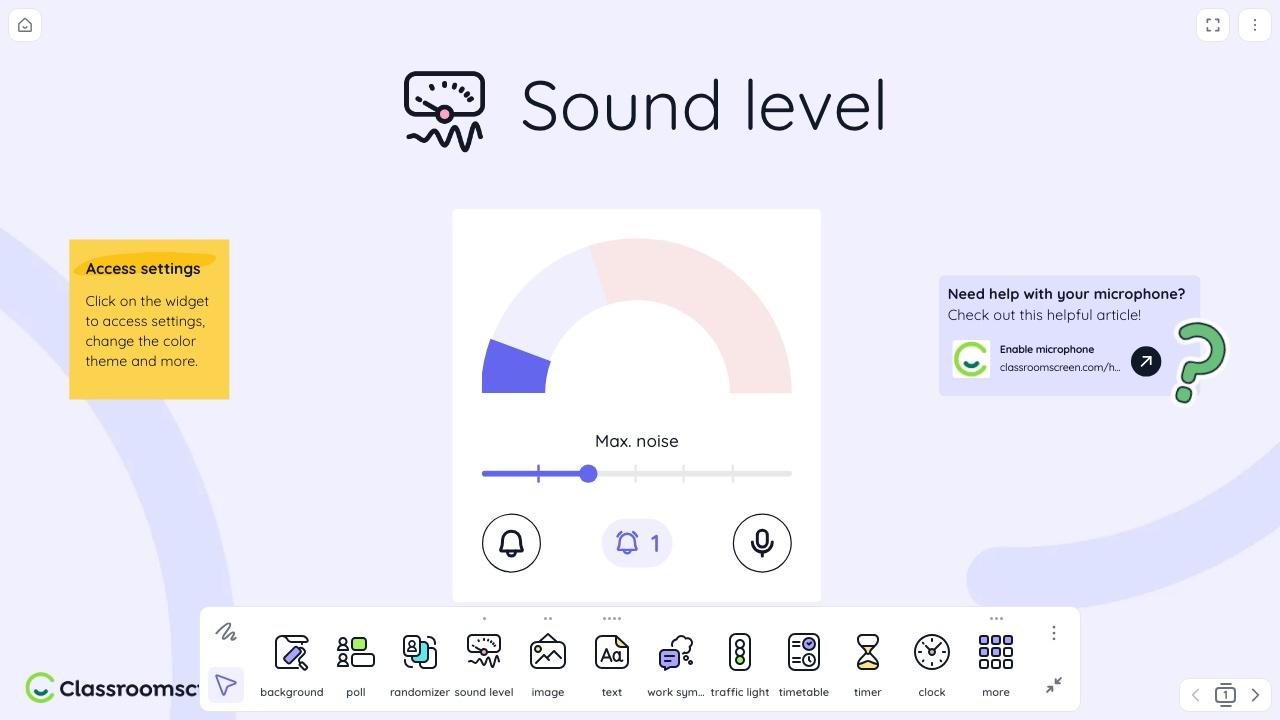
To dobry wybór, jeśli już wyświetlasz na tablicy minutnik albo ankietę w Classroomscreen, bo pasek hałasu stoi obok
pozostałych widżetów. Wygląd jest neutralny, co starsi uczniowie mogą woleć od kreskówkowych piłek.
Calm Counter: prosty miernik, który zostawia dźwięk na Twoim komputerze
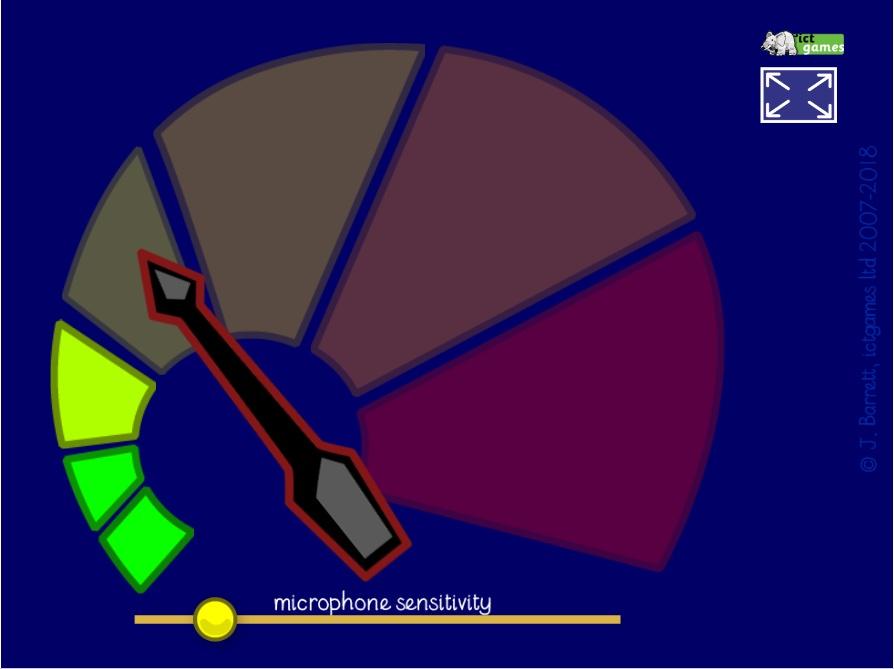
Calm Counter od ictgames to kolorowa tarcza ze wskazówką, która wychyla się od
zielonego do czerwonego, oraz jeden suwak czułości. Jego strona najjaśniej ze wszystkich mówi o prywatności: „No sound
data is sent from your machine to any other” („Żadne dane dźwiękowe nie są wysyłane z Twojego komputera na żaden inny”).
Działa w przeglądarce z wbudowanym mikrofonem lub mikrofonem USB.
Classroom Noise Monitor: tematyczne sceny i licznik czasu lekcji
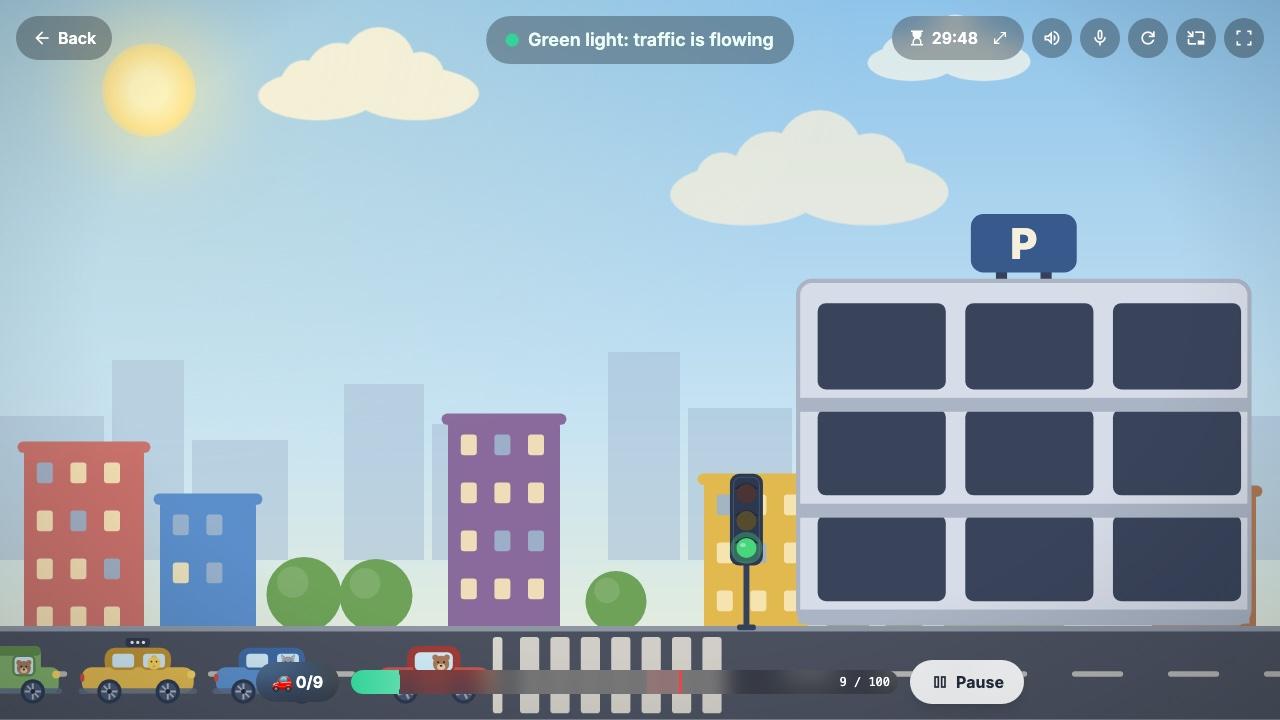
Classroom Noise Monitor pokazuje scenę, która pozostaje spokojna, dopóki w klasie
jest cicho. Siedem darmowych motywów to Traffic Lights, Quiet Jungle, Dino Valley, Hush Safari, Calm Aquarium, Bouncy
Balls oraz Focus Mode, „stworzony dla starszych uczniów, egzaminów, bibliotek i czytelni”. Każdy motyw ma cel na lekcję:
w Traffic Lights klasa musi zaparkować wszystkie dziewięć samochodów, zanim skończy się czas.
Darmowy plan oferuje sesje do 30 minut. Dłuższe lekcje i pozostałe 22 motywy wymagają Lifetime Pro, czyli jednorazowej
opłaty 20 $. Strona mówi też wprost: „Sound stays on this computer. Nothing is recorded or sent anywhere” („Dźwięk
zostaje na tym komputerze. Nic nie jest nagrywane ani nigdzie wysyłane”).
Mio's Monster Meter: śpiący potworek od Classroom Zen
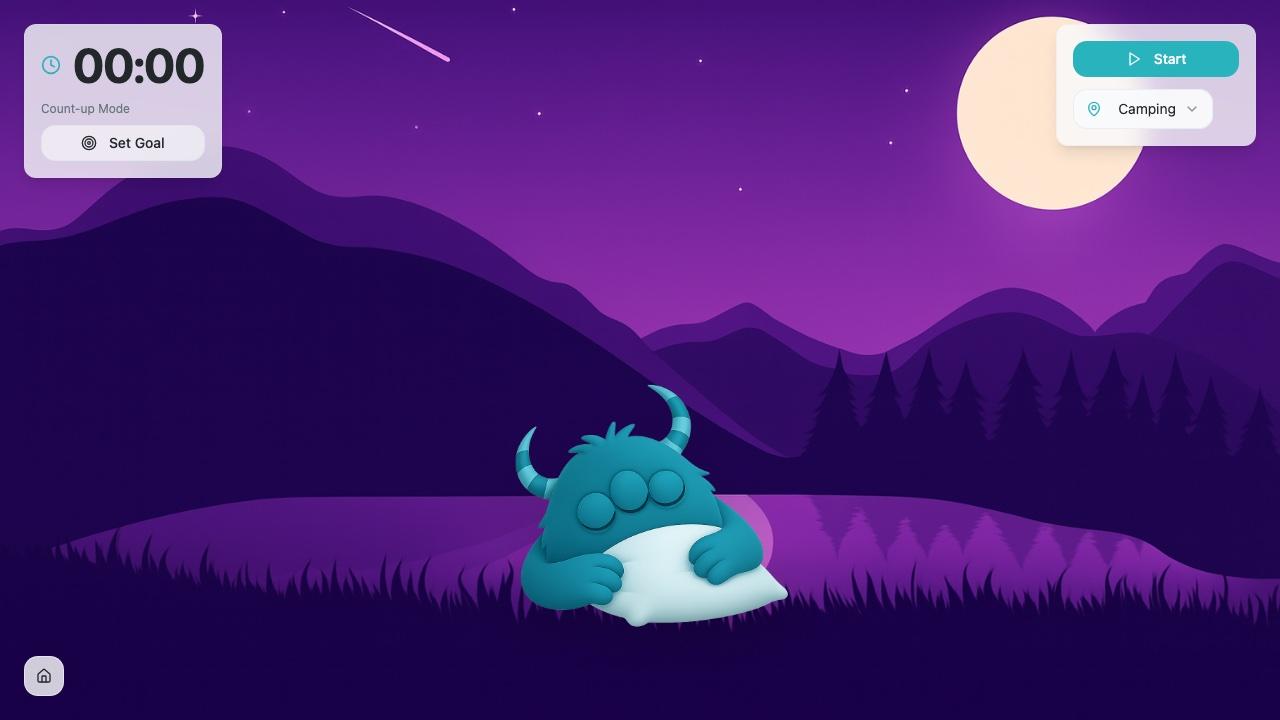
Mio's Monster Meter jest częścią Classroom Zen. Mały potworek odpoczywa, dopóki w
klasie jest spokojnie, a „im dłużej klasa jest cicho, tym dłużej Mio może odpoczywać”. Classroom Zen dodało cele czasu
ciszy, dzięki czemu miernik staje się małym wyzwaniem: licznik odmierza czas, a Ty możesz ustawić cel. Niektóre
narzędzia Classroom Zen wymagają logowania przez Google lub Microsoft (nadal za darmo), ale Sleepy Mio otworzył się u
mnie bez tego.
ClassDojo Noise Meter: jeśli Twoja klasa już korzysta z ClassDojo
Miernik hałasu ClassDojo jest częścią darmowego zestawu ClassDojo
Toolkit w aplikacji ClassDojo. Możesz dostosować czułość mikrofonu i sterować nim z telefonu. Aby wyświetlić go na
tablicy, logujesz się także na komputerze w klasie i przesyłasz go tam z aplikacji (ClassDojo nazywa to Dojocast). Ma to
sens, jeśli ClassDojo jest już Twoim systemem zarządzania zachowaniem. Jeśli nie, szybciej zaczniesz z jednym z
powyższych narzędzi przeglądarkowych.
Wyzwanie ciszy w ClassMana: smok, który się budzi
Teraz opowiem o tym, co sam tworzę, więc śmiało możesz przeskoczyć do FAQ.
Wyzwanie ciszy pokazuje na tablicy śpiącego smoka. Dopóki klasa nie przekracza ustawionego przez
Ciebie poziomu hałasu, smok śpi. Gdy hałas go przekroczy, smok się budzi (z rykiem, jeśli włączysz dźwięk), a licznik
alertów rośnie.
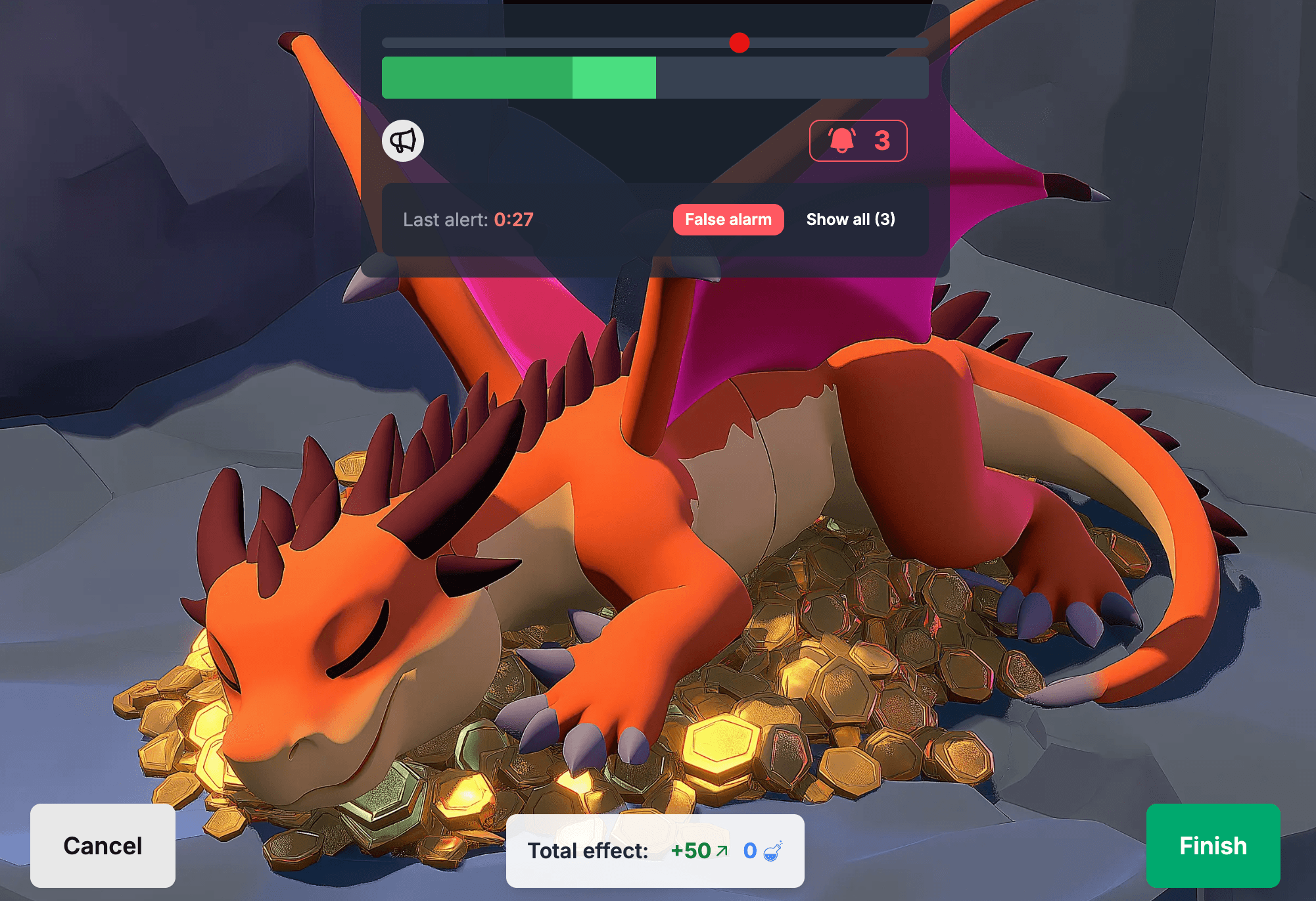
- Suwak progu z dwoma paskami: jasny pokazuje bieżący hałas, a wolniejszy ciemny decyduje, kiedy smok się budzi, więc pojedyncza upuszczona książka zwykle go nie obudzi.
- Licznik czasu, licznik alertów, który można kliknąć, żeby wstrzymać, oraz przycisk fałszywego alarmu na kichnięcie albo ogłoszenie przez radiowęzeł, które nie były winą klasy.
- Uczniowie nie potrzebują konta ani urządzenia. Nauczyciel potrzebuje darmowego konta ClassMana.
- W grze klasowej (Class Adventures) możesz przyznać klasie Doświadczenie, manę lub złoto za cichą sesję. Za każdym razem, gdy smok się obudzi, nagroda zmniejsza się o połowę, a za każdy alert możesz odbierać zdrowie.
Nauczyciel ze szkoły średniej na Reddicie, który przeszedł z Classcraft, używał go właśnie w ten sposób:

Nauczyciel szkoły średniej na Reddicie
Dowiedziałem się o Classmana w połowie roku szkolnego i już następnego dnia używałem jej we wszystkich moich klasach w
liceum, korzystając ze wszystkich funkcji, zwłaszcza
ze smoka, żeby utrzymać ciszę podczas samodzielnej pracy.
Szczerze o minusie: pozostałe narzędzia z tej listy otwierają się bez konta, a nasze wymaga darmowego logowania
nauczyciela. W zamian cicha sesja może się liczyć w grze klasowej.
Jak wybrać miernik hałasu do klasy
- Wiek uczniów. Skaczące piłki i potworki sprawdzają się w szkole podstawowej w młodszych klasach. W starszych klasach i szkole średniej lepiej działa neutralny pasek (Classroomscreen), tryb skupienia (Classroom Noise Monitor) albo gra, w której naprawdę coś jest do wygrania.
- Cel czy tylko wyświetlanie. Miernik, który tylko pokazuje hałas, informuje klasę. Licznik czasu, punktacja albo nagroda dają jej coś, do czego może dążyć.
- Konto czy bez konta. Jeśli chcesz coś wypróbować w ciągu najbliższych pięciu minut, wybierz narzędzie, które otwiera się bez logowania.
- Prywatność mikrofonu. Każdy miernik hałasu potrzebuje dostępu do mikrofonu. Wybieraj narzędzie, które mówi, co dzieje się z dźwiękiem (zobacz niżej).
- Fałszywe alarmy. Szukaj wygładzania lub opóźnienia, żeby jeden głośny moment nie liczył się jako hałaśliwa klasa.
Jak używać miernika hałasu na lekcji
Miernik hałasu to narzędzie i jak każde narzędzie w klasie działa wtedy, gdy klasa zna zasady.
- Ustalcie poziom razem. Przed pierwszą sesją pokaż klasie, jak na ekranie wygląda „za głośno”. Niech porozmawiają normalnie, potem szeptem, i ustaw próg razem z nimi. Poziom, który pomogli ustalić, wydaje się sprawiedliwy.
- Na początku rób krótkie sesje. Pięć czy dziesięć minut samodzielnej pracy to lepsze pierwsze wyzwanie niż cała lekcja. Wczesny sukces sprawia, że klasa chce spróbować ponownie.
- Niech da się wygrać. Jeśli miernik włącza się cały czas, podnieś próg. Cel, którego klasa nigdy nie osiąga, uczy ją go ignorować. W Wyzwaniu ciszy w ClassMana smok przespał mniej więcej połowę z 6445 sesji, a w 72% obudził się najwyżej dwa razy.
- Daj sesji stawkę. Mała nagroda za cichą sesję działa lepiej niż kara za głośną. Nauczyciele przypisali nagrodę (Doświadczenie, manę lub złoto) do 85% tych Wyzwań ciszy.
- Nie używaj go przez cały dzień. Włączaj go wtedy, gdy potrzebna jest cisza: przy czytaniu, sprawdzianach, samodzielnej pracy, w minutach po przerwie. Praca w grupach ma być głośna.
Dane pochodzą ze wszystkich ukończonych Wyzwań ciszy w grze klasowej ClassMana od 5 stycznia do 11 listopada 2026 roku
(6445 wyzwań w 1762 klasach).
Czy mierniki hałasu w klasie nagrywają uczniów?
Narzędzia przeglądarkowe z tej listy mierzą głośność przez mikrofon. To, czy coś wysyłają lub przechowują, zależy od
konkretnego narzędzia, a większość o tym nie informuje. Dwa to robią: Calm Counter („No sound data is sent from your
machine to any other”) i Classroom Noise Monitor („Nothing is recorded or sent anywhere”).
Wyzwanie ciszy w ClassMana działa tak samo. Przeglądarka zamienia sygnał z mikrofonu na liczbę oznaczającą głośność i
tylko ta liczba jest używana do decyzji, kiedy smok się budzi. Żaden dźwięk nie jest nagrywany, przechowywany ani
wysyłany na nasze serwery.
Jeśli Twoja szkoła ma zasady dotyczące używania mikrofonu: przeglądarka prosi o zgodę za każdym razem, gdy strona chce
uzyskać dostęp do mikrofonu, a zgodę można cofnąć w ustawieniach przeglądarki.
FAQ
Jaki jest najlepszy darmowy miernik hałasu do klasy?
Dla młodszych klas Bouncy Balls jest darmowe, proste i nie wymaga konfiguracji. Dla starszych uczniów miernik głośności
w Classroomscreen albo Focus Mode w Classroom Noise Monitor wyglądają mniej dziecinnie. Jeśli chcesz, żeby klasa dążyła
do celu, jakim jest cisza, użyj wersji w formie gry, takiej jak Mio's Monster Meter albo Wyzwanie ciszy w ClassMana.
Czy istnieje miernik hałasu do klasy, który nie wymaga konta?
Tak. Miernik głośności w Classroomscreen działa bez logowania, a Bouncy Balls, Calm Counter i Classroom Noise Monitor
otwierają się w przeglądarce od razu. Miernik hałasu ClassDojo wymaga aplikacji ClassDojo, a Wyzwanie ciszy w ClassMana
wymaga darmowego konta nauczyciela.
Czy mierniki hałasu w klasie nagrywają, co mówią uczniowie?
Miernik hałasu potrzebuje tylko głośności, nie słów. Calm Counter, Classroom Noise Monitor i ClassMana deklarują, że
żaden dźwięk nie jest nagrywany ani nigdzie wysyłany. W przypadku innych narzędzi sprawdź ich politykę prywatności.
Jak ustawić odpowiedni poziom hałasu?
Niech klasa porozmawia normalnie, potem szeptem, i ustaw próg pomiędzy tymi poziomami. Zacznij nieco łagodniej i obniżaj
go, gdy klasa się przyzwyczai. Jeśli miernik włącza się cały czas, poziom jest zbyt surowy.
Jaki miernik hałasu sprawdzi się w starszych klasach i szkole średniej?
Starsi uczniowie lepiej reagują na neutralny wyświetlacz albo wyzwanie z prawdziwą stawką niż na kreskówkowe animacje.
Użyj prostego paska (Classroomscreen), trybu skupienia (Classroom Noise Monitor) albo powiąż czas ciszy z punktami w
grze klasowej, jak w Wyzwaniu ciszy w ClassMana.
Dlaczego mój miernik hałasu ciągle się włącza?
Czułość jest prawdopodobnie zbyt wysoka albo narzędzie reaguje na pojedyncze głośne dźwięki. Zmniejsz czułość, podnieś
próg i używaj narzędzia z wygładzaniem lub opóźnieniem, żeby upuszczona książka czy kichnięcie się nie liczyły.
Czy aplikacja do pomiaru dźwięku to to samo co miernik hałasu w klasie?
Aplikacja do pomiaru dźwięku (sonometr) pokazuje głośność w decybelach, co przydaje się do pomiarów. Miernik hałasu w
klasie pokazuje głośność tak, żeby cała klasa mogła ją zobaczyć i na nią zareagować, z progiem, oprawą wizualną i często
licznikiem czasu albo celem.
Znajdź ten, który spodoba się Twojej klasie
Każde narzędzie z tej listy można wypróbować za darmo, więc najszybszy sposób wyboru to wyświetlić dwa z nich na tablicy
w tym tygodniu i zobaczyć, na które Twoja klasa reaguje.
A teraz wypróbuj ze swoją klasą śpiącego smoka i sprawdźcie, jak długo uda Wam się go nie obudzić.
Dołącz do rozmowy! Masz przemyślenia lub pytania dotyczące tego artykułu? Dołącz do naszej Społeczności ClassMana na Facebooku, aby podzielić się swoimi pomysłami, zadawać pytania i nawiązać kontakt z innymi nauczycielami!