
Gestió de l'alumnat
El tauler Alumnat de la pantalla de configuració de la classe conté la llista de la teva classe.
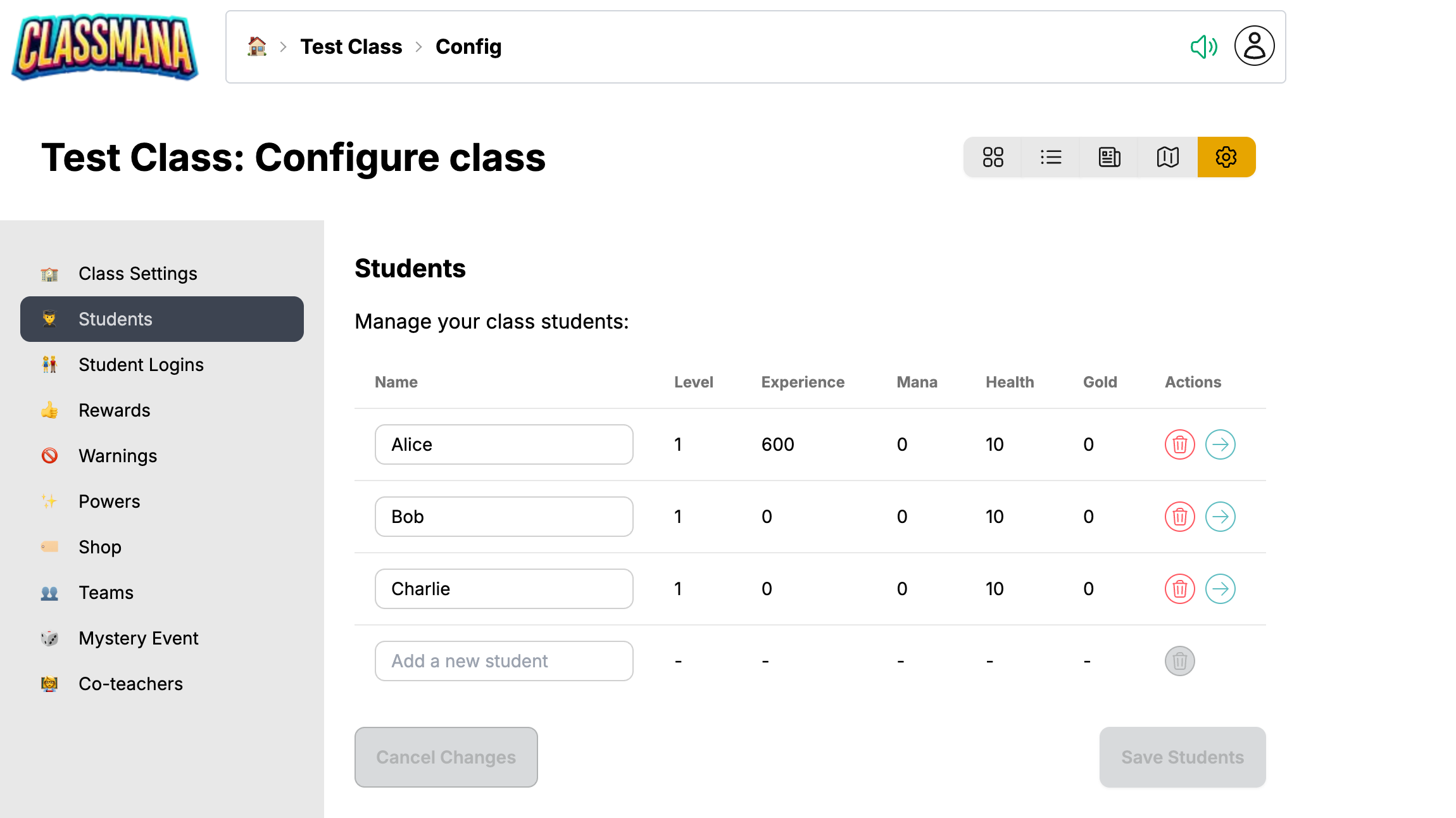
Cada alumne té una fila que mostra el seu nom, nivell, experiència, mana, salut i or. Aquí només es pot editar el nom. Els altres valors canvien a través de recompenses, advertiments i les accions de l'alumnat.
Afegir un alumne
Escriu el nom a la fila buida Afegeix un nou alumne a la part inferior de la taula. Apareix automàticament una nova fila buida, de manera que pots afegir diversos alumnes seguits. Fes clic a Desa l'alumnat quan hagis acabat.
Utilitza només els noms de pila
Per privadesa, utilitza els noms de pila. Quan dos alumnes comparteixen el mateix nom de pila, afegeix la inicial del cognom, per exemple "Joan D." i "Joan S.".
Afegir una llista llarga de cop només és possible a l'assistent de configuració quan crees la classe.
Canviar el nom d'un alumne
Fes clic al camp del nom, canvia el text i fes clic a Desa l'alumnat. L'alumne conserva tot el seu progrés i el seu codi d'inici de sessió.
Eliminar un alumne
Fes clic a la icona vermella de la paperera a la fila de l'alumne i, després, fes clic a Desa l'alumnat.
L'eliminació és permanent
Eliminar un alumne suprimeix el seu progrés i l'historial d'activitat. Si l'alumne es trasllada a una altra de les teves classes, mou-lo en lloc d'eliminar-lo.
Moure un alumne a una altra classe
Utilitza la icona de la fletxa a la fila de l'alumne per moure'l a una de les teves altres classes. Tria la classe de destinació al diàleg i confirma amb Mou l'alumne.
L'alumne conserva el seu nivell, experiència, mana, salut, or i avatar. El trasllat es produeix immediatament, sense necessitat de desar el tauler.
Descartar els canvis
Cancel·la els canvis desfà tot el que has escrit des de l'última desada, incloses les eliminacions que encara no has desat.
Passos següents
- Inicis de sessió de l'alumnat - Dona als teus alumnes el seu codi d'inici de sessió
- Codocents - Comparteix la classe amb un company