
Schüler verwalten
Das Panel Schüler auf dem Bildschirm Klassenkonfiguration enthält deine Klassenliste.
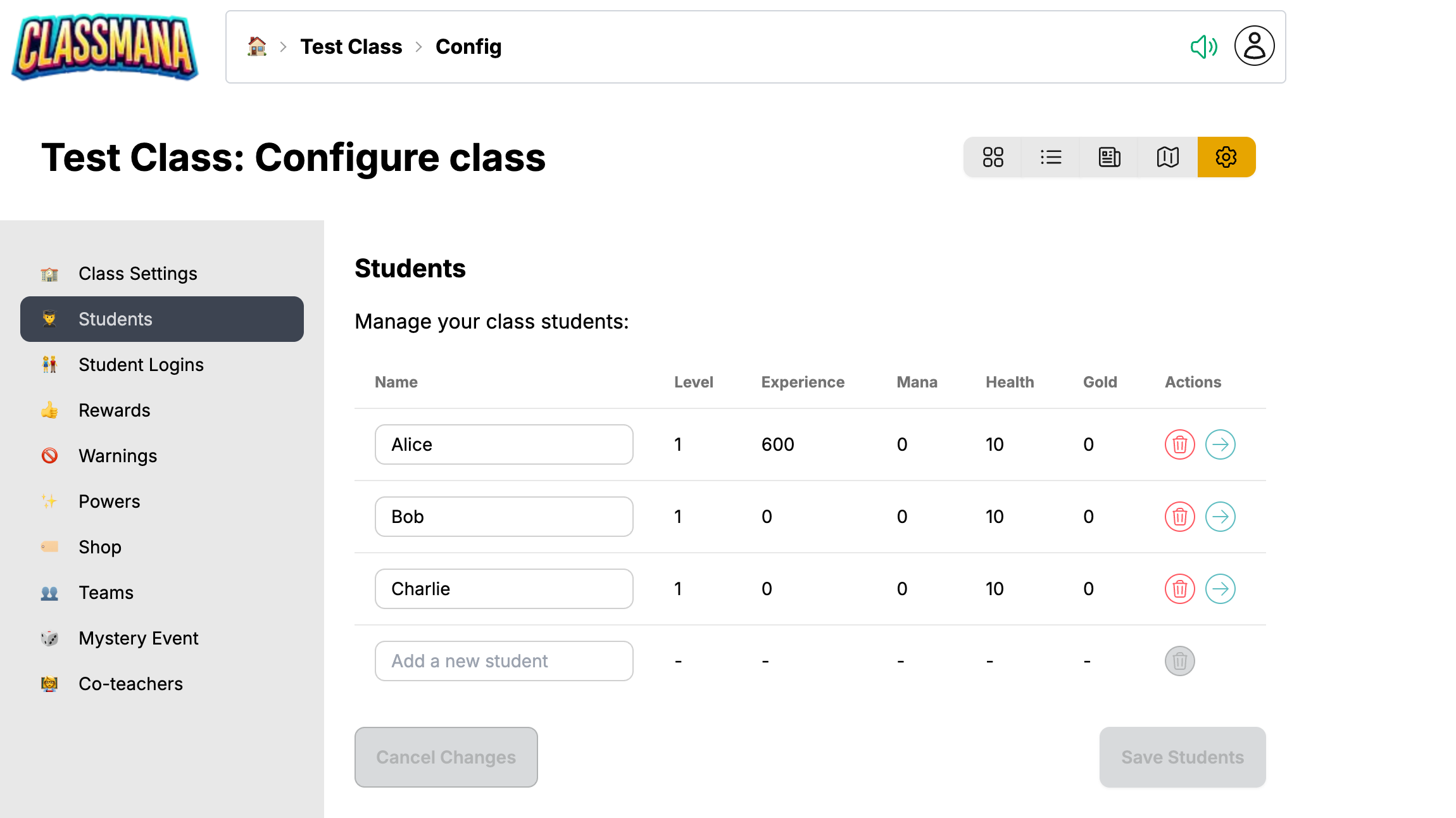
Jeder Schüler hat eine Zeile, die seinen Namen, sein Level, seine Erfahrung, sein Mana, seine Gesundheit und sein Gold anzeigt. Nur der Name kann hier bearbeitet werden. Die anderen Werte ändern sich durch Belohnungen, Verwarnungen und Aktionen der Schüler.
Einen Schüler hinzufügen
Gib den Namen in die leere Zeile Neuen Schüler hinzufügen am unteren Rand der Tabelle ein. Eine neue leere Zeile erscheint automatisch, sodass du mehrere Schüler nacheinander hinzufügen kannst. Klicke auf Schüler speichern, wenn du fertig bist.
Nur Vornamen verwenden
Verwende aus Datenschutzgründen nur Vornamen. Wenn zwei Schüler denselben Vornamen haben, füge den ersten Buchstaben des Nachnamens hinzu, zum Beispiel „John D.“ und „John S.“.
Eine lange Liste auf einmal hinzuzufügen ist nur im Einrichtungsassistenten möglich, wenn du die Klasse erstellst.
Einen Schüler umbenennen
Klicke in das Namensfeld, ändere den Text und klicke auf Schüler speichern. Der Schüler behält seinen gesamten Fortschritt und seinen Anmeldecode.
Einen Schüler entfernen
Klicke auf das rote Papierkorb-Symbol in der Zeile des Schülers und klicke dann auf Schüler speichern.
Entfernen ist endgültig
Das Entfernen eines Schülers löscht seinen Fortschritt und seinen Aktivitätsverlauf. Wenn der Schüler in eine andere deiner Klassen wechselt, verschiebe ihn, anstatt ihn zu entfernen.
Einen Schüler in eine andere Klasse verschieben
Verwende das Pfeilsymbol in der Zeile des Schülers, um einen Schüler in eine deiner anderen Klassen zu verschieben. Wähle die Zielklasse im Dialog aus und bestätige mit Schüler verschieben.
Der Schüler behält sein Level, seine Erfahrung, sein Mana, seine Gesundheit, sein Gold und seinen Avatar. Die Verschiebung erfolgt sofort, ohne dass das Panel gespeichert werden muss.
Änderungen verwerfen
Änderungen abbrechen macht alles rückgängig, was du seit dem letzten Speichern eingegeben hast, einschließlich noch nicht gespeicherter Löschungen.
Nächste Schritte
- Schüler-Anmeldungen - Gib deinen Schülern ihren Anmeldecode
- Co-Lehrkräfte - Teile die Klasse mit einer Kollegin oder einem Kollegen