
Tanulók kezelése
Az osztálybeállítások képernyő Tanulók panelje tartalmazza az osztály névsorát.
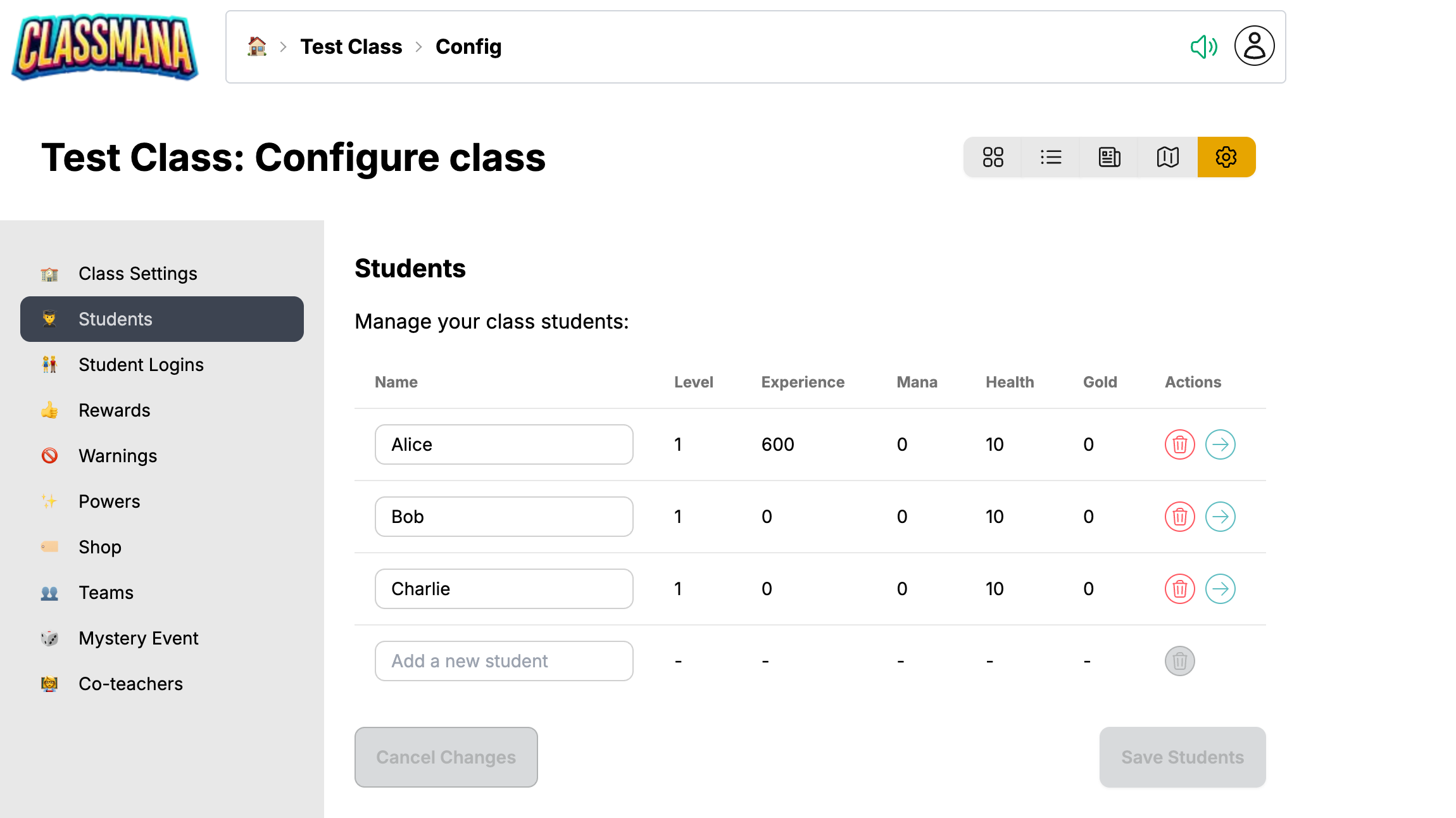
Minden tanulónak van egy sora, amely mutatja a nevét, szintjét, tapasztalatát, manáját, életerejét és aranyát. Itt csak a név szerkeszthető. A többi érték jutalmakon, figyelmeztetéseken és tanulói műveleteken keresztül változik.
Tanuló hozzáadása
Írd be a nevet a táblázat alján lévő üres Új tanuló hozzáadása sorba. Automatikusan megjelenik egy új üres sor, így egymás után több tanulót is hozzáadhatsz. Kattints a Tanulók mentése gombra, ha végeztél.
Csak keresztnevet használj
Az adatvédelem érdekében keresztnevet használj. Ha két tanulónak azonos a keresztneve, add hozzá a vezetéknév kezdőbetűjét, például „János D.” és „János S.”.
Egyszerre hosszú lista hozzáadása csak a beállítási varázslóban lehetséges, amikor létrehozod az osztályt.
Tanuló átnevezése
Kattints a névmezőbe, módosítsd a szöveget, majd kattints a Tanulók mentése gombra. A tanuló megtartja minden haladását és bejelentkezési kódját.
Tanuló eltávolítása
Kattints a piros kuka ikonra a tanuló sorában, majd kattints a Tanulók mentése gombra.
Az eltávolítás végleges
A tanuló eltávolítása törli a haladását és a tevékenységi előzményeit. Ha a tanuló egy másik osztályodba kerül át, inkább helyezd át, ahelyett hogy eltávolítanád.
Tanuló áthelyezése másik osztályba
Használd a nyíl ikont a tanuló sorában, hogy áthelyezd a tanulót egy másik osztályodba. Válaszd ki a célosztályt a párbeszédablakban, és erősítsd meg a Tanuló áthelyezése gombbal.
A tanuló megtartja a szintjét, tapasztalatát, manáját, életerejét, aranyát és avatárját. Az áthelyezés azonnal megtörténik, anélkül hogy menteni kellene a panelt.
Módosítások elvetése
A Módosítások elvetése visszavonja mindent, amit az utolsó mentés óta beírtál, beleértve a még nem mentett törléseket is.
Következő lépések
- Tanulói bejelentkezések – Add meg a tanulóidnak a bejelentkezési kódjukat
- Társtanárok – Oszd meg az osztályt egy kollégával