
Impostazioni della Classe
Il pannello Impostazioni della Classe è il primo pannello della schermata di configurazione della classe. Controlla il nome della classe e quali funzionalità di ClassMana vedono i tuoi studenti.
Nome della Classe
Il nome in alto è ciò che tu e i tuoi studenti vedete sulla dashboard. Cambialo quando vuoi, ad esempio quando inizia un nuovo anno scolastico.
Fasi delle Funzionalità
ClassMana viene introdotto per fasi. Ogni fase sblocca nuove funzionalità e non devi seguire un ordine rigido. Un segno di spunta verde accanto a una fase indica che è attiva nella tua classe.
Fase 1: Ricompense e Poteri
Sempre attiva. L'unica impostazione qui è Assegna fiale di mana settimanali: il numero di fiale di mana che ogni studente riceve ogni settimana. Accanto al campo di inserimento, ClassMana mostra in quali giorni vengono distribuite le fiale, quindi 5 fiale significano una per giorno di scuola.
Impostala a 0 se vuoi che gli studenti guadagnino mana solo salendo di livello.
Consulta Fase 1: Ricompense e Poteri per le liste delle ricompense e dei poteri.
Fase 2: Avatar degli Studenti
Questa fase si attiva da sola non appena gli studenti accedono e scelgono un avatar. Il pannello mostra quanti studenti ne hanno già uno.
Qui c'è un'impostazione: Mostra i Compagni di Classe agli Studenti. Quando è attivata, uno studente connesso vede una sezione compagni di classe con gli avatar e le statistiche di base del resto della classe. Disattivala se preferisci che gli studenti (e i genitori che guardano da sopra le loro spalle) non vedano i progressi degli altri.
Consulta Fase 2: Avatar degli Studenti per i codici di accesso e gli avatar.
Fase 3: Salute
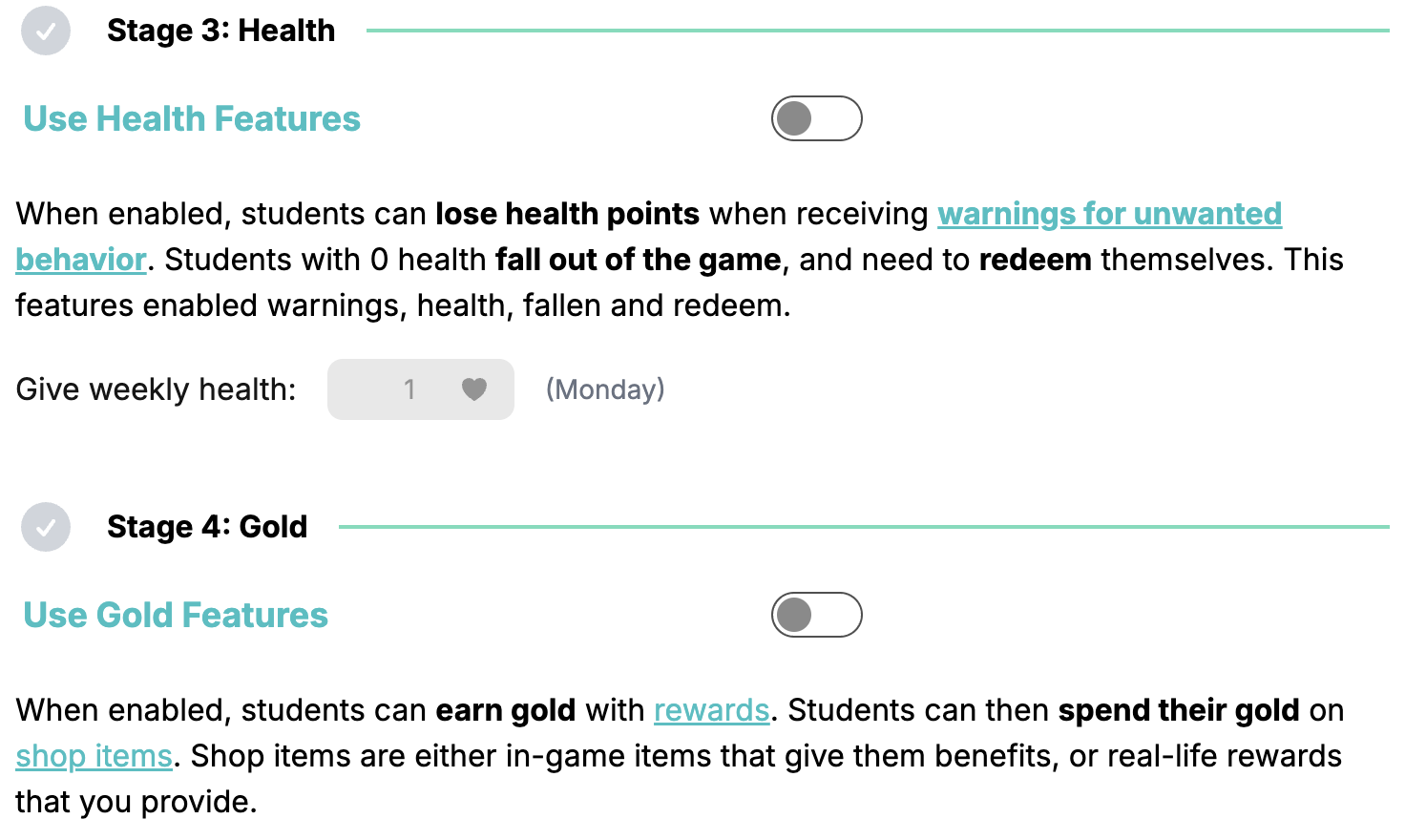
Usa le Funzionalità della Salute attiva avvisi, punti salute, cadute e riscatti. Quando è attivata, puoi anche impostare Assegna salute settimanale, la salute che gli studenti recuperano automaticamente ogni settimana.
Consulta Fase 3: Sistema della Salute.
Fase 4: Oro
Usa le Funzionalità dell'Oro permette alle ricompense di assegnare oro e sblocca il negozio dove gli studenti lo spendono per oggetti di gioco o ricompense reali che fornisci.
Consulta Fase 4: Oro e Negozio.
Fase 5: Squadre
Usa le Squadre raggruppa gli studenti in squadre sulla dashboard della classe e aggiunge il pannello Squadre alla barra laterale.
I poteri funzionano meglio in squadra
Una volta attivate le squadre, imposta il bersaglio di un potere su Tutti gli altri membri della squadra. Un potere di guarigione che ripristina la salute di ogni compagno di squadra è molto più potente di uno che cura solo chi lo lancia, e la ricompensa per l'utilizzo assegna a chi lo lancia esperienza bonus per aver dato una mano.
Consulta Fase 5: Squadre.
Fase 6: Tipi di Eroe
Prossimamente.
Salvataggio
Le modifiche vengono applicate solo quando fai clic su Salva Modifiche in basso. La barra dei pulsanti rimane fissata in basso allo schermo non appena modifichi qualcosa e Annulla Modifiche ripristina gli ultimi valori salvati.
Archiviazione della Classe
In fondo al pannello trovi la sezione Archivia Classe. Consulta Archiviare una Classe.
Prossimi Passi
- Gestione degli Studenti - Mantieni aggiornato il tuo elenco
- Migliori Pratiche - Quando sbloccare la fase successiva