
Gestione degli Studenti
Il pannello Studenti della schermata di configurazione della classe contiene l'elenco della tua classe.
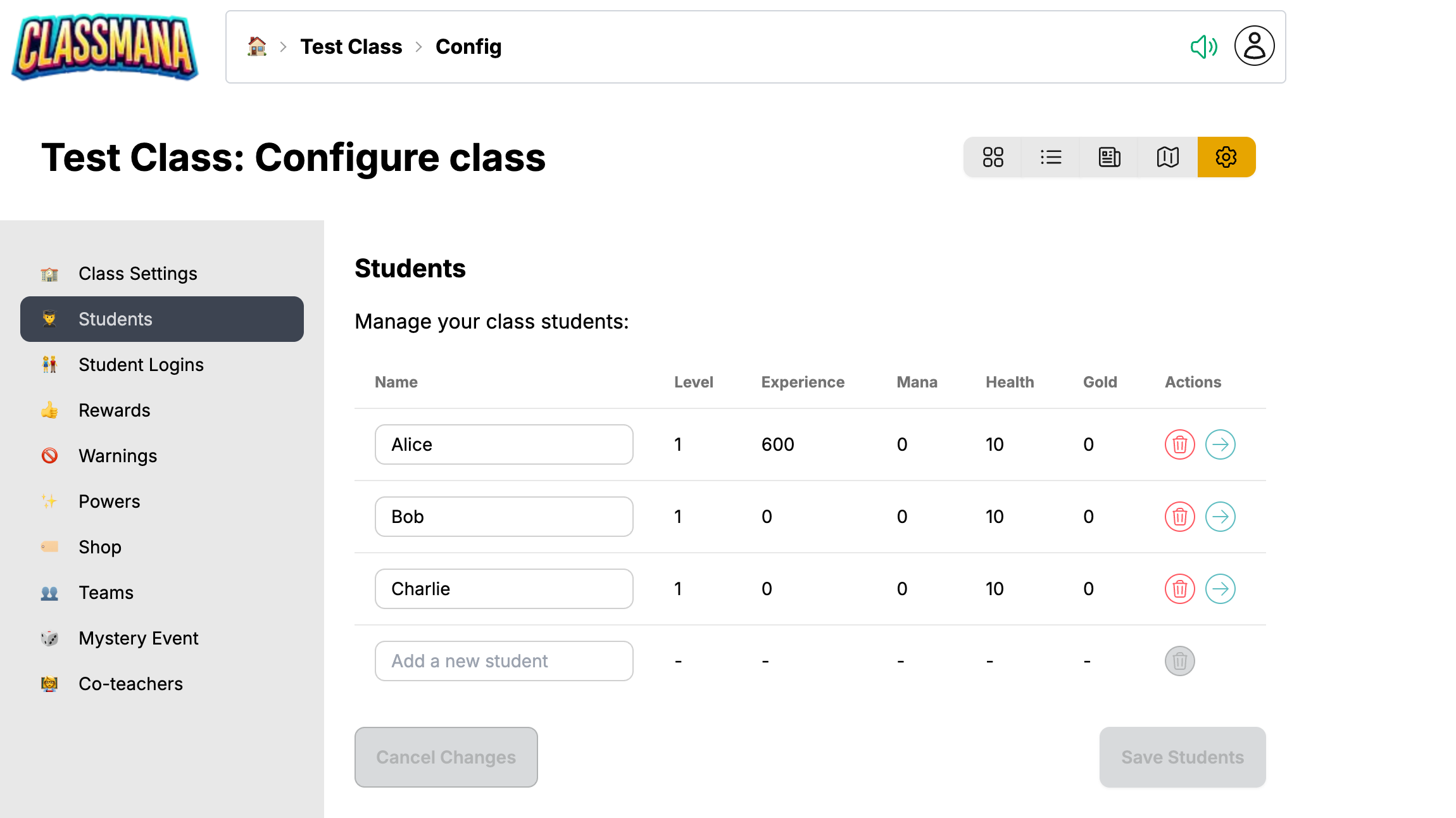
Ogni studente ha una riga che mostra nome, livello, esperienza, mana, salute e oro. Qui puoi modificare solo il nome. Gli altri valori cambiano tramite ricompense, avvisi e le azioni degli studenti.
Aggiungere uno Studente
Digita il nome nella riga vuota Aggiungi un nuovo studente in fondo alla tabella. Una nuova riga vuota appare automaticamente, così puoi aggiungere più studenti di seguito. Fai clic su Salva Studenti quando hai finito.
Usa solo i nomi di battesimo
Per motivi di privacy, usa i nomi di battesimo. Quando due studenti condividono lo stesso nome, aggiungi l'iniziale del cognome, ad esempio "John D." e "John S.".
Aggiungere un lungo elenco tutto in una volta è possibile solo nella procedura guidata di configurazione quando crei la classe.
Rinominare uno Studente
Fai clic nel campo del nome, modifica il testo e fai clic su Salva Studenti. Lo studente mantiene tutti i suoi progressi e il suo codice di accesso.
Rimuovere uno Studente
Fai clic sull'icona rossa del cestino sulla riga dello studente, quindi fai clic su Salva Studenti.
La rimozione è permanente
Rimuovere uno studente elimina i suoi progressi e la cronologia delle attività. Se lo studente passa a un'altra delle tue classi, spostalo invece di rimuoverlo.
Spostare uno Studente in un'Altra Classe
Usa l'icona a forma di freccia sulla riga dello studente per spostare uno studente in una delle tue altre classi. Scegli la classe di destinazione nella finestra di dialogo e conferma con Sposta Studente.
Lo studente mantiene livello, esperienza, mana, salute, oro e avatar. Lo spostamento avviene immediatamente, senza bisogno di salvare il pannello.
Annullare le Modifiche
Annulla Modifiche annulla tutto ciò che hai digitato dall'ultimo salvataggio, incluse le eliminazioni non ancora salvate.
Passaggi Successivi
- Accessi degli Studenti - Fornisci ai tuoi studenti il loro codice di accesso
- Co-insegnanti - Condividi la classe con un collega