
2026年11月12日
無料の教室用騒音モニター:7つのツールを比較
教室用騒音モニターは、パソコンのマイクを使って、教室がどれくらいうるさいかをリアルタイムで黒板(スクリーン)に映し出すツールです。無料のおすすめは、アカウントなしですぐ始めたいなら Bouncy Balls と Classroomscreen のサウンドレベル、プライバシーを重視するなら Classroom Noise Monitor と Calm Counter、そしてクラス全員で協力して静かにしたいならゲーム型(Mio's Monster Meter または ClassMana の静寂チャレンジ)です。
私はこうしたツールのひとつ、ClassMana の「眠るドラゴン」を作っている当事者なので、中立ではありません。そのため、この記事に書いた他のツールに関する情報はすべて、各ツールの公式サイトと、2026年11月12日に私自身が実際に試した結果に基づいています。スクリーンショットも私が撮影したものです。
教室用騒音モニターの比較一覧
| ツール | 料金 | 教師アカウント | 生徒に見えるもの |
|---|---|---|---|
| Bouncy Balls | 無料 | 不要 | うるさいほど高く跳ねるボール |
| Classroomscreen | 無料(Pro は月額3ドル) | 不要(設定の保存時のみ必要) | 「最大騒音」ライン付きのメーター |
| Calm Counter | 無料 | 不要 | 針付きのカラーダイヤル |
| Classroom Noise Monitor | 無料(Pro は買い切り20ドル) | 不要 | 信号機、ジャングル、恐竜など |
| Mio's Monster Meter | 無料 | 不要 | 静かな間は休んでいるモンスター |
| ClassDojo Noise Meter | 無料(ClassDojo アプリ内) | 必要(ClassDojo アプリ) | アニメーション |
| ClassMana 静寂チャレンジ | 無料の教師用ツール | 必要(無料の教師アカウント) | うるさいと目を覚ますドラゴン |
どのツールも、生徒のアカウントは一切不要です。モニターは教師のパソコン上で動きます。
Bouncy Balls:低学年向けの定番
Bouncy Balls は、教室がうるさくなるほどボールが高く跳ねる画面を表示します。感度、ボールの数、テーマ(プラスチックボール、絵文字、数字、泡、目玉)を設定でき、アラートも「なし」「ビープ音」「シーッという声」から選べます。無料でブラウザ上で動作し、Chrome または Firefox の使用が推奨されています。
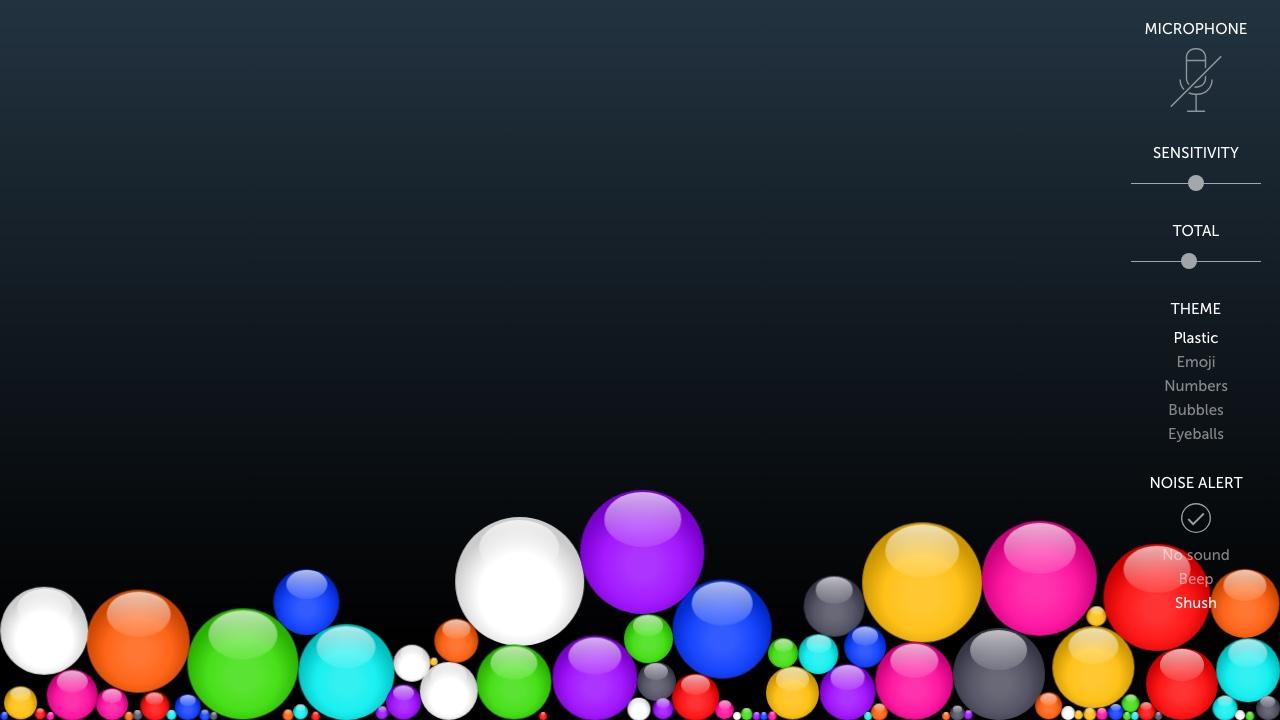
シンプルで、低学年の子どもでもすぐに理解できます。ただしタイマーやスコアはないため、騒音を見せることはできても、クラスに目標を与えることはできません。
Classroomscreen のサウンドレベル:無料・ログイン不要
Classroomscreen のサウンドレベルウィジェットは、クラスがうるさくなるにつれて満ちていくメーターを表示し、自分で設定した「最大騒音」ラインが付いています。マイクの選択、感度やスムージングの調整、ラインを超えた回数のカウント、騒音が10秒続くと繰り返し鳴るベルの設定ができます。無料の Basic プランに含まれており、ログインせずに試せます。アカウントは設定の保存にのみ使われます。
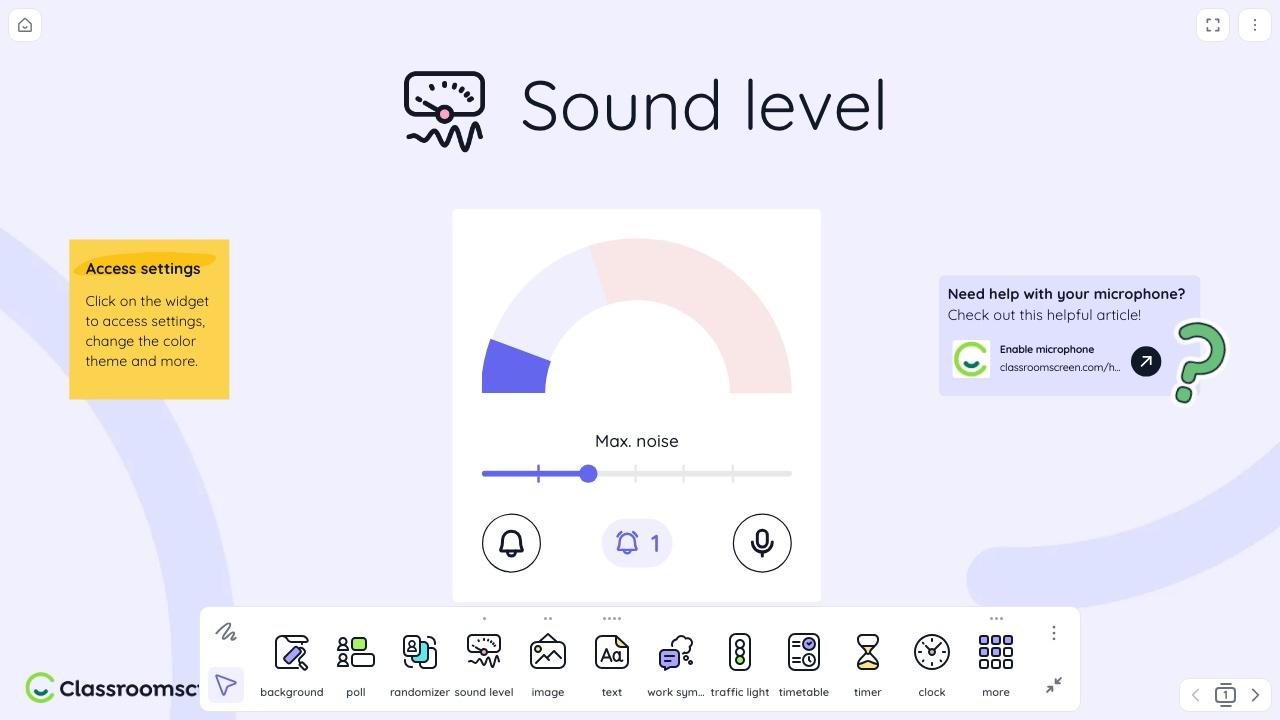
すでに Classroomscreen でタイマーやアンケートを表示しているなら、騒音バーを他のウィジェットと並べて置けるので便利です。デザインが落ち着いているため、高学年の生徒にはアニメ調のボールより好まれるかもしれません。
Calm Counter:音をパソコンの外に出さないシンプルなメーター
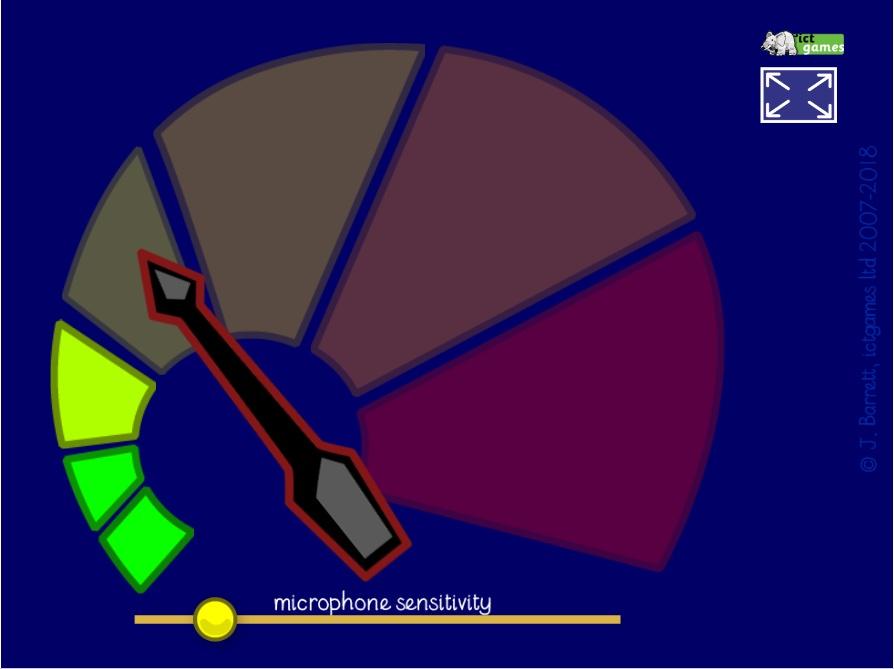
ictgames の Calm Counter は、緑から赤へ針が振れるカラーダイヤルと、感度スライダーが1つだけのツールです。プライバシーについての説明はこの中で最も明確で、「音声データがあなたのパソコンから他のどこかへ送信されることはありません」と書かれています。内蔵マイクまたは USB マイクを使い、ブラウザ上で動作します。
Classroom Noise Monitor:テーマ別の場面と授業タイマー
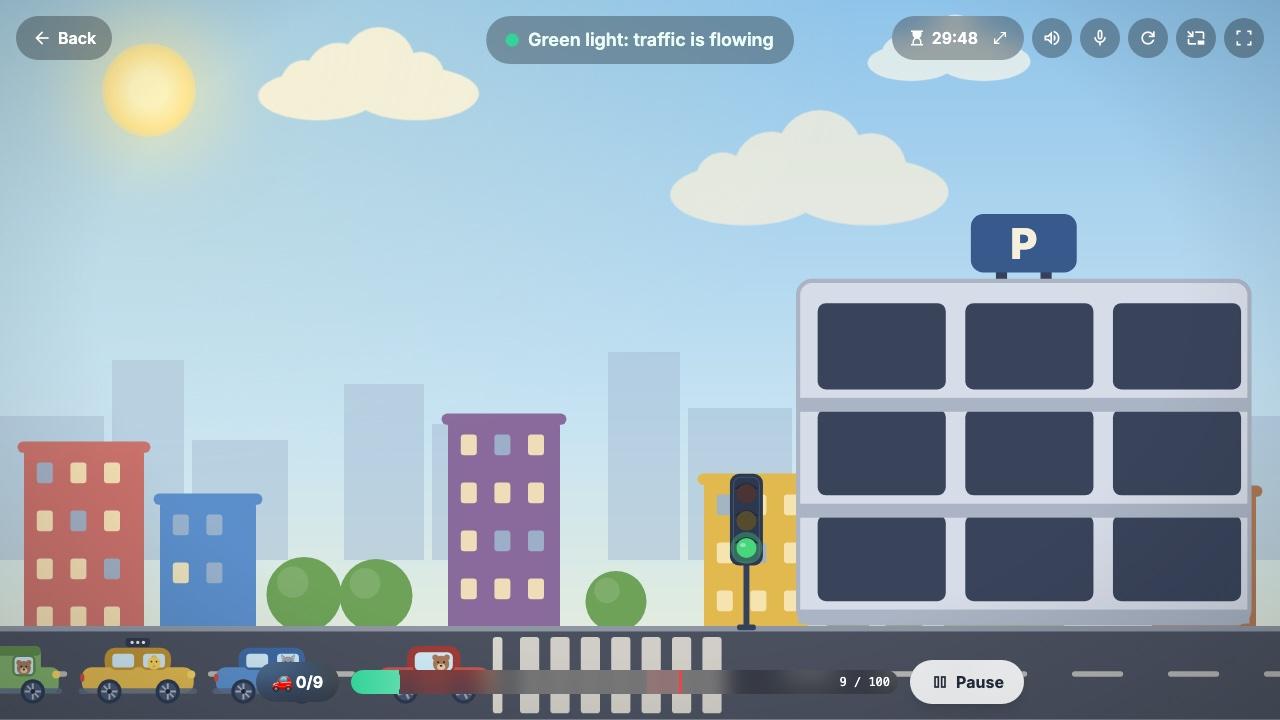
Classroom Noise Monitor は、クラスが静かな間は穏やかなままの場面を表示します。無料のテーマは7つで、Traffic Lights(信号機)、Quiet Jungle(静かなジャングル)、Dino Valley(恐竜の谷)、Hush Safari(静かなサファリ)、Calm Aquarium(穏やかな水族館)、Bouncy Balls、そして「高学年、試験、図書館、自習室向け」の Focus Mode です。各テーマには授業中の目標があり、たとえば Traffic Lights では、時間切れになる前に9台の車をすべて駐車させる必要があります。
無料プランのセッションは最長30分です。それより長い授業や残り22のテーマには、買い切り20ドルの Lifetime Pro が必要です。また、「音はこのパソコンの中にとどまります。何も録音・送信されません」とはっきり明記しています。
Mio's Monster Meter:Classroom Zen の眠るモンスター
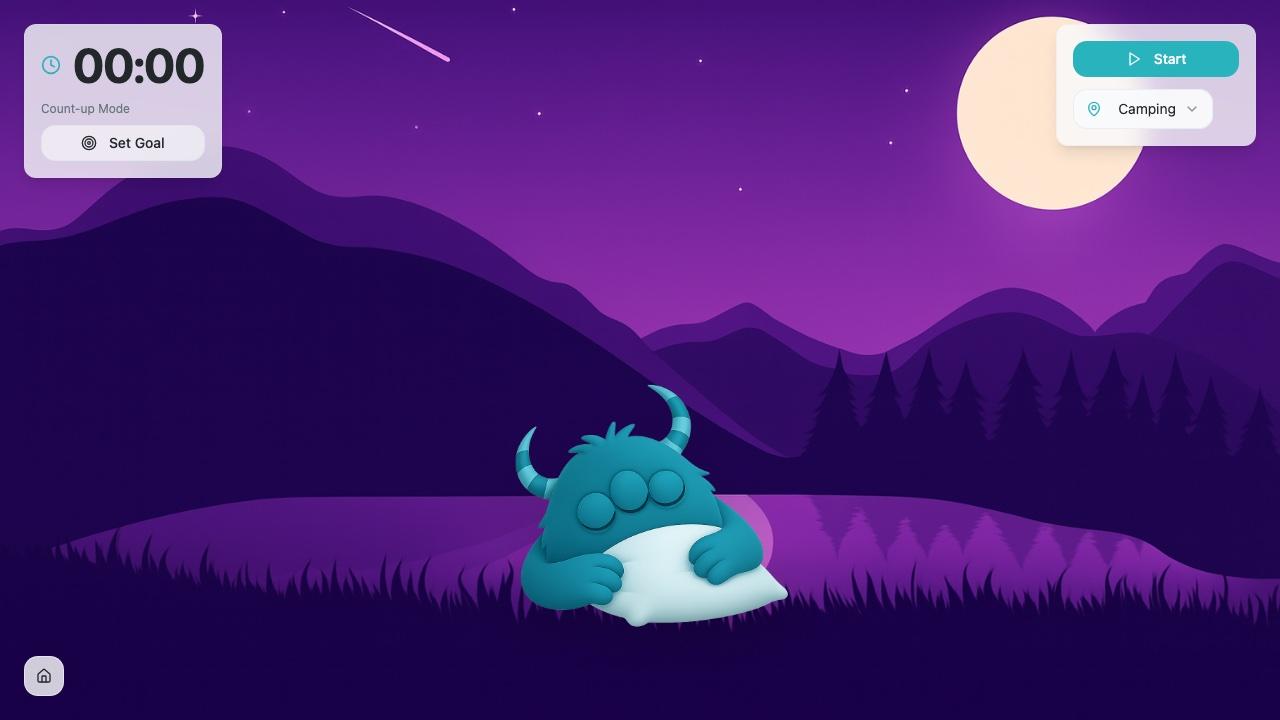
Mio's Monster Meter は Classroom Zen の一部です。クラスが落ち着いている間は小さなモンスターが休んでいて、「クラスが静かにしている時間が長いほど、Mio は長く休める」という仕組みです。Classroom Zen は静かな時間の目標設定機能を追加しており、これによってメーターがちょっとしたチャレンジになります。タイマーがカウントアップし、その目標を設定できます。Classroom Zen の一部のツールは Google または Microsoft でのサインインが必要ですが(それでも無料)、私が試したときは Sleepy Mio はサインインなしで開けました。
ClassDojo Noise Meter:すでに ClassDojo を使っているクラスに
ClassDojo のノイズメーターは、ClassDojo アプリ内の無料ツールキットの一部です。マイクの感度を調整でき、スマートフォンから操作できます。スクリーンに映すには、教室のパソコンでもログインし、アプリからそこへ送信します(ClassDojo ではこれを Dojocast と呼んでいます)。ClassDojo をすでに行動管理に使っているなら理にかなった選択です。そうでなければ、上で紹介したブラウザツールのほうが手早く始められます。
ClassMana 静寂チャレンジ:目を覚ますドラゴン
ここからは私が作っているツールの話なので、FAQ まで読み飛ばしていただいても構いません。
静寂チャレンジは、スクリーンに眠るドラゴンを表示します。クラスが設定した騒音レベル以下を保っている間、ドラゴンは眠り続けます。騒音がそのレベルを超えると、ドラゴンが目を覚まし(音をオンにしていれば咆哮とともに)、アラート回数が増えます。
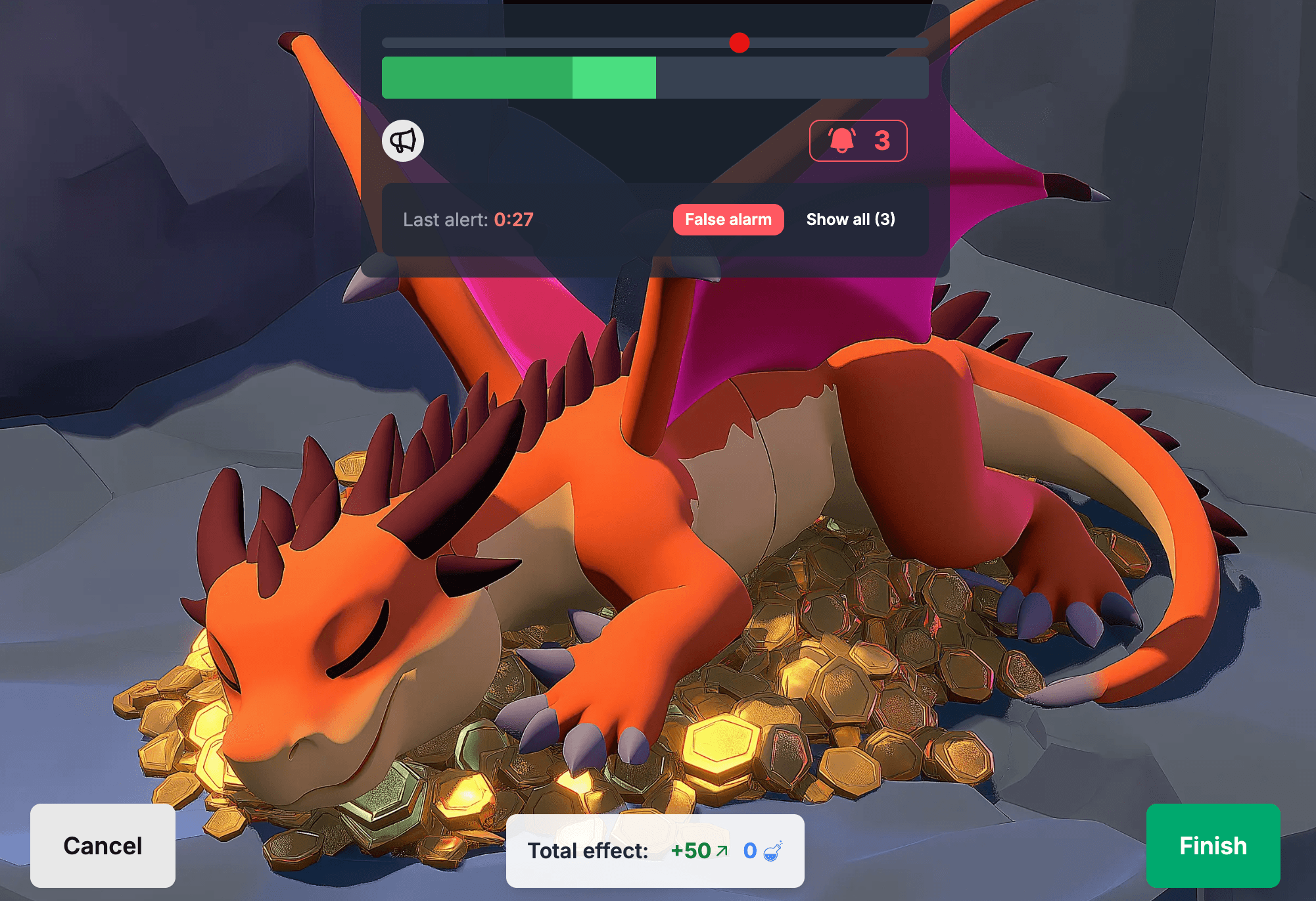
- 2本のバーがあるしきい値スライダー:明るいバーは現在の騒音を示し、ゆっくり動く濃いバーがドラゴンが起きるタイミングを決めます。そのため、本を1冊落とした程度ではたいてい起きません。
- タイマー、クリックで一時停止できるアラート回数、そしてくしゃみや校内放送などクラスのせいではない音のための「誤報」ボタン。
- 生徒にはアカウントも端末も不要です。教師には無料の ClassMana アカウントが必要です。
- 教室ゲーム(Class Adventures)では、静かに過ごせたセッションに対してクラスに経験値、マナ、ゴールドを与えられます。ドラゴンが目を覚ますたびに報酬は半分になり、アラートごとに体力を減らすこともできます。
Classcraft から乗り換えた Reddit の高校教師は、まさにその使い方をしていました:

Reddit の高校教師
学年の途中で Classmana を知り、翌日には担当するすべての高校のクラスで、あらゆる機能を活用して使い始めました。特に
個人作業の時間に声の大きさを抑えるためのドラゴンです。
正直な欠点を言うと、このリストの他のツールはアカウントなしで開けますが、私たちのツールは無料の教師ログインが必要です。その代わり、静かに過ごせたセッションが教室ゲームの中で意味を持つようになります。
教室用騒音モニターの選び方
- 生徒の年齢。 跳ねるボールやモンスターは小学校で効果的です。中学・高校では、落ち着いたバー(Classroomscreen)、フォーカスモード(Classroom Noise Monitor)、または本当に何かがかかったゲームのほうがうまくいきます。
- 目標があるか、表示だけか。 騒音を表示するだけのメーターはクラスに情報を与えます。タイマー、スコア、報酬があると、目指すものが生まれます。
- アカウントの有無。 5分以内に何か試したいなら、ログインなしで開けるツールを選びましょう。
- マイクのプライバシー。 どの騒音モニターもマイクへのアクセスが必要です。音がどう扱われるかを明示しているツールを選びましょう(下記参照)。
- 誤報。 スムージングや遅延機能があるツールを探しましょう。一瞬大きな音がしただけで、うるさいクラスと判定されないようにするためです。
授業での騒音モニターの使い方
騒音モニターはひとつの道具であり、他の教室ツールと同じく、クラスがルールを理解しているときに効果を発揮します。
- レベルを一緒に決める。 最初のセッションの前に、「うるさすぎる」状態が画面上でどう見えるかをクラスに示しましょう。普通に話してもらい、次にささやいてもらって、生徒と一緒にしきい値を設定します。自分たちで決めたレベルなら公平に感じられます。
- 最初は短いセッションで。 授業1コマまるごとより、5〜10分の個人作業のほうが最初のチャレンジとして適しています。早い段階で成功すると、クラスはまた挑戦したくなります。
- 達成できるようにする。 メーターが鳴りっぱなしなら、しきい値を上げましょう。クラスが一度も達成できない目標は、無視することを教えてしまいます。ClassMana の静寂チャレンジでは、6,445回のセッションのうち約半数でドラゴンが一度も起きず、72%では起きたのが2回以下でした。
- セッションに意味を持たせる。 うるさかったときの罰より、静かに過ごせたときの小さなご褒美のほうが効果的です。これらの静寂チャレンジの85%で、教師は報酬(経験値、マナ、ゴールド)を設定していました。
- 一日中使わない。 読書、テスト、個人作業、休み時間の後の数分など、静けさが必要な場面で使いましょう。グループワークは、にぎやかなのが当然です。
数値は、2026年1月5日から11月11日までに ClassMana の教室ゲームで完了したすべての静寂チャレンジ(1,762クラスで6,445回)に基づいています。
教室用騒音モニターは生徒の声を録音する?
このリストのブラウザツールは、マイクを通じて音の大きさを測定します。何かを送信・保存するかどうかはツールによって異なり、ほとんどのツールは明記していません。明記しているのは2つで、Calm Counter(「音声データがあなたのパソコンから他のどこかへ送信されることはありません」)と Classroom Noise Monitor(「何も録音・送信されません」)です。
ClassMana の静寂チャレンジも同じ仕組みです。ブラウザがマイクの信号を音量の数値に変換し、その数値だけを使ってドラゴンが起きるタイミングを判断します。音声が録音・保存されたり、私たちのサーバーに送信されたりすることはありません。
学校にマイク使用に関する規則がある場合も、サイトがマイクを使おうとするたびにブラウザが許可を求めますし、ブラウザの設定から許可を取り消すこともできます。
よくある質問
教室向けの無料騒音モニターでいちばんのおすすめは?
低学年なら、Bouncy Balls が無料でシンプル、設定も不要です。高学年なら、Classroomscreen のサウンドレベルや Classroom Noise Monitor の Focus Mode のほうが子どもっぽく見えません。静かな状態を目標にクラスで取り組みたいなら、Mio's Monster Meter や ClassMana の静寂チャレンジのようなゲーム型を使いましょう。
アカウント不要の教室用騒音モニターはある?
あります。Classroomscreen のサウンドレベルはログインなしで使え、Bouncy Balls、Calm Counter、Classroom Noise Monitor はブラウザですぐに開けます。ClassDojo のノイズメーターには ClassDojo アプリが、ClassMana の静寂チャレンジには無料の教師アカウントが必要です。
教室用騒音モニターは生徒の話す内容を録音する?
騒音モニターに必要なのは音の大きさだけで、言葉は必要ありません。Calm Counter、Classroom Noise Monitor、ClassMana は、音声が録音・送信されることはないと明記しています。その他のツールについては、プライバシーポリシーを確認してください。
適切な騒音レベルはどう設定する?
クラスに普通に話してもらい、次にささやいてもらって、その中間にしきい値を設定します。最初は少し甘めに設定し、クラスが慣れてきたら下げていきましょう。メーターが鳴りっぱなしなら、レベルが厳しすぎます。
中学生・高校生に向いている騒音モニターは?
高学年の生徒は、アニメーションよりも、落ち着いた表示や本当に何かがかかったチャレンジによく反応します。シンプルなバー(Classroomscreen)、フォーカスモード(Classroom Noise Monitor)を使うか、ClassMana の静寂チャレンジのように静かな時間を教室ゲームのポイントと結びつけましょう。
騒音メーターがすぐに鳴ってしまうのはなぜ?
感度が高すぎるか、ツールが単発の大きな音に反応している可能性があります。感度を下げ、しきい値を上げ、スムージングや遅延機能のあるツールを使えば、本を落とした音やくしゃみでカウントされなくなります。
騒音計アプリと教室用騒音モニターは同じもの?
騒音計アプリは音の大きさをデシベルで表示するもので、測定には便利です。教室用騒音モニターは、しきい値やビジュアル、多くの場合タイマーや目標を使って、クラス全員が見て反応できる形で音の大きさを表示します。
クラスが気に入るツールを見つけよう
このリストのツールはどれも無料で試せます。選ぶいちばんの近道は、今週そのうち2つをスクリーンに映してみて、クラスがどちらに反応するかを見ることです。
さあ、クラスで眠るドラゴンを試して、どれだけ長く眠らせておけるか挑戦してみてください。
会話に参加しましょう! この投稿について考えや質問がありますか?ClassMana Facebookコミュニティに参加して、アイデアを共有し、質問をし、同じ志を持つ教育者とつながりましょう!